# Klipler
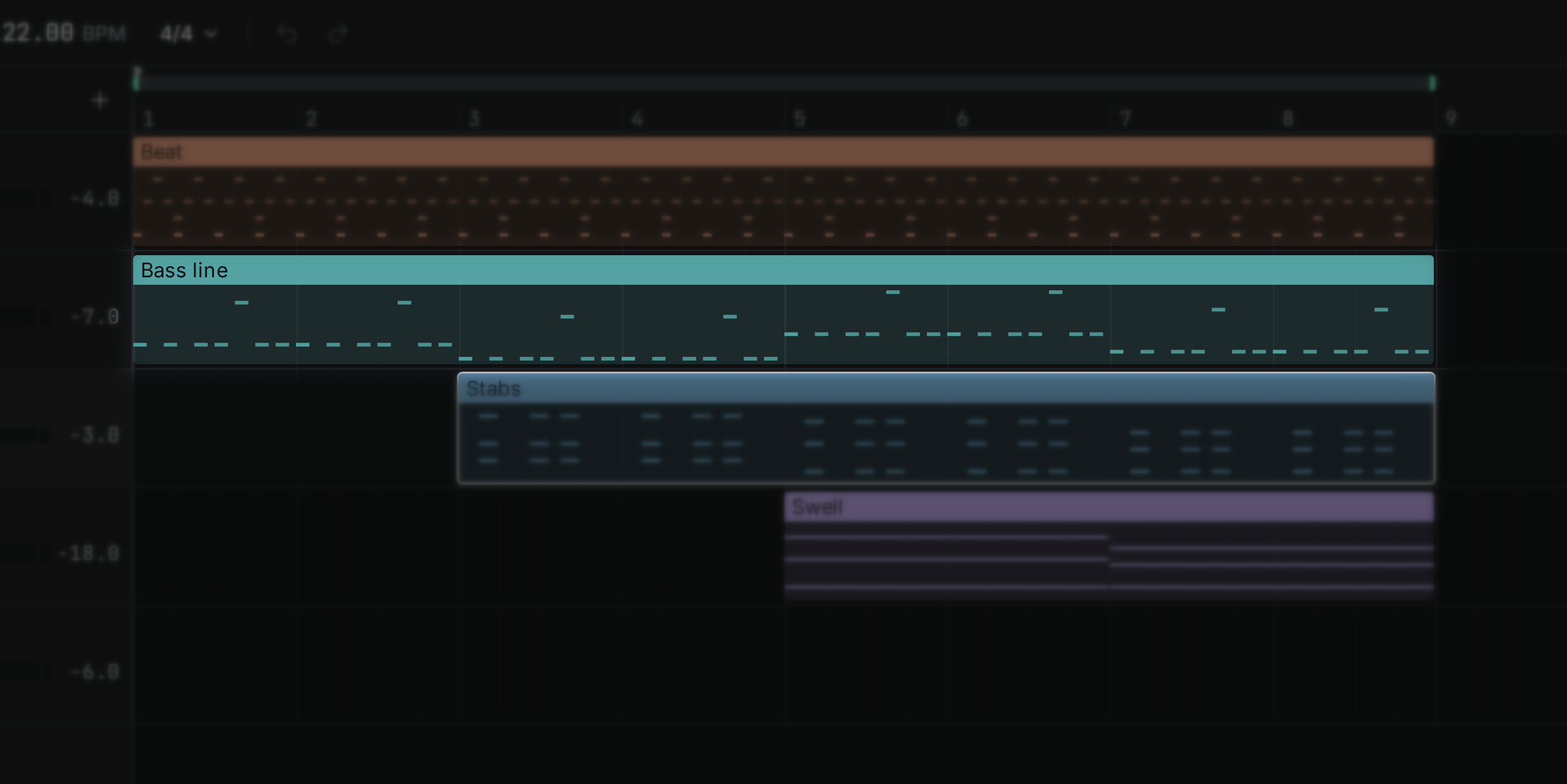
Bir **klip**, bir parçaya zamanın belli bir noktasında yerleştirilmiş bir müzik bloğudur. Bir enstrüman parçasında klip notaları tutar; bir ses parçasında ise bir kaydın bir bölümünü çalar. Klipler, düzenlediğiniz şeylerdir: bir şarkıyı klipleri yerleştirerek, tekrarlayarak ve keserek kurarsınız.
## Klip oluşturmak {#create}
Bir enstrüman parçasında boş bir yere çift tıklayın. Tıkladığınız ölçünün başında bir ölçülük nota klibi belirir. Klibi, notaları girmeye hazır olacak şekilde [nota düzenleyicide](/manual/note-editor) açmak için klibe çift tıklayın.
Ses klipleri, ses getirilerek oluşturulur: bir dosyayı pencereye bırakın ya da **Browser** panelindeki **Load audio…** komutunu kullanın. Bkz. [Samples](/manual/samples#import). Bir kayıt almak da bir klip oluşturur: bkz. [Kayıt](/manual/samples#record).
## Seçme {#select}
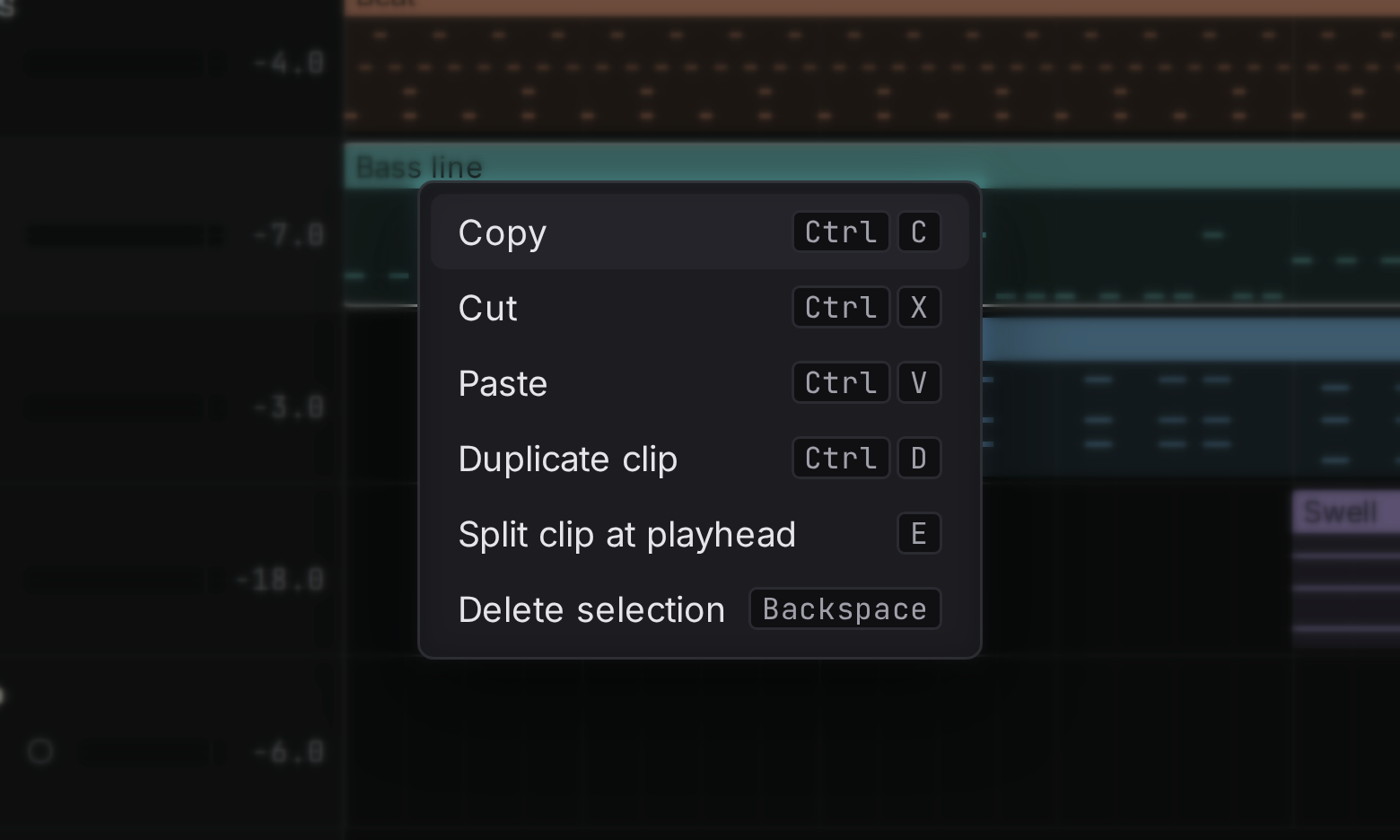
Seçmek için bir klibe tıklayın. Seçime daha fazla klip eklemek ya da birini seçimden çıkarmak için tuşunu basılı tutup tıklayın; ya da kutunun dokunduğu her klibi seçmek için boş şeritlerin üzerinde sürükleyin. Boş bir yere tıklamak çalma imlecini oraya taşır ve seçimi korur. [Komut paleti](/manual/getting-started#commands) içindeki **Deselect all** seçimi temizler; sürükleme ortasında ise sürüklemeyi iptal eder. Bir klibe sağ tıklayın: yapabileceğiniz her şeyin ve kısayollarının listelendiği bir menü açılır. Bir kayıt için menüde ayrıca temposu, sesi ve fade'leri de bulunur; bkz. [Samples](/manual/samples#follow-tempo).
şarkıdaki her klibi seçer. Seçili klipler vurgulu bir çerçeveye sahiptir; her klip komutu (taşıma, kopyalama, çoğaltma, bölme, silme) hepsinde birden çalışır.
## Taşıma {#move}
Bir klibi zamanda taşımak için sola ya da sağa, başka bir parçaya taşımak için yukarı ya da aşağı sürükleyin (seçili klipler hepsi aynı parçadaysa). Klipler [ızgaraya](/manual/note-editor#grid) oturur ve tam vuruşlara denk gelir; serbestçe yerleştirmek için sürüklerken tuşunu basılı tutun.
Orijinali yerinde bırakıp bir kopyasını taşımak için sürüklemeye başlarken tuşunu basılı tutun.
## Kırpma {#trim}
Bir klibin sol ya da sağ kenarını sürükleyerek onu kısaltabilir ya da uzatabilirsiniz. Kırpma içindekilerden hiçbir şeyi silmez: yeni sonun ötesindeki notalar klipte kalır, yalnızca çalmaz; kenarı geri sürüklediğinizde yeniden ortaya çıkarlar. Bir ses klibinin sol kenarını kırpmak kaydın başlangıcını sonraya kaydırır; böylece ses zamanda aynı yerde kalır.
## Bölme {#split}
İmleci kesmek istediğiniz yere koyun ve tuşuna basın. İmlecin altındaki seçili her klip orada ikiye bölünür. Uzun bir kaydı frazlara bölmek ya da bir bölümün ikinci yarısını değiştirmek için kullanın. Nota klipleri yeniden birleştirmek için aynı parçada iki ya da daha fazlasını seçin ve klibin menüsünden **Consolidate** seçeneğini belirleyin: tek bir klip olurlar.
## Çoğaltma {#duplicate}
seçili her klibin hemen arkasına bir kopya yerleştirir. Kopyalar seçime dönüşür; bu yüzden tuşa yeniden basmak çizgiden aşağı devam eder. Bir ölçülük davulu sekiz ölçüye çıkarmanın en hızlı yoludur.
## Kopyalama, kesme ve yapıştırma {#copy-paste}
seçili klipleri kopyalar, keser (kopyalar, sonra kaldırır) ve onları imleçte, ızgaraya oturacak şekilde yapıştırır.
Yapıştırılan klipler biçimlerini korur: birkaç parçadan kopyalanan klipler de o kadar parçaya iner ve aralarındaki zaman mesafeleri aynı kalır. En üstteki klip seçili parçaya gider; bu yüzden bir bölümü başka bir yere yapıştırmak için önce o parçayı seçin. Başka bir projede kopyalanan klipler kayıtlarıyla birlikte gelir.
Her yapıştırma tek adımda geri alınabilir ve aynı kopyayı istediğiniz kadar yapıştırabilirsiniz.
## Silme {#delete}
seçili klipleri siler. Diğer her şey gibi, bu da geri alınabilir.