# Транспорт
Панель транспорта — полоса поперёк верха студии. Она управляет временем: играет ли песня, где именно, как быстро и повторяется ли она. Название пошло от магнитофонов, где эти кнопки двигали ленту.
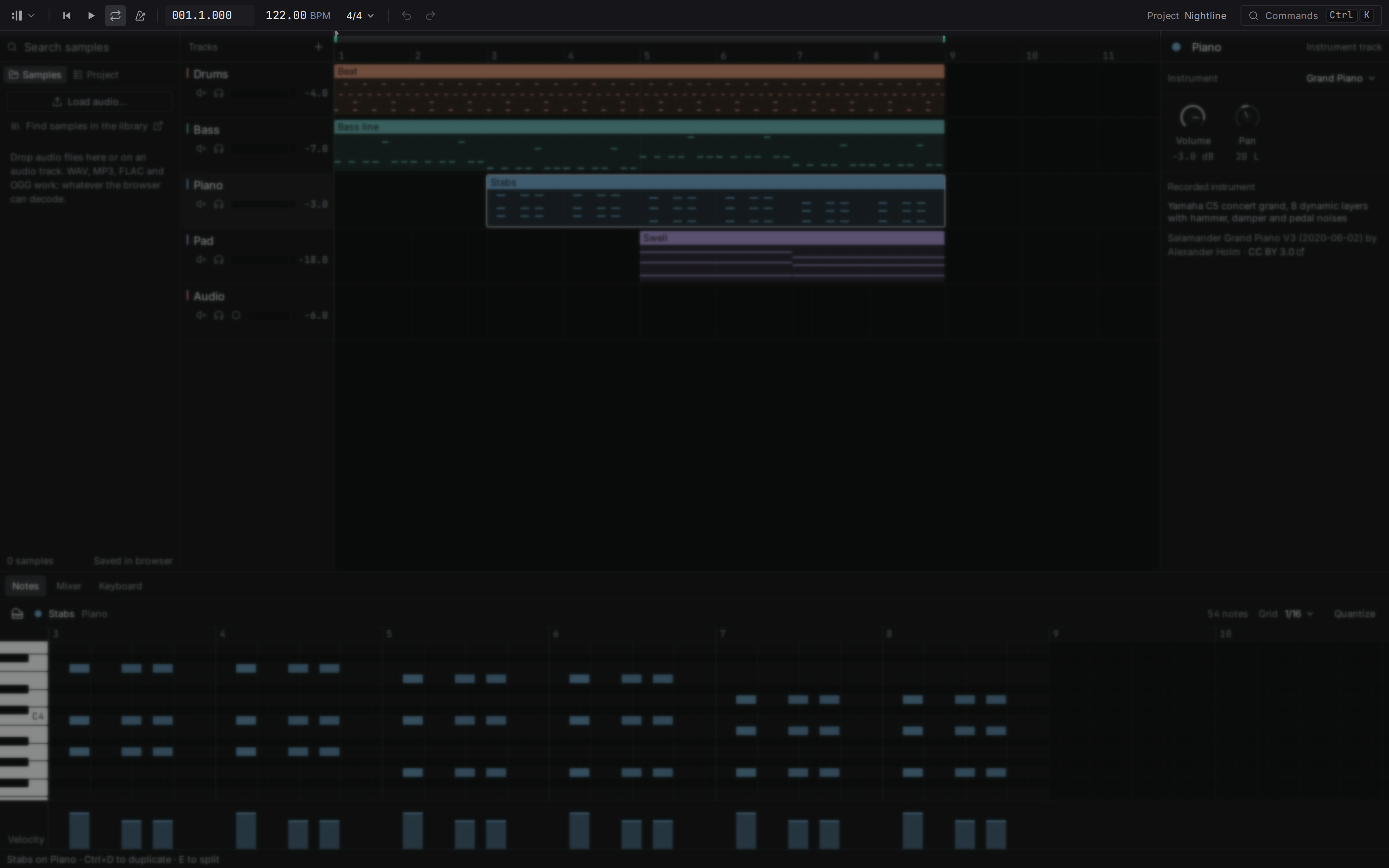
Левая половина — про время. Слева направо: меню проекта за знаком Flesance, возврат к началу , воспроизведение , цикл , метроном , позиция, темп, размер, затем отмена и повтор . Каждый элемент объяснён ниже.
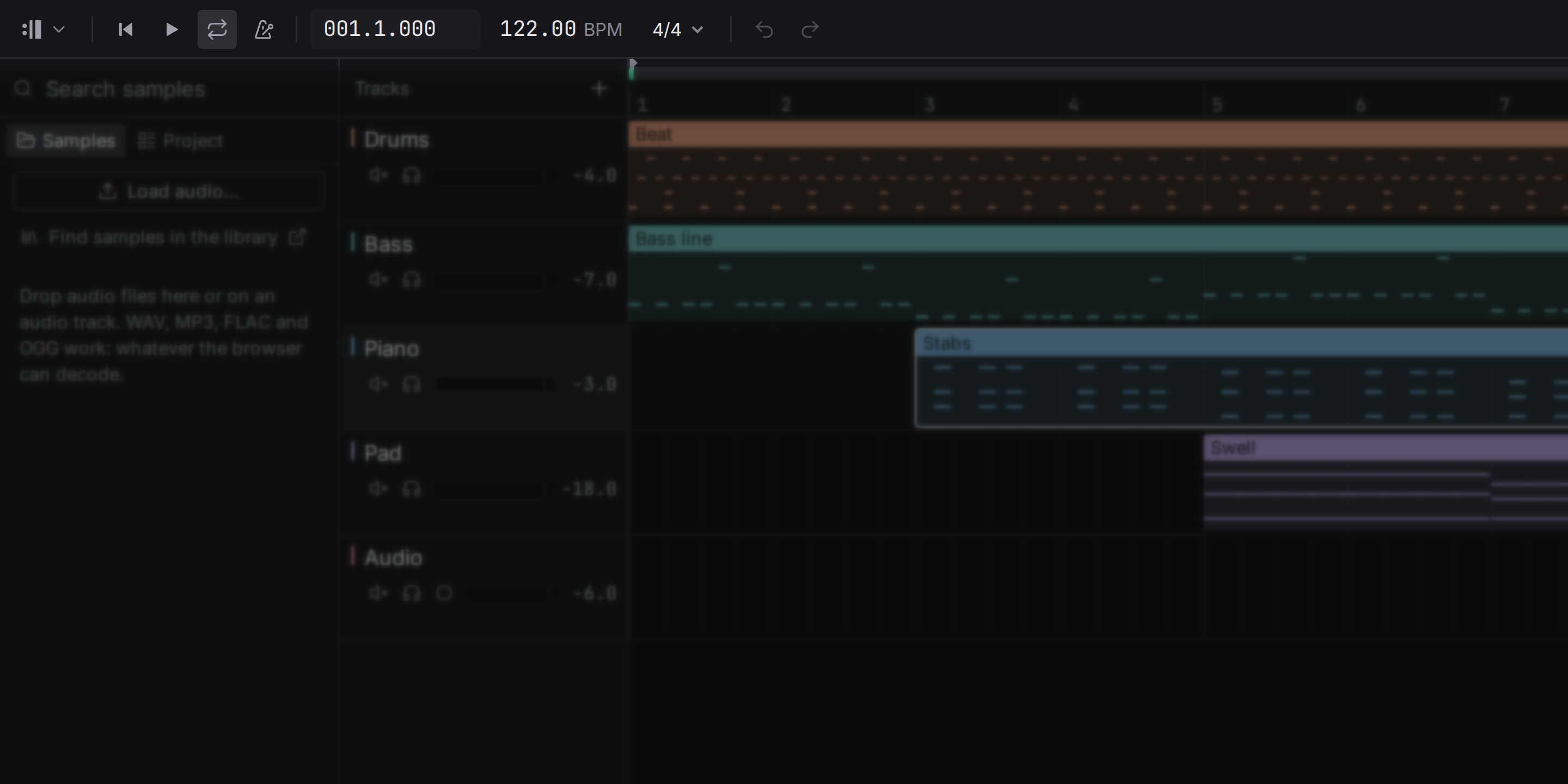
Правая половина — про проект: его имя (дважды щёлкните, чтобы переименовать проект; экспортированные файлы получают имя по нему) и **Commands** , список [всего, что умеет студия](/manual/getting-started#commands). Если в настройках включены **Technical details**, здесь же показывается [загрузка процессора](/manual/getting-started#load). Панель также служит заголовком окна: тяните за пустое место на ней, чтобы двигать окно, а кнопки сворачивания, развёртывания и закрытия окна — в правом углу (на macOS — слева).
## Воспроизведение и остановка {#play}
Нажмите или кнопку воспроизведения . Воспроизведение начинается с **курсора**, и когда Вы останавливаетесь, оно возвращается туда, так что можно снова и снова слушать один и тот же отрывок, пока его редактируете. Аранжировка переворачивает страницу, когда курсор воспроизведения доходит до её правого края, так что звучащая музыка остаётся на экране; если Вы прокрутили вид сами, он остаётся там, где Вы его оставили, пока курсор не дойдёт до края того, что Вы видите.
Студия открывает звуковое устройство компьютера, когда Вы впервые нажимаете воспроизведение (или впервые слышите ноту), поэтому проект, который Вы только просматриваете, устройство не занимает. Если открыть устройство не удаётся, строка состояния сообщает об этом, а загрузка процессора, когда она показана, остаётся точкой; нажмите воспроизведение, чтобы попробовать снова.
## Return to start {#return-to-start}
или кнопка возвращает курсор в самое начало песни.
## Position {#position}
Позиция показывает, где Вы находитесь, как **такт.доля.тик**: `005.3.480` — это такт 5, доля 3 и 480 тиков в этой доле. В доле 960 тиков, так что 480 — ровно половина доли. Тики позволяют студии ставить ноты точно: триоль — ровно треть доли, а не приближение.
Позиция — только показание. Чтобы передвинуть курсор, щёлкните номера тактов на **линейке** над дорожками или проведите по ней, чтобы пролистать; курсор прилипает к линиям тактов и долей (точнее при приближении), а если зажать **Ctrl** (на macOS — **Cmd**) и щёлкнуть, курсор ставится свободно, между линиями.
## Tempo {#tempo}
Темп — это скорость песни в ударах в минуту (BPM). 60 BPM — это одна доля в секунду; большая часть поп- и танцевальной музыки лежит между 90 и 130.
Тяните темп вверх или вниз, чтобы его изменить (зажмите **Shift** для точных шагов), или дважды щёлкните по нему и введите число от 20 до 400. Ноты остаются на своих долях, когда Вы меняете темп: песня становится быстрее или медленнее, но не разваливается. Аудиоклипы — исключение: луп, который студия распознала при импорте, следует за темпом, а любая другая запись играет в своей скорости. Чтобы это изменить, выберите **Follow the tempo** или **Play as recorded** в меню клипа (см. [Сэмплы](/manual/samples#import)).
## Time signature {#time-signature}
Размер показывает, как доли объединяются в такты. Верхнее число — сколько долей в такте, нижнее — какая длительность считается долей: **4/4** — четыре четверти в такте, пульс большей части поп-, рок- и танцевальной музыки; **3/4** — вальс; **6/8** — шесть восьмых, ощущаемых как две группы по три, покачивание баллады или джиги.
Щёлкните размер рядом с темпом и выберите один: 2/4, 3/4, 4/4, 5/4, 6/8, 7/8, 9/8 или 12/8. Линейка, номера тактов, сетка и метроном сразу перестраиваются. Ноты не двигаются: нота на данной доле остаётся ровно на своём месте во времени, она может лишь попасть в другой такт.
## Loop {#loop}
Когда цикл включён, воспроизведение повторяет отрезок времени между началом и концом цикла, отмеченный полосой в верхней части линейки (ярко по краям, когда цикл включён, тускло — когда выключен). Тяните по этой полосе, чтобы нарисовать новую область цикла; она прилипает к линиям тактов и долей, а рисование включает цикл. Нажмите или кнопку цикла , чтобы включить или выключить зацикливание. ставит цикл вокруг выбранных клипов — от начала первого до конца последнего — и включает его.
Зацикливание — так работают с отдельным отрезком: играйте четыре такта снова и снова, пока меняете ноты, звук и баланс.
## Маркеры {#markers}
Маркер называет момент песни, например, где начинается припев, чтобы Вы сразу нашли его снова. ставит маркер на курсор, с именем Marker 1, Marker 2 и так далее; его имя пишется на линейке. и переходят к предыдущему и следующему маркеру. Чтобы убрать маркер, щёлкните правой кнопкой по его имени на линейке и выберите **Remove marker**. Маркеры — часть песни: отмена возвращает добавление или удаление маркера, а если песней работают на двух компьютерах, сохраняются маркеры обоих.
## Метроном {#metronome}
Метроном щёлкает на каждой доле [размера](#time-signature), с более высоким щелчком в начале каждого такта, так что Вы слышите темп, пока играете, или проверяете, попадает ли что-то в такт. В 6/8, 9/8 и 12/8 он щёлкает на каждой восьмой и даёт начало каждой группы из трёх чуть более высокий щелчок, так что такт сохраняет свой ритмический рисунок. Нажмите или кнопку метронома , чтобы включить или выключить его.