# Сэмплы
## Что такое сэмпл {#what-is-a-sample}
**Сэмпл** — это кусочек записанного звука, сохранённый в файле: один удар барабана, гитарный аккорд, вокальная фраза, дождь за окном. Слово идёт от устройства цифрового звука: сигнал микрофона измеряется (сэмплируется) десятки тысяч раз в секунду, и эти измерения и есть звук. Файл на 48 кГц хранит 48 000 измерений в секунду для каждого динамика.
Музыканты используют сэмплы двумя способами:
- **Как материал**: барабанный луп, вокальная линия или фактура, поставленные на аудиодорожку и аранжированные, как любой другой клип. Многие хип-хоп и электронные треки построены именно так.
- **Как инструменты**: множество записей настоящего инструмента — по одной на каждую клавишу и силу удара, — которые играют от нот. Это и есть [сэмплированный инструмент](/manual/instruments#sampled).
Сэмплы бывают файлами форматов вроде **WAV** и **FLAC** (полное качество, файлы больше) или **MP3** и **OGG** (сжатые, файлы меньше). Прежде чем использовать сэмпл в опубликованной музыке, проверьте его лицензию: многие можно использовать свободно, некоторые требуют указать автора, а некоторые запрещают коммерческое использование.
## Импорт звука {#import}
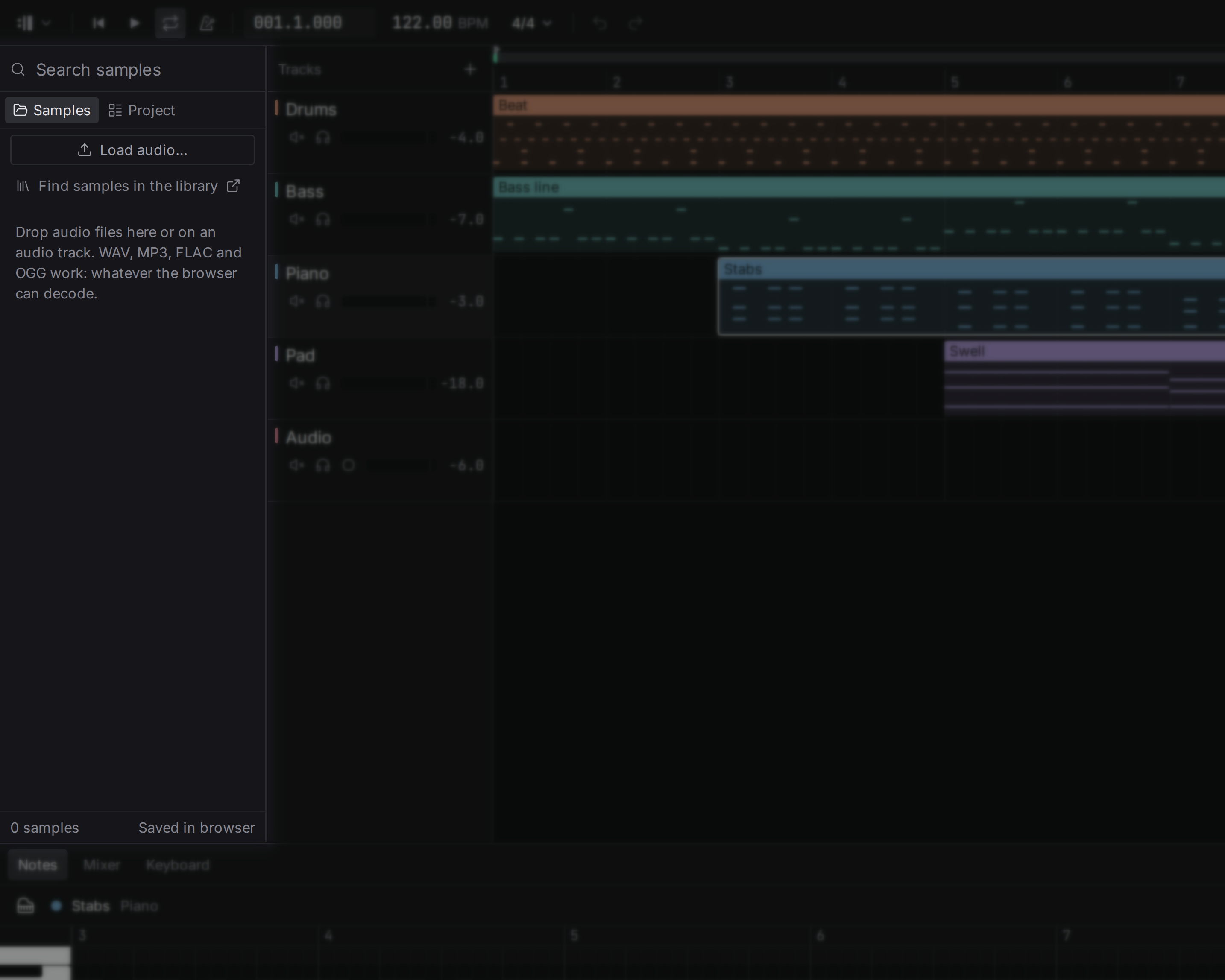
Есть два способа добавить звук в проект:
- **Перетащите файлы** с компьютера в окно. Они ставятся один за другим на выбранную аудиодорожку, начиная с курсора воспроизведения; если аудиодорожка не выбрана, для них создаётся новая.
- **Load audio…** на вкладке **Samples** браузера слева открывает диалог выбора файла и ставит файлы так же.
Загруженные файлы также появляются в списке Samples. Его поле поиска находит сэмпл по имени, а число справа от строки — сколько клипов его играют. Из списка можно перетащить сэмпл на любую аудиодорожку, чтобы поставить его снова. Пока Вы тащите, аранжировка показывает, где приземлится клип, и его имя. Перетаскивание на дорожку инструмента или ниже последней дорожки создаёт новую аудиодорожку; отменяет перетаскивание. Двойной щелчок по сэмплу в списке тоже ставит его — на курсор выбранной аудиодорожки или на новую. Вкладка **Project** показывает вместо этого дорожки и клипы проекта.
Работают файлы WAV, MP3, FLAC и OGG, а также AIFF и M4A. Клип играет с той скоростью, с которой был записан, поэтому изменение темпа песни сдвигает его начало, но не растягивает его, если только клип не настроен на [следование за темпом](#follow-tempo).
## Что студия слышит в записи {#analysis}
Каждую запись, попавшую в проект, студия прослушивает один раз, в фоне, по первым двум минутам: её **темп**, где приходится первая доля и состоит ли она из ударов или из выдержанного звука. Список Samples в браузере показывает результат рядом с записью, например **96 BPM**. Один и тот же файл в одном проекте не слушается дважды.
Насколько этому доверять:
- **Темп** надёжен на материале с ровным пульсом, например на барабанных лупах и ритмичных партиях. На выдержанном аккорде или свободном вокале пульса нет, и тогда студия ничего не показывает, а не угадывает. Луп может быть услышан вдвое медленнее или вдвое быстрее своего настоящего темпа; в меню клипа есть поправка именно на это — см. [Темп клипа](#clip-tempo).
- **Тональность** показывается рядом с темпом только для звука с высотой и только когда студия достаточно уверена, и всё равно часто ошибается: она склонна называть соседнюю или параллельную тональность. Относитесь к ней как к подсказке и проверяйте на слух.
## Следование за темпом {#follow-tempo}
Щёлкните аудиоклип правой кнопкой, чтобы выбрать в разделе **Tempo**, как он держит темп песни:
- **Play as recorded**: клип играет с той скоростью, на которой был записан, каким бы ни был темп песни. Для дублей и целых миксов.
- **Follow the tempo**: клип растягивается или сжимается, чтобы оставаться на долях при смене темпа, и сохраняет высоту тона. Для лупов.
- **Follow the tempo, like tape**: клип остаётся на долях, играя быстрее или медленнее, так что высота тона растёт и падает вместе с темпом, как у пластинки или магнитофонной ленты.
Луп, добавленный перетаскиванием, сам следует за темпом, если он короткий (до 30 секунд) и студия уверена в его темпе. Записанный Вами дубль за темпом не следует, пока Вы этого не попросите.
Подгонка записи под новый темп занимает мгновение и идёт в фоне. Пока она не готова, клип играет как записанный, и строка состояния об этом сообщает; воспроизведение никогда её не ждёт. Студия сама выбирает способ растяжки по материалу — удары или выдержанный звук, — так что метода выбирать не нужно.
## Темп клипа {#clip-tempo}
Чтобы следовать за песней, клип должен знать свой темп — тот, на котором он записан. Сначала это то, что студия [услышала](#analysis). Если она ошиблась, то же меню исправляет:
- **Its tempo is half that**: для лупа, который играет вдвое быстрее.
- **Its tempo is twice that**: для лупа, который играет вдвое медленнее.
- **Its tempo is the song's**: означает, что запись сделана в том темпе, который у песни сейчас, так что ничего не растягивается, пока темп не изменится.
- **Type its tempo…**: если Вы знаете число, в котором играли луп. Любой темп от 20 до 400 BPM.
## Транспонирование {#transpose}
**Up a semitone** и **Down a semitone** в разделе **Sound** меню клипа сдвигают высоту записи без изменения её длины, до двух октав в любую сторону. Небольшие сдвиги звучат естественно; большие меняют характер звука, и в этом может быть смысл.
## Реверс {#reverse}
**Reverse** проигрывает запись задом наперёд: тарелка, которая нарастает к доле, перевёрнутый вокал перед фразой. Повторный выбор возвращает клип в правильное положение.
## Уровень клипа {#clip-level}
**Louder by 1 dB** и **Quieter by 1 dB** меняют уровень только этого клипа — до фейдера дорожки и её устройств. Используйте их, чтобы подтянуть один тихий дубль к остальным, не трогая дорожку. Клип может уйти от −60 дБ до +24 дБ.
Клип записи также показывает свой уровень линией поперёк себя: тяните линию вверх или вниз, чтобы задать уровень на глаз — от −24 дБ до +12 дБ, с шагом в одну десятую децибела.
## Fades {#fades}
Клип, который начинается или заканчивается посреди звука, щёлкает. Фейд убирает щелчок: поставьте курсор воспроизведения внутрь клипа и выберите в разделе **Fades** меню клипа:
- **Fade in to the playhead**: клип нарастает из тишины и выходит на свой уровень у курсора воспроизведения.
- **Fade out from the playhead**: клип начинает затихать у курсора воспроизведения и к концу молчит.
- **Remove fades**: клип снова начинается и заканчивается на полном уровне.
У клипа записи для каждого фейда есть маленькая ручка вдоль верха его волны: тяните левую вправо, чтобы удлинить нарастание, а правую влево, чтобы удлинить затухание. Ручки не прилипают к сетке.
Там, где конец одного клипа перекрывает начало следующего и оба с фейдами, один затухает, пока другой нарастает: это кроссфейд. Разрезание клипа сохраняет нарастание на левой половине и затухание на правой, а дублирование сохраняет оба.
Все эти действия есть и в [палитре команд](/manual/getting-started#commands), и каждое — один шаг отмены.
## Запись {#record}
Чтобы записать голос или инструмент через микрофон или аудиоинтерфейс, нажмите [кнопку arm](/manual/tracks#arm) в заголовке аудиодорожки. Затем нажмите воспроизведение: всё, что слышит вход, записывается, пока играет песня, а когда Вы останавливаетесь, дубль появляется клипом на этой дорожке с именем Take 1, Take 2 и так далее, начиная с места, где началось воспроизведение. Одно его удаляет.
- **В такт**: звуку нужно несколько миллисекунд, чтобы дойти от студии до колонок и от микрофона обратно. Студия измеряет эту задержку и сдвигает каждый дубль раньше на неё, так что сыгранное в такт с песней и ложится в такт с ней.
- **Если цикл включён**, дубль заканчивается в конце цикла, куда воспроизведение возвращается.
- **Одна дорожка за раз** готовится к записи; подготовка другой снимает первую. Снятие подготовки отпускает вход, так что микрофон не остаётся открытым.
- **Лучше всего — наушники**: микрофон не слышит себя через колонки, но если песня играет из колонок, микрофон её слышит.
- **На входе ничего не меняется**: ни подавления шума, ни автоматического уровня. Выставьте уровень входа в звуковых настройках системы так, чтобы самая громкая часть не доходила до верха измерителя.
- **Дубль пишется на диск по мере записи.** Если программа неожиданно закроется посреди дубля, дубль восстановится при следующем открытии проекта.
Кнопка arm работает и на дорожке инструмента, записывая сыгранные ноты вместо звука. Подготовьте дорожку к записи, нажмите воспроизведение и играйте на [MIDI-клавиатуре](/manual/note-editor#midi), в [игре на клавиатуре](/manual/note-editor#musical-typing) или на экранной клавиатуре; когда Вы остановитесь, ноты появятся одним клипом нот на этой дорожке с именем Take 1, Take 2 и так далее. Клавиши играют подготовленную дорожку, какая бы ни была выбрана. Если Вы сыграли что-то хорошее без записи, щёлкните правой кнопкой по дорожке инструмента и выберите **Keep what I just played**: последняя сыгранная фраза станет клипом с именем Capture 1, Capture 2 и так далее.
Дубли хранятся так же, как любой загруженный звук: см. [Где хранится звук](#saved).
## Выбор входа {#input}
В **Settings** есть раздел **Recording input**. Стрелки переключают между **System default** и каждым устройством на этом компьютере, у которого есть вход: встроенным микрофоном, аудиоинтерфейсом, USB-микрофоном. Дубли записываются с того устройства, которое показано. Если оно отключено, запись останавливается с сообщением, а не тихо записывается с другого. **Devices** в настройках перечисляет всё подключённое, с используемыми входом и выходом.
## Прослушивание себя {#monitoring}
**Hear the input while a track is armed**, в том же разделе настроек, проигрывает то, что ловит вход, через подготовленную дорожку, пока Вы записываете или репетируете. Звук проходит через громкость и панораму этой дорожки, показывается на её измерителе, а её приглушение его глушит.
По умолчанию он выключен, потому что микрофон, который слышит колонки, зацикливается сам на себя и воет: включайте его, когда Вы в наушниках. Если вход и выход работают на разных частотах дискретизации, слышать нечего, и строка состояния об этом сообщает.
## Где хранится звук {#saved}
Звук, который Вы загружаете, и дубли, которые записываете, копируются в проект, так что проект хранит всё, что играет: переместите или сохраните папку проекта — и звук поедет вместе с ней. Один и тот же файл, загруженный дважды, хранится один раз. Внизу списка Samples написано, сколько сэмплов хранит проект, и **Kept with the project**.
**Save project as file…** в меню проекта записывает один файл `.flesance` с проектом и всеми записями, чтобы отправить кому-то или сохранить как копию.
Если запись не удаётся прочитать, например из-за повреждённой папки проекта, её клип играет тишину, а строка состояния сообщает, что запись не удалось воспроизвести. Остальной проект играет как обычно.