# Первые шаги
Flesance — это цифровая звуковая рабочая станция (**DAW**): программа для создания музыки на компьютере. Вы записываете ноты, играете на инструментах, загружаете записи, расставляете их во времени и выравниваете громкость всего. Эта страница проводит по экрану и приводит вас к первому звуку примерно за минуту.
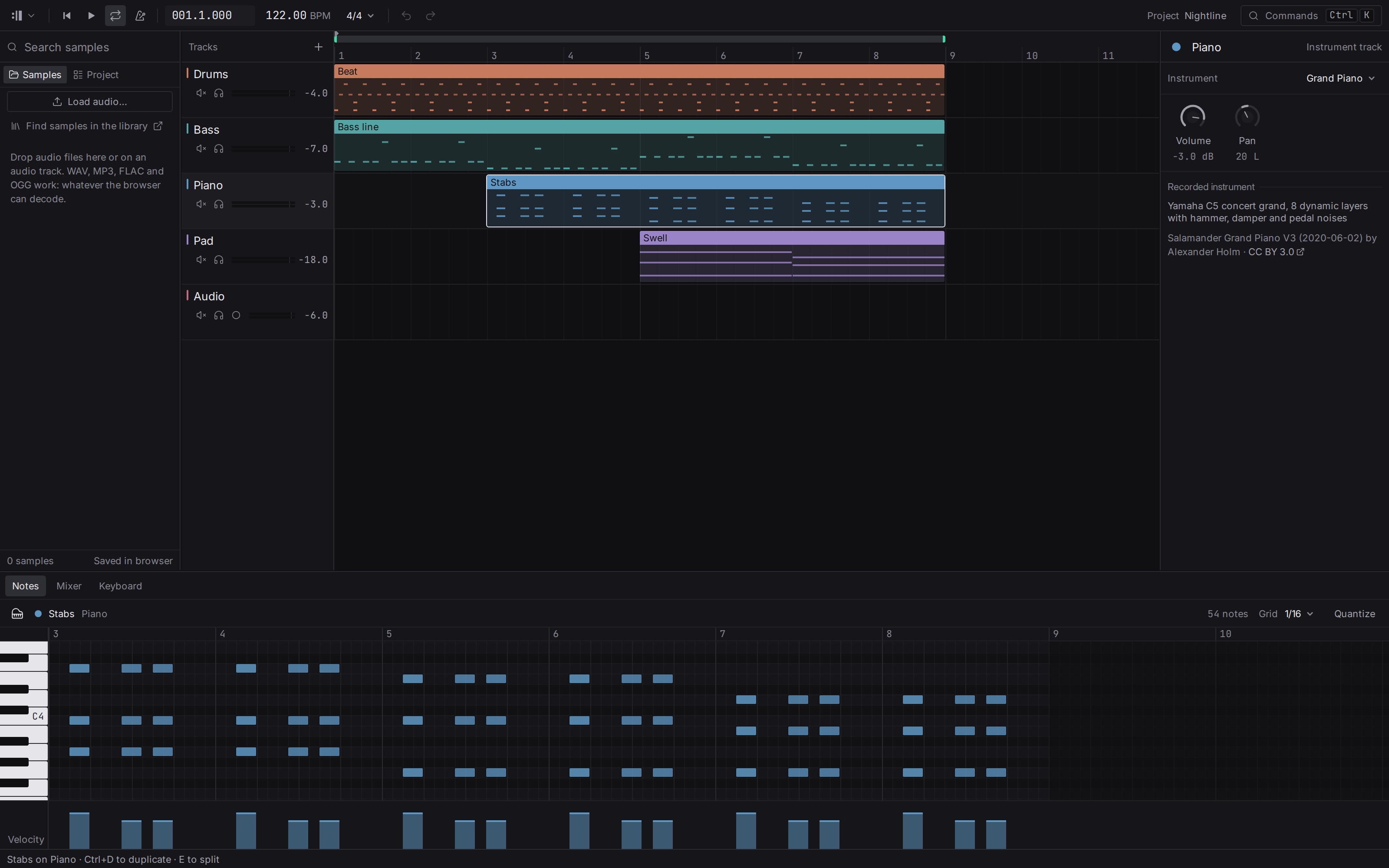
## Что вы видите {#screen}
Сверху вниз:
- **Панель транспорта**: меню проекта, воспроизведение и остановка, позиция, темп, цикл и метроном, отмена и повтор. См. [Транспорт](/manual/transport).
- **Аранжировка**, большая область в середине. Каждая горизонтальная полоса — это [дорожка](/manual/tracks), а цветные блоки на ней — [клипы](/manual/clips): куски музыки, расставленные во времени. Время идёт слева направо и измеряется в тактах.
- **Браузер** слева, где лежат загруженные аудиофайлы, и список дорожек и клипов проекта. См. [Сэмплы](/manual/samples).
- **Инспектор** справа показывает настройки выбранной дорожки: её громкость, панораму и [инструмент](/manual/instruments).
- **Нижняя панель** показывает [редактор нот](/manual/note-editor) для открытого клипа (**Notes**), [микшер](/manual/mixer) (**Mixer**) или экранную [клавиатуру](/manual/note-editor#musical-typing) (**Keyboard**).
Каждый разделитель между панелями можно тянуть, чтобы изменить размер панели. Панель останавливается на наименьшем размере, при котором она ещё работает; **продолжайте тянуть дальше** — и она сворачивается, оставляя у края узкую полоску. Нажмите на полоску, чтобы вернуть панель. и сворачивают и разворачивают браузер и инспектор, а у панели редактора есть команда **Show or hide the editor panel** в палитре команд. На окне размером с ноутбук боковые панели открываются поверх аранжировки, а не рядом с ней: нажмите полоску у края, чтобы открыть одну, и щёлкните вне её, чтобы убрать.
Верхняя полоса также является заголовком окна: тяните её пустую часть, чтобы переместить окно, а кнопки свернуть, развернуть и закрыть окно находятся у её правого края.
Когда проект открывается, один из его клипов с нотами уже открыт в редакторе нот, так что есть что посмотреть и сыграть сразу. В демо-проекте это клип **Stabs**.
## Первая минута {#first-minute}
1. На [стартовом экране](#start-screen) выберите **Open the demo project**, затем нажмите . Демо звучит. Нажмите ещё раз, чтобы остановить.
2. Дважды щёлкните клип **Bass line**. Его ноты откроются в редакторе нот внизу.
3. Дважды щёлкните пустое место в редакторе нот. Появится нота, и вы её услышите.
4. Снова нажмите и послушайте свою ноту внутри песни.
5. Щёлкните дорожку **Bass**, затем поверните регулятор **Cutoff** в инспекторе, пока она играет. Бас становится темнее и ярче. Это [фильтр](/manual/instruments#cutoff).
Любое изменение можно отменить сочетанием . Перетаскивание — это один шаг отмены, а нажатие посреди перетаскивания отменяет его. Удерживайте , начиная перетаскивать клип или ноту, чтобы переместить копию и оставить оригинал. Если шаг больше нельзя отменить (то, что он менял, потом изменили снова, возможно, с другого компьютера), строка состояния сообщает об этом, а Undo продолжает с шага, который был перед ним.
## Несколько слов, которые вы встретите {#words}
- **Такт и доля**: музыка считается долями (пульсом, под который вы притопываете), которые объединяются в такты, обычно по четыре доли. Позиция `005.3.000` читается как такт 5, доля 3.
- **Темп**: как быстро идут доли, в ударах в минуту (BPM).
- **Нота**: один звук с высотой, началом, длительностью и [velocity](/manual/note-editor#velocity) (силой, с которой его сыграли).
- **Сэмпл**: кусок записанного звука. См. [Что такое сэмпл](/manual/samples#what-is-a-sample).
- **дБ (децибелы)**: единица громкости. См. [Громкость](/manual/mixer#volume).
## Строка состояния {#status-bar}
Тонкая полоска внизу сообщает, что происходит:
- Слева — что выбрано и клавиши, которые с этим работают, например "Bass line on Bass · Ctrl+D to duplicate · E to split". Когда ничего не выбрано, она напоминает клавиши воспроизведения и палитры команд. Показанные клавиши — ваши собственные, так что сочетание, которое вы [изменили](/manual/keyboard-shortcuts#change), показывается именно таким.
- Справа — **последняя правка** ("Last edit: Set tempo"), затем **запущенные процессы**: загружаемый инструмент, экспорт микса, чтение или сохранение аудио, запись. Каждый показывает свой ход и, если его можно остановить, кнопку отмены. Когда работают несколько сразу, они сворачиваются в одну строку ("3 running"); щёлкните по ней, чтобы увидеть все, у каждого — **Cancel**. Законченная работа исчезает через мгновение; то, что не удалось, остаётся, с причиной.
- Когда звуковое устройство требует внимания, строка сообщает об этом: "Audio off · press Space", пока звук не запущен, или почему устройство не удалось открыть или пропало.
- Когда появилась новая версия, строка говорит "Version … is available": нажмите её, чтобы открыть страницу загрузки. Это можно отключить в [Settings](#settings).
- Пока [musical typing](/manual/note-editor#musical-typing) включён, строка состояния сообщает об этом, потому что клавиши букв тогда играют ноты, а не запускают команды.
## Изменено в двух местах {#changed-in-two-places}
Когда песню правят на двух компьютерах, пока они далеко друг от друга, одно и то же может измениться на обоих: регулятор повёрнут на разные значения, клип передвинут на одном и удалён на другом. Студия сохраняет более позднее изменение, так что песня всегда играет, и считает такие случаи в строке состояния: "2 changed in two places". Щёлкните по ней, чтобы увидеть список. Каждая запись говорит, что сохранено, что нет и на каком компьютере было сделано каждое, и предлагает:
- **Keep as is**: сохранённое изменение остаётся, вопрос закрыт.
- **Bring back the other**: изменение, которое не сохранили, заменяет сохранённое.
Любой из этих ответов — обычное изменение, так что его отменяет.
## Найти всё {#commands}
Нажмите , чтобы открыть палитру команд, или щёлкните **Commands** справа от панели транспорта. Там перечислено каждое действие студии с клавишей рядом, так что если чего-то нет в палитре, студия этого не умеет. Полный список клавиш — в [Горячих клавишах](/manual/keyboard-shortcuts).
Наведите указатель на любой элемент управления, и появится подсказка: что он делает, его клавиша и ссылка **Learn more** на нужное место этих страниц; ссылка открывает это руководство в вашем веб-браузере. Щёлкните правой кнопкой по клипу, ноте или названию дорожки, чтобы открыть меню действий с ним.
## Сохранение и открытие проектов {#projects}
Flesance хранит ваши проекты сам — в собственной папке на этом компьютере — и следит за ними: папку вы никогда не выбираете и файлы вручную не переносите. Проект сохраняется сам через пару секунд после вашей последней правки, так что закрытие окна ничего не теряет, а сохраняет его сразу. Команды находятся в меню проекта в левом конце панели транспорта:
- **Save project** () сохраняет проект прямо сейчас.
- **Open project…** () показывает ваши проекты; см. [список проектов](#project-list) ниже. **Browse…** там открывает файл `.flesance`, который лежит в другом месте.
- **Save project as file…** записывает один файл `.flesance` с проектом и его записями — чтобы отправить кому-то, перенести на другой компьютер или сохранить копию. **Open project file…** открывает такой файл и добавляет его в ваши проекты. Перетаскивание файла `.flesance` на окно тоже его открывает.
- **Create shortcut…** сохраняет небольшой файл `.flesance` там, где вы выберете: на рабочем столе или в папке с песнями; двойной щелчок открывает проект. Ярлык не содержит музыки: удаление или переименование его ничего не меняет в проекте, а скопированный на другой компьютер он лишь сообщает, что проекта там нет.
- **New project** () начинает пустой проект.
- **Close project** () сохраняет проект и возвращает на [стартовый экран](#start-screen).
- **Export mix…** и **Export notes as MIDI** описаны в разделе [Экспорт](/manual/mixer#export).
Уход из проекта — закрытием, открытием другого или закрытием окна — ждёт записи, которая ещё сохраняется. Загрузка аудио не дожидается: она останавливается, строка состояния сообщает об этом, а уже прочитанные файлы остаются в проекте.
Чтобы перенести проект на другой компьютер, запишите его файлом (**Save project as file…** или **Export…** в списке проектов) и откройте этот файл там. Копирование файлов, которые хранит Flesance, песню не переносит, а ярлык — это лишь способ открыть проект на компьютере, где он есть.
Файл `.flesance` — это один сжатый архив, в котором лежат проект, его история и записи, без ограничения по размеру. Инструменты из [библиотеки](/library) в файл не копируются: он называет их, а библиотека предоставляет их там, где проект открывают. Файл записывает, какая версия формата его создала, так что более новая Flesance всегда откроет более старый файл, а более старая ясно сообщает, что файл для неё слишком новый.
Удаление Flesance оставляет ваши проекты на месте. Переустановка системы, очистка диска программой-чистильщиком или переход на другой компьютер этого не гарантируют: перед этим запишите каждый проект файлом командой **Export all…** в разделе [Storage](#settings).
## Список проектов {#project-list}
**Open project…** показывает все проекты на этом компьютере, самые новые первыми. В каждой строке видны название проекта, его длительность, сколько места он занимает, есть ли в нём записи и когда его меняли в последний раз. Выберите проект, затем:
- **Open** открывает его; это же делает двойной щелчок или .
- **Rename** позволяет ввести новое название; его сохраняет, а оставляет прежнее. Ярлыки на проект по-прежнему открывают его.
- **Export…** записывает проект и все его записи одним файлом `.flesance`.
- **Show on disk** открывает папку, в которой Flesance хранит проект. Файлы в ней оставьте как есть.
- **Delete** убирает проект из списка. Удалённые проекты остаются в конце списка с пометкой **Deleted** в течение 30 дней: выберите один и нажмите **Restore**, чтобы вернуть его таким, каким он был. Через 30 дней он исчезает. Открытый проект удалить нельзя; сначала закройте его.
Проект, созданный в более новой версии Flesance, остаётся в списке с пометкой об этом и может только быть показан на диске или удалён, пока Flesance не обновят.
## Стартовый экран {#start-screen}
Приложение не открывается сразу в песню. Оно открывается на стартовом экране, и закрытие проекта возвращает на него.
Под **Start**:
- **New project** открывает пустой проект.
- **Open project…** показывает проекты на этом компьютере.
- **Open project file…** открывает файл `.flesance`.
- **Open the demo project** открывает новую копию демо-песни, которую можно менять.
Перемещайтесь по экрану клавишами и , а выбирает. Обычные сочетания работают и здесь: открывает проект, начинает новый, а знак в левом верхнем углу открывает горячие клавиши и [Settings](#settings).
## Недавние проекты {#recent-projects}
Ниже команд стартовый экран перечисляет проекты, которые вы открывали последними, самые новые первыми; у каждого — название и то, как давно вы его открывали. Самый последний уже выделен, так что возвращает вас прямо к песне, над которой вы работали.
Проект с пометкой **Missing** больше не входит в ваши проекты: его удалили или список пришёл с другого компьютера. Удалённый проект можно вернуть из [списка проектов](#project-list). Чтобы убрать любой проект из списка, нажмите крестик в конце его строки или ; это удаляет только строку, а сам проект остаётся среди ваших проектов.
## Settings {#settings}
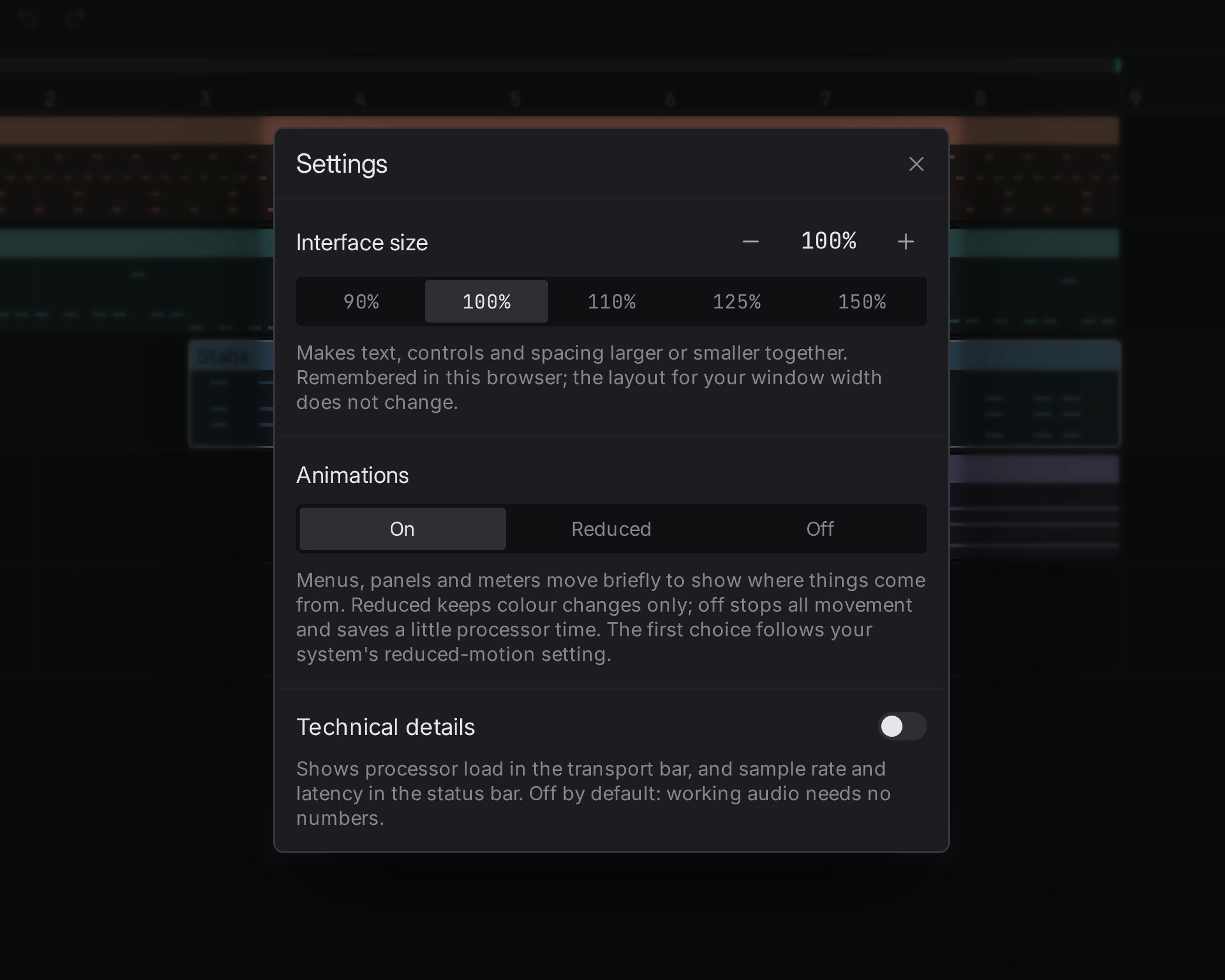
**Settings** (, или меню проекта за знаком Flesance) делит пункты на четыре группы слева: *Interface*, *Audio*, *Updates* и *Privacy*, и запоминает их на этом компьютере:
- **Theme**: цвета студии, размеры текста и скругления углов, а также то, показана ли её светлая или тёмная сторона. См. [Темы](#themes).
- **Interface size**, от 90 % до 150 %: меняйте её кнопками «минус» и «плюс» или выберите 90, 100, 110, 125 или 150 %. Всё в студии растёт или уменьшается вместе: текст, кнопки, дорожки, сетка нот. На большом мониторе, если смотреть издалека, обычно удобно 110–125 %; на ноутбуке — 100 %. На очень широком экране первый запуск начинается с 110 %.
- **Animations**: *On*, *Reduced* или *Off*. Анимации короткие и никогда не задерживают то, что вы делаете; *Reduced* оставляет только смену цветов, а *Off* останавливает всё движение, что немного экономит процессорное время на медленном компьютере.
- **Recording input**: с какого входа записываются дубли и слышно ли вас, пока дорожка включена на запись. См. [Выбор входа](/manual/samples#input).
- **Technical details**: по умолчанию выключено. Когда включено, панель транспорта показывает [загрузку процессора](#load), а строка состояния — частоту дискретизации и задержку.
- **Tell me when a newer version exists** и **Show notices from Flesance**: включены по умолчанию. Каждый раз, когда студия запускается, она в фоне читает два публичных файла с flesance.studio: один говорит, есть ли новая версия, другой содержит объявления, например о прекращении поддержки системы. Ничего о вас или вашем компьютере не отправляется. Копия, установленная менеджером пакетов, никогда не получает предложения обновиться сама.
- **Crash reports**: *Ask*, *Always send* или *Never send*. Когда студия неожиданно закрывается, она может отправить короткий отчёт, чтобы можно было исправить причину. В нём нет имени, проекта или файла, и вы можете прочитать его до отправки.
- **Devices** показывает подключённые выходы звука, входы звука и MIDI-устройства, а также какие из них использует студия.
- **Storage** показывает сначала, где хранятся ваши проекты и сколько места они занимают, с кнопкой **Show**, которая открывает эту папку, и **Export all…**, которая записывает каждый проект отдельным файлом `.flesance` в выбранную вами папку. Ниже показано, что студия хранит на этом компьютере для себя, например свой журнал, ожидающие отчёты о сбоях и растянутые записи открытого проекта, и сколько места занимает каждое. **Clear** очищает одно; всё очищенное создаётся заново, когда это понадобится. Скачанные вами инструменты показываются, но никогда не очищаются: они ваши.
## Темы {#themes}
Тема задаёт цвета студии, размеры текста и скругление углов. У каждой темы есть светлая и тёмная сторона. В **Settings**, в группе *Interface*:
- **Theme** переключает темы стрелками: сначала *Flesance*, собственная тема студии, затем *Catppuccin*, *Solarized* и *Gruvbox*, три известные темы, созданные их собственными сообществами, а потом любые ваши.
- **System**, **Light** или **Dark** выбирает сторону. При *System*, значении по умолчанию, студия показывает светлую сторону, пока компьютер настроен на светлую, и тёмную, пока на тёмную, и меняется сразу, как только меняется компьютер.
### Создание своей темы {#own-theme}
Своя тема является текстовым файлом в папке тем. **Open themes folder** в настройках создаёт папку, если её ещё нет, и открывает её. Она находится:
- в Linux: `~/.config/studio.flesance.Flesance/themes`
- в macOS: `~/Library/Application Support/studio.flesance.Flesance/settings/themes`
- в Windows: `%APPDATA%\studio.flesance.Flesance\themes`
Каждый файл с расширением `.toml` является темой и называется по имени файла: `midnight.toml` появляется как *midnight*. Файл записан в TOML и содержит только то, что вы меняете; всё, что он не указывает, остаётся как в теме Flesance. Например:
```toml
# Values in [color], [text], [duration] or [radius] change both sides.
[radius]
control = "5px"
# Values under [dark] change only the dark side, and under [light] only the light one.
[dark.color]
accent = "#e0a040"
surface-window = "#0b0b0e"
[light.color]
accent = "#b06a10"
```
Вот имена, которые может задать тема:
- `[color]`: `surface-window`, `surface-panel`, `surface-raised`, `surface-hover`, `surface-active`; `border-subtle`, `border-panel`, `border-strong`; `text-primary`, `text-secondary`, `text-tertiary`; `accent`, `accent-muted`, `accent-strong`; `recording`, `warning`; и двенадцать цветов дорожек `track-crimson`, `track-brick`, `track-ochre`, `track-olive`, `track-green`, `track-teal`, `track-sky`, `track-blue`, `track-violet`, `track-pink`, `track-slate`, `track-graphite`. Цвет записывается как `"#rrggbb"`.
- `[text]`: `caption`, `body`, `heading`, от `"8px"` до `"32px"`.
- `[duration]`: `fast`, `medium`, длительность движений, от `"0ms"` до `"1000ms"`.
- `[radius]`: `clip`, `control`, `overlay`, от `"0px"` до `"12px"`.
Когда вы сохраните файл, вернитесь в студию: она покажет изменение. Если имя написано с ошибкой или студия не может использовать значение, всё остальное в файле всё равно показывается, а в настройках названо то, что не применилось, например *Not applied from midnight: dark.color.acent*. Если файл вообще не читается как TOML, студия показывает Flesance и сообщает, на какой строке чтение остановилось.
## Показ в Discord {#discord-activity}
Пока Discord запущен на том же компьютере, студия может показывать в вашем профиле Discord, что вы делаете музыку. Те, кто видит ваш профиль, читают **Making music**, сколько времени вы этим занимаетесь и кнопку, которая открывает flesance.studio. И это всё: название вашей песни не показывается, пока вы его не разрешите.
В **Settings** для этого два переключателя:
- **Show in Discord that I am making music** включён по умолчанию. Когда он выключен, студия ничего не сообщает Discord, и всё, что было показано, убирается.
- **Include the project's name, tempo and key** по умолчанию выключен. Когда он включён, профиль также показывает имя открытого проекта, темп и тональность, например *Night Drive · 120 bpm · A minor*. Оставьте выключенным для песни, которую вы ещё не выпустили, или для работы по заказу: любой, кто видит ваш профиль, может это прочитать.
Это показывается только пока открыт проект и убирается, когда вы закрываете студию. Если Discord не запущен, ничего не происходит и ничего не сообщается; если вы запустите Discord позже, студия найдёт его в течение полминуты. Если вы отключили показ активности в самом Discord, ничего не появится, что бы ни говорила студия.
Студия общается только с программой Discord на вашем компьютере. Она не использует ни вашу учётную запись, ни пароль и ничего не отправляет через интернет ради этого: что Discord делает с активностью дальше, решают Discord и ваши настройки приватности там.
## Загрузка процессора {#load}
При включённых **Technical details** панель транспорта показывает, какую долю времени, отведённого на каждый небольшой отрезок звука, компьютер тратит на его создание. Низкие числа означают достаточный запас. Около 100 % звук начинает трещать, потому что отрезок не был готов вовремя: меньше одновременно играющих дорожек или больший буфер в звуковых настройках системы снижают нагрузку.
Число держит самый загруженный недавний момент и потом медленно опускается, так что короткий всплеск остаётся на экране достаточно долго, чтобы его прочитать. Ниже 10 % показывается один знак после запятой.
Студия открывает звуковое устройство, как только вы входите в проект, так что число видно ещё до первого воспроизведения, а MIDI-клавиатура или вход, который вы слушаете, звучат сразу. Если устройство не открылось, строка состояния говорит почему, проект всё равно открывается, а нажатие воспроизведения пробует снова; до тех пор вместо числа стоит точка.
## Настольное приложение {#desktop}
Студия — настольное приложение для macOS, Windows и Linux, в бета-версии. На [странице загрузки](/download) есть сборки. Что уже есть в бета-версии и что запланировано, перечислено в [дорожной карте](/roadmap).
- Ваши проекты — это папки на вашем компьютере; они открываются и играют без соединения.
- [Инструменты](/manual/instruments#sampled) из библиотеки скачиваются на этот компьютер один раз и затем работают без соединения.
- Обновления студии объявляются в [строке состояния](#status-bar); ничего не устанавливается без вас.