# Клипы
**Клип** — это блок музыки, поставленный на дорожку в определённый момент времени. На дорожке инструмента клип хранит ноты; на аудиодорожке он проигрывает кусок записи. Клипы — то, из чего вы строите аранжировку: песню собирают, ставя, повторяя и разрезая клипы.
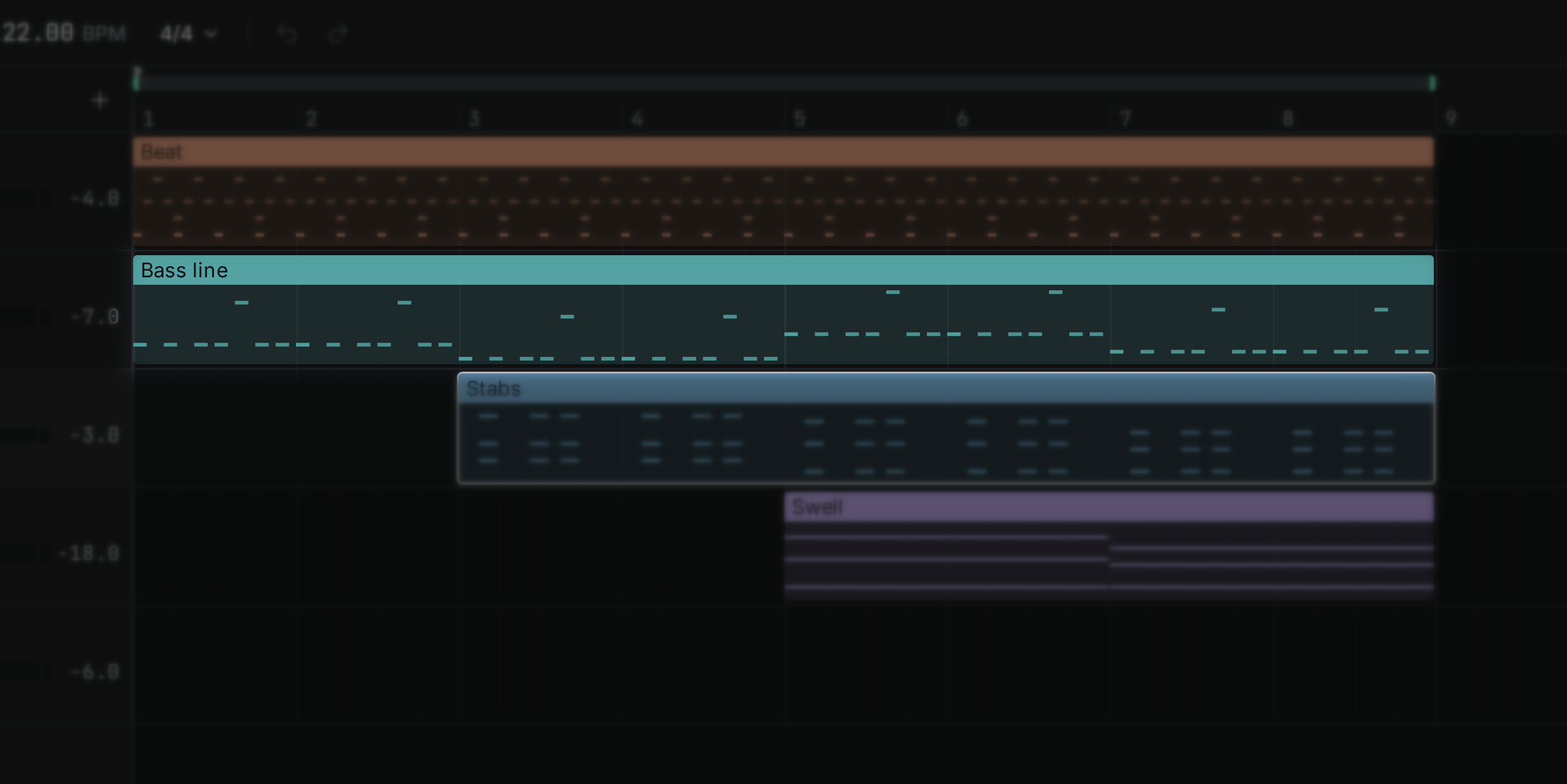
## Создание клипа {#create}
Дважды кликните пустое место на дорожке инструмента. Клип с нотами на один такт появится в начале такта, на который вы кликнули; дважды кликните клип, чтобы открыть его в [редакторе нот](/manual/note-editor), готовом к вводу нот.
Аудиоклипы создаются при загрузке звука: перетащите файл в окно или выберите **Load audio…** в панели **Browser**. См. [Сэмплы](/manual/samples#import). Запись дубля тоже создаёт клип: см. [Запись](/manual/samples#record).
## Выделение {#select}
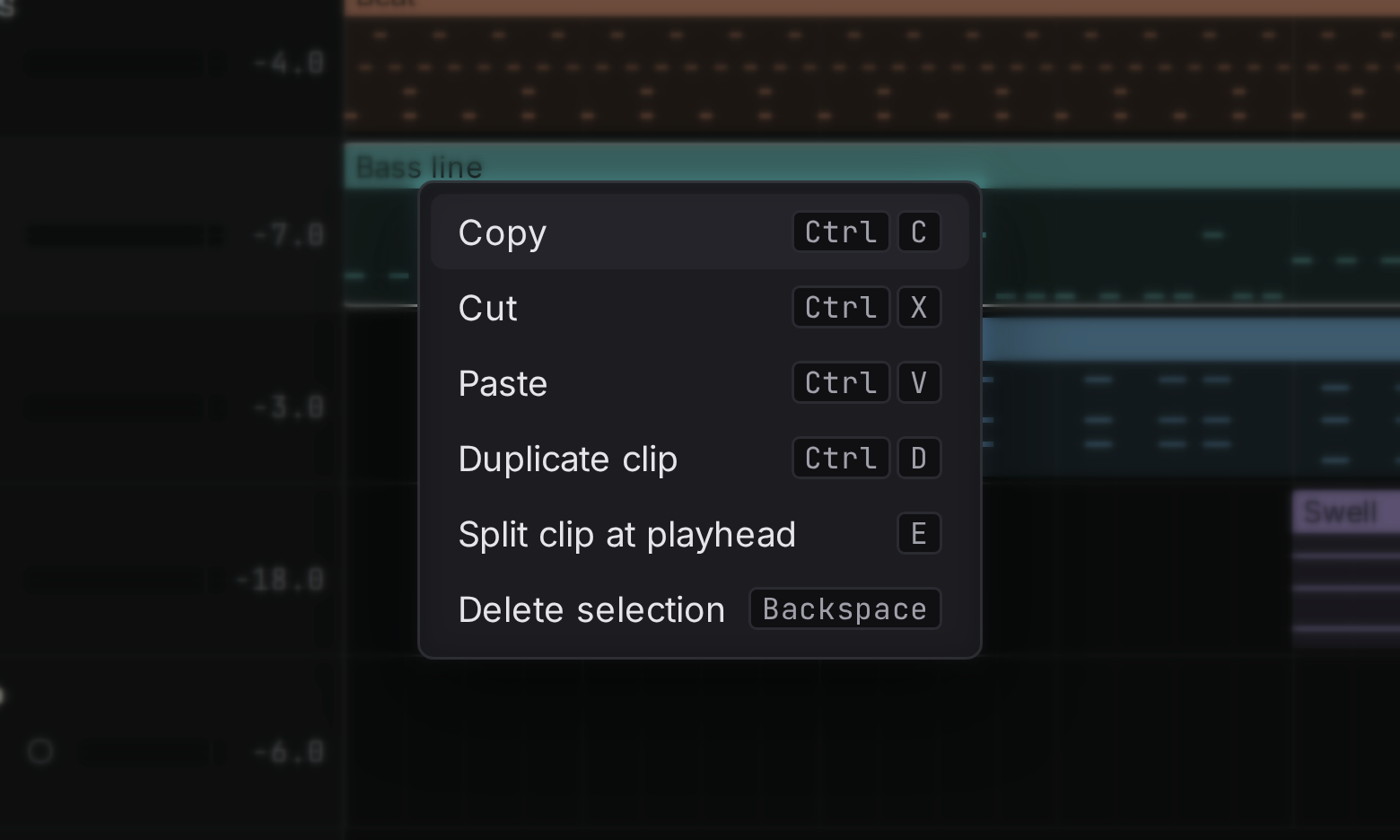
Кликните клип, чтобы выделить его. Удерживайте и кликайте, чтобы добавлять клипы к выделению или убирать из него; или протащите рамку по пустым полосам, чтобы выделить все клипы, которых она коснулась. Клик по пустому месту переносит курсор воспроизведения туда и сохраняет выделение. **Deselect all** в [палитре команд](/manual/getting-started#commands) снимает выделение, а в середине перетаскивания отменяет его. Правый клик по клипу открывает меню всего, что с ним можно сделать, с горячими клавишами. Для записи в меню есть также её темп, звук и фейды; см. [сэмплы](/manual/samples#follow-tempo).
выделяет все клипы песни. Выделенные клипы имеют подсвеченный контур, и любая команда для клипов (перенос, копирование, дублирование, разрезание, удаление) действует сразу на все.
## Перенос {#move}
Перетащите клип влево или вправо, чтобы сдвинуть его во времени, и вверх или вниз, чтобы перенести на другую дорожку (если выделенные клипы все на одной дорожке). Клипы прилипают к [сетке](/manual/note-editor#grid), так что встают точно на доли; удерживайте при перетаскивании, чтобы ставить их свободно.
Удерживайте в начале перетаскивания, чтобы оставить оригинал на месте и переместить копию.
## Обрезка {#trim}
Перетащите левый или правый край клипа, чтобы сделать его короче или длиннее. Обрезка ничего не удаляет внутри: ноты за новым концом остаются в клипе и просто не звучат, а если вернуть край назад, они снова зазвучат. Обрезка левого края аудиоклипа сдвигает начало записи позже, так что звук остаётся на том же месте во времени.
## Разрезание {#split}
Поставьте курсор там, где хотите резать, и нажмите . Каждый выделенный клип под курсором разрезается в этом месте на две части. Так режут длинную запись на фразы или меняют вторую половину партии. Чтобы снова склеить клипы с нотами, выделите два или больше на одной дорожке и выберите в меню клипа **Consolidate**: они станут одним клипом.
## Дублирование {#duplicate}
ставит копию каждого выделенного клипа сразу за ним. Копии становятся выделением, так что повторное нажатие продолжает ряд дальше. Это самый быстрый способ превратить один такт барабанов в восемь.
## Копирование, вырезание и вставка {#copy-paste}
копирует выделенные клипы, вырезает их (копирует и затем удаляет), а вставляет их у курсора, по сетке.
Вставленные клипы сохраняют форму: клипы, скопированные с нескольких дорожек, встают на столько же дорожек с теми же промежутками во времени. Верхний клип попадает на выделенную дорожку, поэтому сначала выделите дорожку, если хотите вставить партию в другое место. Клипы, скопированные из другого проекта, приходят вместе со своими записями.
Каждую вставку можно отменить одним шагом, а одну и ту же копию можно вставлять сколько угодно раз.
## Удаление {#delete}
удаляет выделенные клипы. Как и всё остальное, это можно отменить.