# Transporte
O transporte é a barra no topo do estúdio. Ele controla o tempo: se a música está tocando, em que ponto, em que velocidade e se ela se repete. O nome vem dos gravadores de fita, em que esses botões moviam a fita.
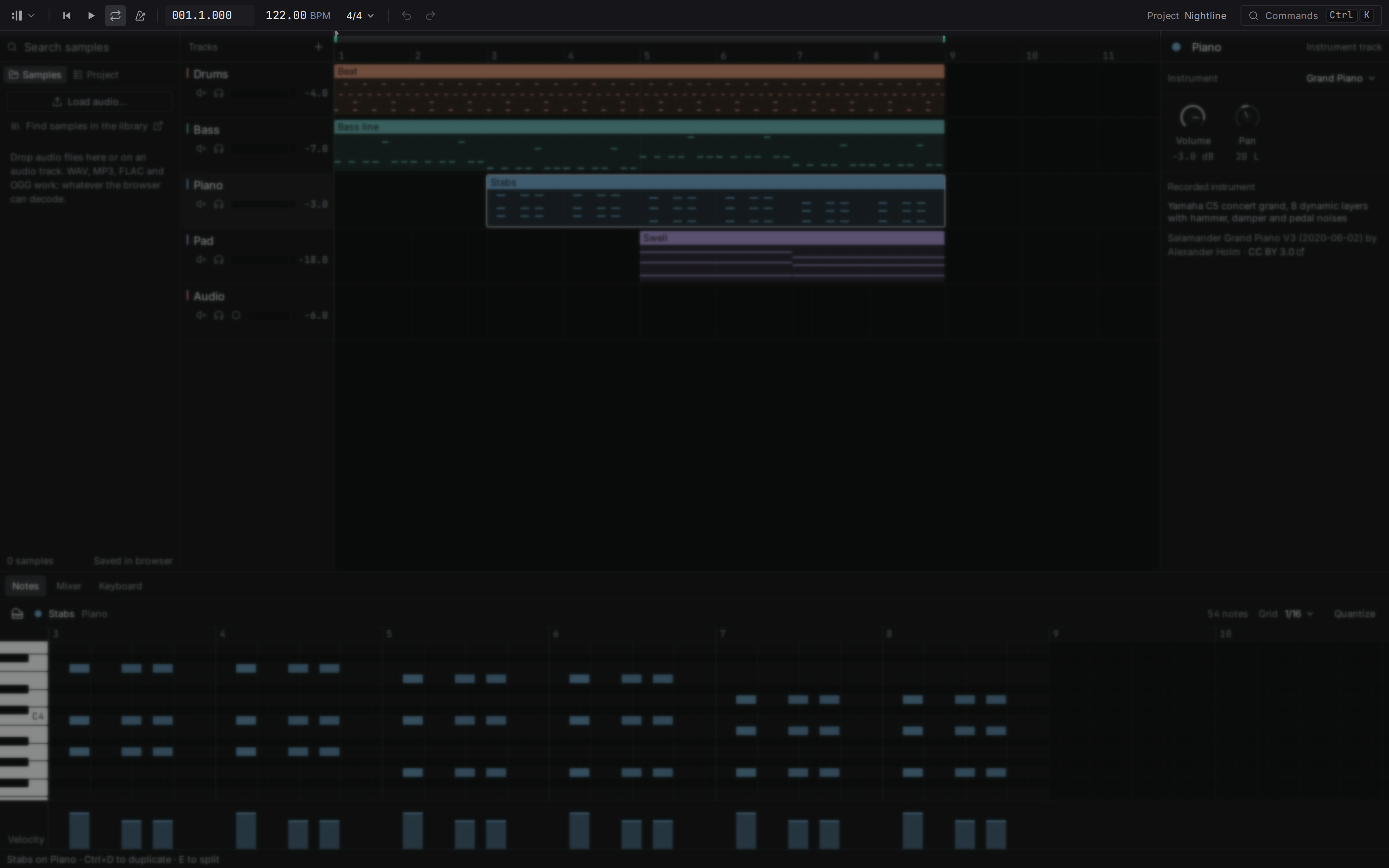
A metade esquerda trata do tempo. Da esquerda para a direita: o menu do projeto atrás da marca Flesance, voltar ao início , play , loop , o metrônomo , a posição, o andamento, a fórmula de compasso, e depois desfazer e refazer . Cada um é explicado abaixo.
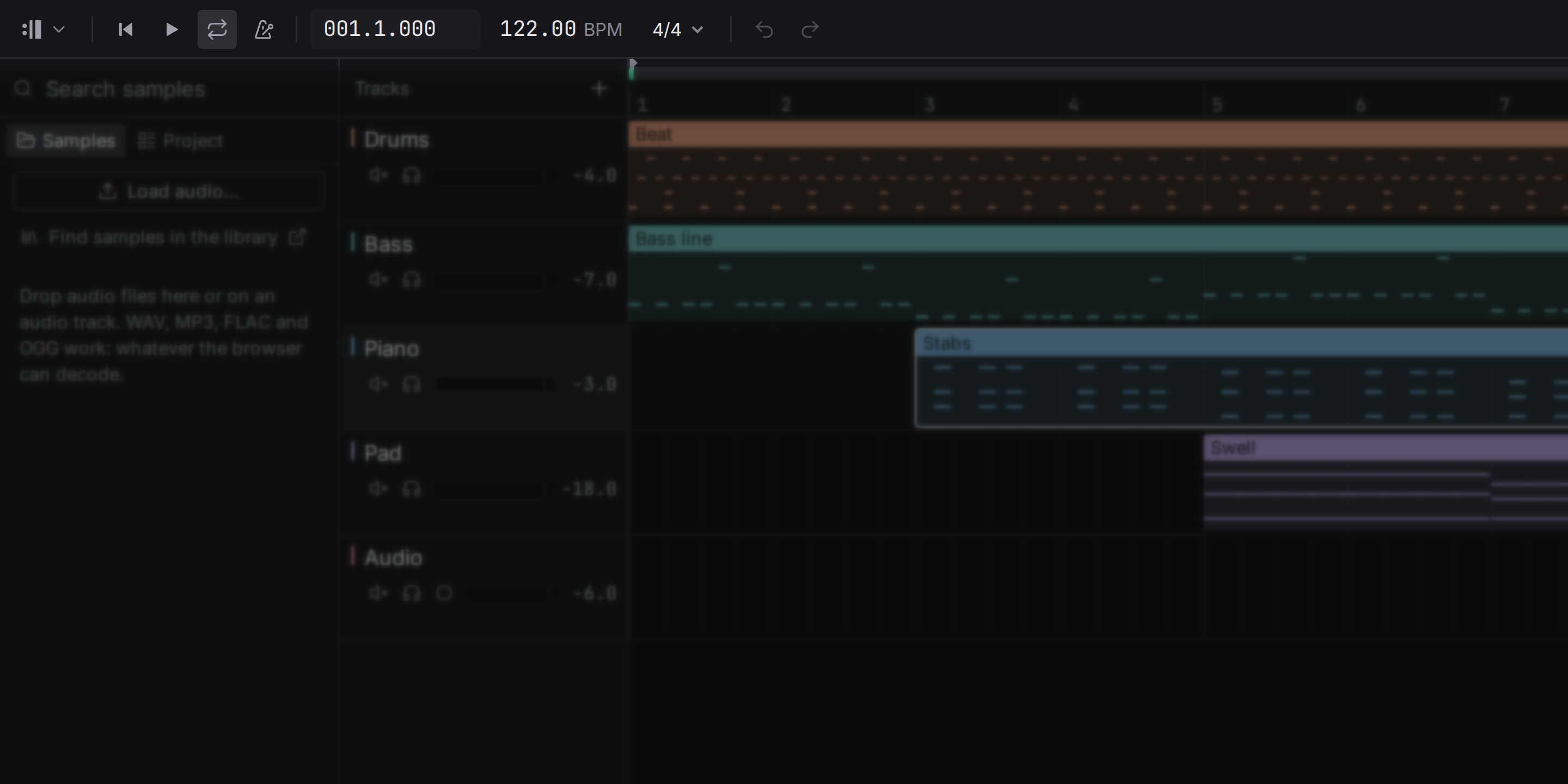
A metade direita trata do projeto: o nome dele (dê um clique duplo para renomear o projeto; os arquivos exportados recebem esse nome) e **Commands** , a lista de [tudo o que o estúdio pode fazer](/manual/getting-started#commands). Com **Technical details** ligado nas configurações, a [carga do processador](/manual/getting-started#load) também aparece aqui. A barra também é a barra de título da janela: arraste uma parte vazia dela para mover a janela, e os botões que minimizam, ampliam e fecham a janela ficam na extremidade direita (à esquerda no macOS).
## Tocar e parar {#play}
Pressione ou o botão de play . A reprodução começa no **cursor**, e quando você para, ela volta para lá, para que você possa ouvir o mesmo trecho várias vezes enquanto o edita. O arranjo vira a página quando o cursor de reprodução chega à borda direita, para que a música que você ouve continue na tela; se você rolar a visualização por conta própria, ela fica onde você a deixou, até o cursor chegar à borda do que você está vendo.
O estúdio abre o dispositivo de som do seu computador quando você pressiona play pela primeira vez (ou ouve a primeira nota), então um projeto que você só olha não prende o dispositivo. Se o dispositivo não puder ser aberto, a barra de status avisa, e a carga do processador, quando mostrada, fica como um ponto; pressione play para tentar de novo.
## Voltar ao início {#return-to-start}
ou o botão leva o cursor de volta ao começo da música.
## Posição {#position}
A posição mostra onde você está como **compasso.tempo.tick**: `005.3.480` é o compasso 5, tempo 3, e 480 ticks dentro desse tempo. Um tempo tem 960 ticks, então 480 é exatamente meio tempo. Os ticks permitem que o estúdio posicione as notas com precisão: uma tercina é exatamente um terço de tempo, não uma aproximação.
A posição é só uma leitura. Para mover o cursor, clique nos números de compasso na **régua** acima das faixas, ou arraste ao longo dela para percorrer a música; o cursor se encaixa nas linhas de compasso e de tempo (mais finas quando você dá zoom), e segurar **Ctrl** (**Cmd** no macOS) enquanto clica o coloca livremente, entre as linhas.
## Andamento {#tempo}
O andamento é a velocidade da música em batidas por minuto (BPM). 60 BPM é uma batida por segundo; a maior parte do pop e da música para dançar fica entre 90 e 130.
Arraste o andamento para cima ou para baixo para mudá-lo (segure **Shift** para passos finos), ou dê um clique duplo nele e digite um número entre 20 e 400. As notas continuam nos seus tempos quando você muda o andamento: a música fica mais rápida ou mais lenta, mas não se desmancha. Os clipes de áudio são a exceção: um loop que o estúdio reconhece ao importá-lo segue o andamento, e qualquer outra gravação toca na sua própria velocidade. Escolha **Follow the tempo** ou **Play as recorded** no menu do clipe para mudar isso (veja [Samples](/manual/samples#import)).
## Fórmula de compasso {#time-signature}
A fórmula de compasso diz como os tempos se agrupam em compassos. O número de cima é quantos tempos tem um compasso, e o de baixo diz qual figura vale um tempo: **4/4** são quatro semínimas por compasso, a pulsação da maior parte do pop, do rock e da música para dançar; **3/4** é uma valsa; **6/8** são seis colcheias sentidas como dois grupos de três, o balanço de uma balada ou de uma giga.
Clique na fórmula de compasso ao lado do andamento e escolha uma: 2/4, 3/4, 4/4, 5/4, 6/8, 7/8, 9/8 ou 12/8. A régua, os números de compasso, a grade e o metrônomo acompanham na hora. As notas não se movem: uma nota em determinado tempo continua exatamente ali no tempo; ela só pode cair em um compasso diferente.
## Loop {#loop}
Com o loop ligado, a reprodução repete o trecho de tempo entre o início e o fim do loop, marcado pela tarja no topo da régua (clara nas bordas enquanto o loop está ligado, apagada quando está desligado). Arraste nessa tarja para desenhar uma nova região de loop; ela se encaixa nas linhas de compasso e de tempo, e desenhar uma já liga o loop. Pressione ou o botão de loop para ligar ou desligar o loop. coloca o loop em volta dos clipes selecionados, do início do primeiro ao fim do último, e o liga.
O loop é a forma de trabalhar numa seção: toque quatro compassos sem parar enquanto muda as notas, o som e o equilíbrio.
## Marcadores {#markers}
Um marcador dá nome a um momento da música, como o início do refrão, para que você o encontre de novo na hora. coloca um marcador no cursor, chamado Marker 1, Marker 2 e assim por diante; o nome dele aparece escrito na régua. e pulam para o marcador anterior e para o seguinte. Para remover um, clique com o botão direito no nome dele na régua e escolha **Remove marker**. Os marcadores fazem parte da música: desfazer desfaz adicionar ou remover um, e quando uma música é trabalhada em dois computadores, os marcadores dos dois são mantidos.
## Metrônomo {#metronome}
O metrônomo marca cada tempo da [fórmula de compasso](#time-signature), com um clique mais agudo no início de cada compasso, para que você ouça o andamento enquanto toca ou confira se algo está no tempo. Em 6/8, 9/8 e 12/8 ele marca cada colcheia e dá também ao início de cada grupo de três um clique um pouco mais agudo, para que o compasso mantenha o seu balanço. Pressione ou o botão do metrônomo para ligá-lo ou desligá-lo.