# Faixas
Uma **faixa** é uma raia horizontal no arranjo. Cada faixa toca uma coisa: um instrumento ou áudio gravado. Uma música costuma ser uma pilha de faixas: bateria, baixo, acordes, melodia, vozes, cada uma na sua própria raia, para que você possa mudar cada uma sem mexer nas outras.
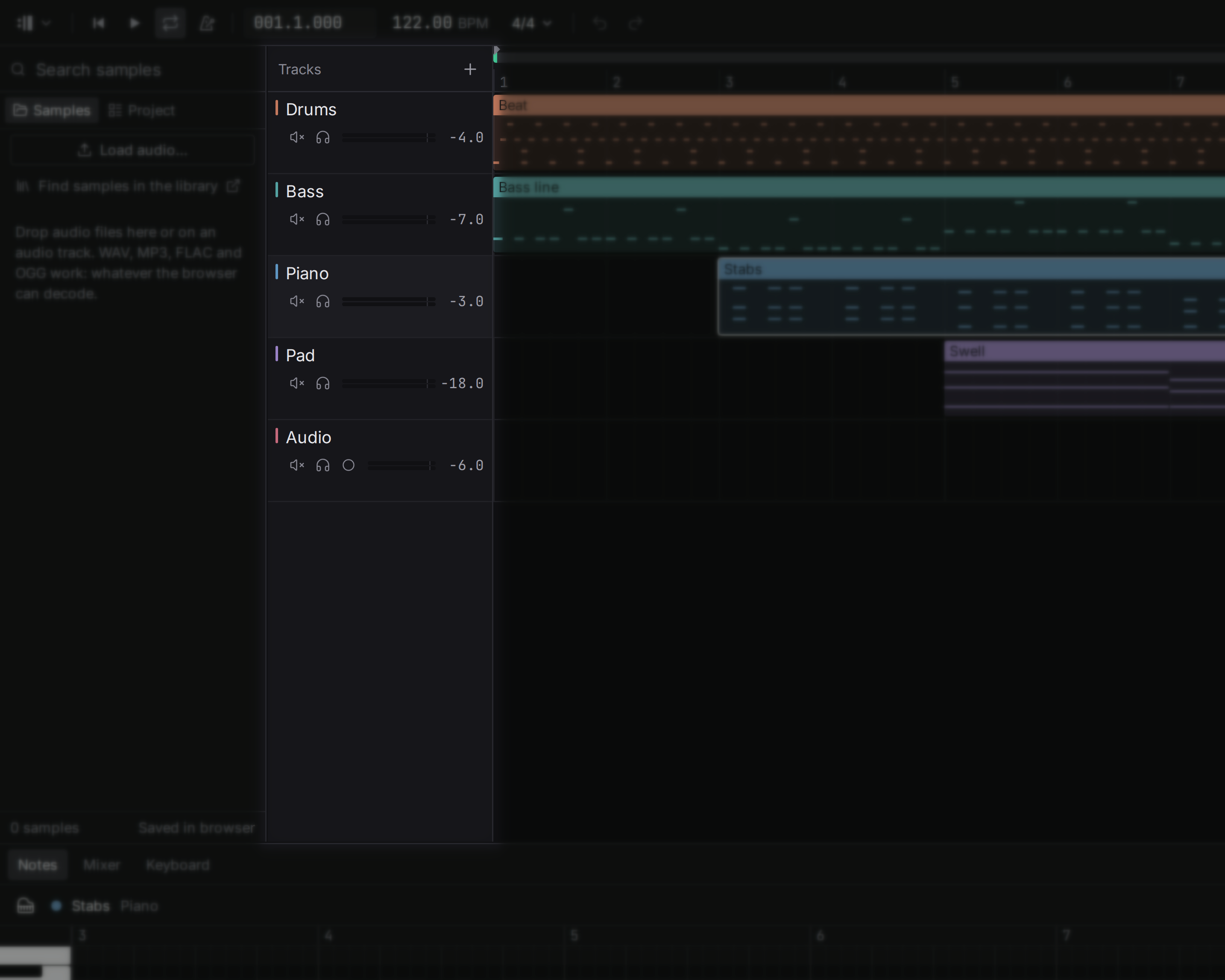
Há dois tipos:
- **Faixas de instrumento** guardam clipes de notas e os tocam por um [instrumento](/manual/instruments): o sintetizador, a bateria ou um instrumento sampleado, como o piano de cauda.
- **Faixas de áudio** guardam clipes de áudio: gravações e [samples](/manual/samples) que você importou.
Clipes de notas pertencem às faixas de instrumento, e clipes de áudio às faixas de áudio: um clipe de notas numa faixa de áudio ficaria em silêncio, e o estúdio nunca converte um tipo no outro sem você saber.
## Adicionando uma faixa {#add-track}
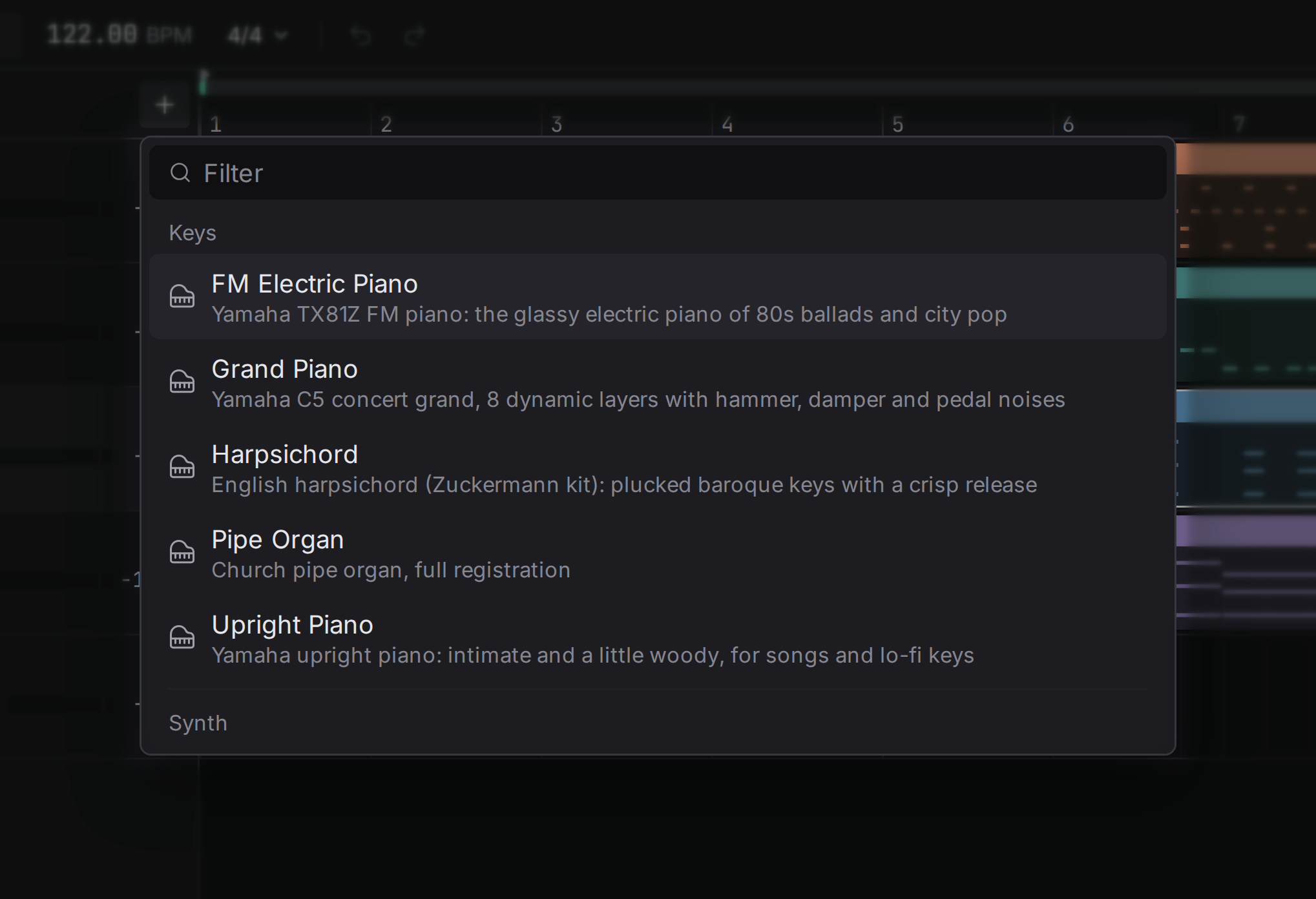
Use o botão acima da lista de faixas e escolha o que a faixa deve ser: um preset de sintetizador, bateria sintetizada, uma faixa de áudio ou um instrumento gravado, como o piano de cauda; a lista é agrupada por tipo de instrumento. Você também pode pressionar para uma faixa de sintetizador ou para uma faixa de áudio, ou soltar um arquivo de áudio no estúdio, sem faixa selecionada, para criar uma faixa de áudio para ele. Os instrumentos vêm da [biblioteca](/manual/library).
Clique no cabeçalho de uma faixa e o [inspetor](/manual/getting-started#screen), à direita, mostra as configurações dela. Segure **Shift** enquanto clica para selecionar várias faixas.
## Duplicar uma faixa {#duplicate}
**Duplicate track** (, ou o menu da faixa: clique com o botão direito no cabeçalho dela) faz uma cópia logo abaixo da original, chamada de "... copy": com os dispositivos, as curvas, os envios e uma cópia própria de cada clipe. Mude a cópia sem mexer na original, por exemplo para testar outro som para a mesma parte. Um grupo não pode ser duplicado, só as faixas dentro dele, uma de cada vez. O mesmo menu tem **Delete selected track**, que remove as faixas selecionadas com os seus clipes, dispositivos e envios (um grupo vai junto com tudo o que tem dentro); desfazer as traz de volta.
## Agrupar faixas {#group}
Selecione várias faixas e escolha **Group selected tracks** no menu da faixa. Elas vão para um grupo, colocado onde estava a primeira delas: um único fader aumenta ou diminui todas juntas, e um efeito no grupo age sobre todas de uma vez. Agrupe a bateria, ou todos os backing vocals, para que o equilíbrio dentro do grupo fique como está enquanto você encaixa o grupo inteiro na mixagem.
## Um reverb compartilhado {#shared-reverb}
**Add a shared reverb**, no menu da faixa, dá às faixas selecionadas uma única sala onde ficar. Ele adiciona uma nova faixa com uma [Reverberação](/manual/reverb) configurada só para o som da sala, e um [envio](/manual/mixer#sends) para ela a partir de cada faixa selecionada, em −12 dB. Partes que compartilham um reverb soam como se tivessem sido tocadas no mesmo lugar, e aumentar um envio coloca mais daquela parte na sala. Como todo passo aqui, um único desfazer desfaz tudo.
## Mute {#mute}
Mute silencia uma faixa sem apagar nada. Use-o para ouvir a música sem a bateria, ou para comparar duas versões de uma parte em duas faixas. Os clipes de uma faixa com Mute aparecem desbotados.
## Solo {#solo}
Solo toca só as faixas com Solo e silencia todas as outras. É assim que você escuta uma parte de perto: coloque o baixo em Solo para ouvir exatamente o que ele toca. Várias faixas podem estar com Solo ao mesmo tempo. Uma faixa com Solo continua tocando pelo seu grupo e continua chegando ao reverb para o qual envia, então soa como soa na mixagem. Enquanto houver alguma faixa com Solo, os botões de Mute não têm efeito, porque o Solo já decide o que você ouve.
## Armar para gravação {#arm}
Toda faixa tem mais um botão no cabeçalho, o botão redondo de **armar** . Uma faixa armada é aquela em que o próximo take vai cair: arme-a, pressione play e, até você parar, o que o microfone ouve é gravado numa faixa de áudio, e as notas que você toca são gravadas numa faixa de instrumento. Só uma faixa fica armada por vez. Se você tocou algo bom sem gravar, **Keep what I just played**, no menu de uma faixa de instrumento, transforma a última frase num clipe. Tudo sobre gravação está em [Samples: Gravação](/manual/samples#record).
## Volume {#volume}
Cada faixa tem o seu próprio volume, em decibéis. É o mesmo ajuste do fader da [mesa de mixagem](/manual/mixer#volume) e do botão **Volume** no inspetor; veja a mesa de mixagem para entender o que são os decibéis e o que observar ao ouvir. O valor em dB no cabeçalho da faixa também é um controle: arraste-o para cima ou para baixo (segure **Shift** para passos finos), ou dê um clique duplo nele para digitar um valor.
## Pan {#pan}
O pan posiciona uma faixa entre os alto-falantes esquerdo e direito. Ele é explicado, com exemplos, em [Mesa de mixagem: Pan](/manual/mixer#pan).
## Cor {#color}
Cada faixa tem uma cor, usada nos seus clipes, nas suas notas e no seu medidor, para que você encontre o baixo num relance numa música cheia. Uma faixa nova recebe a primeira das doze cores ainda não usadas. Mude-a no inspetor: clique no quadrado colorido ao lado do nome da faixa e escolha outra. As cores são escolhidas com o mesmo brilho, então nenhuma faixa grita mais alto que outra só por causa da cor.
## Renomear {#rename}
Dê um clique duplo no nome de uma faixa no cabeçalho (ou clique no nome no inspetor), digite o novo e pressione . mantém o nome antigo. Bons nomes ("Voz principal", "Bumbo") poupam muito palpite depois.
## Altura {#height}
Arraste a borda inferior de uma faixa, seja embaixo do nome ou embaixo da raia, para deixá-la mais alta ou mais baixa. Uma faixa alta mostra as notas e as formas de onda com mais detalhe enquanto você trabalha nela. As alturas são só a forma como você vê a música: não fazem parte dela, nunca são desfeitas e são esquecidas quando você fecha o estúdio.