# Samples
## O que é um sample {#what-is-a-sample}
Um **sample** é um trecho de som gravado guardado como arquivo: uma única batida de bateria, um acorde de violão, uma frase vocal, a chuva numa janela. A palavra vem de como o áudio digital funciona: o sinal de um microfone é medido (amostrado) dezenas de milhares de vezes por segundo, e essas medidas são o som. Um arquivo a 48 kHz guarda 48.000 medidas por segundo para cada caixa de som.
Os músicos usam samples de duas maneiras:
- **Como material**: um loop de bateria, uma linha vocal ou uma textura colocada numa faixa de áudio e arranjada como qualquer outro clipe. Boa parte do hip-hop e da música eletrônica é feita assim.
- **Como instrumentos**: muitas gravações de um instrumento real, uma por tecla e por força, tocadas a partir de notas. É isso que é um [instrumento sampleado](/manual/instruments#sampled).
Os samples vêm em arquivos de formatos como **WAV** e **FLAC** (qualidade total, maiores) ou **MP3** e **OGG** (comprimidos, menores). Antes de usar um sample numa música que você vai publicar, confira a licença: muitos são de uso livre, alguns exigem dar crédito ao autor e alguns proíbem o uso comercial.
## Trazendo áudio para o projeto {#import}
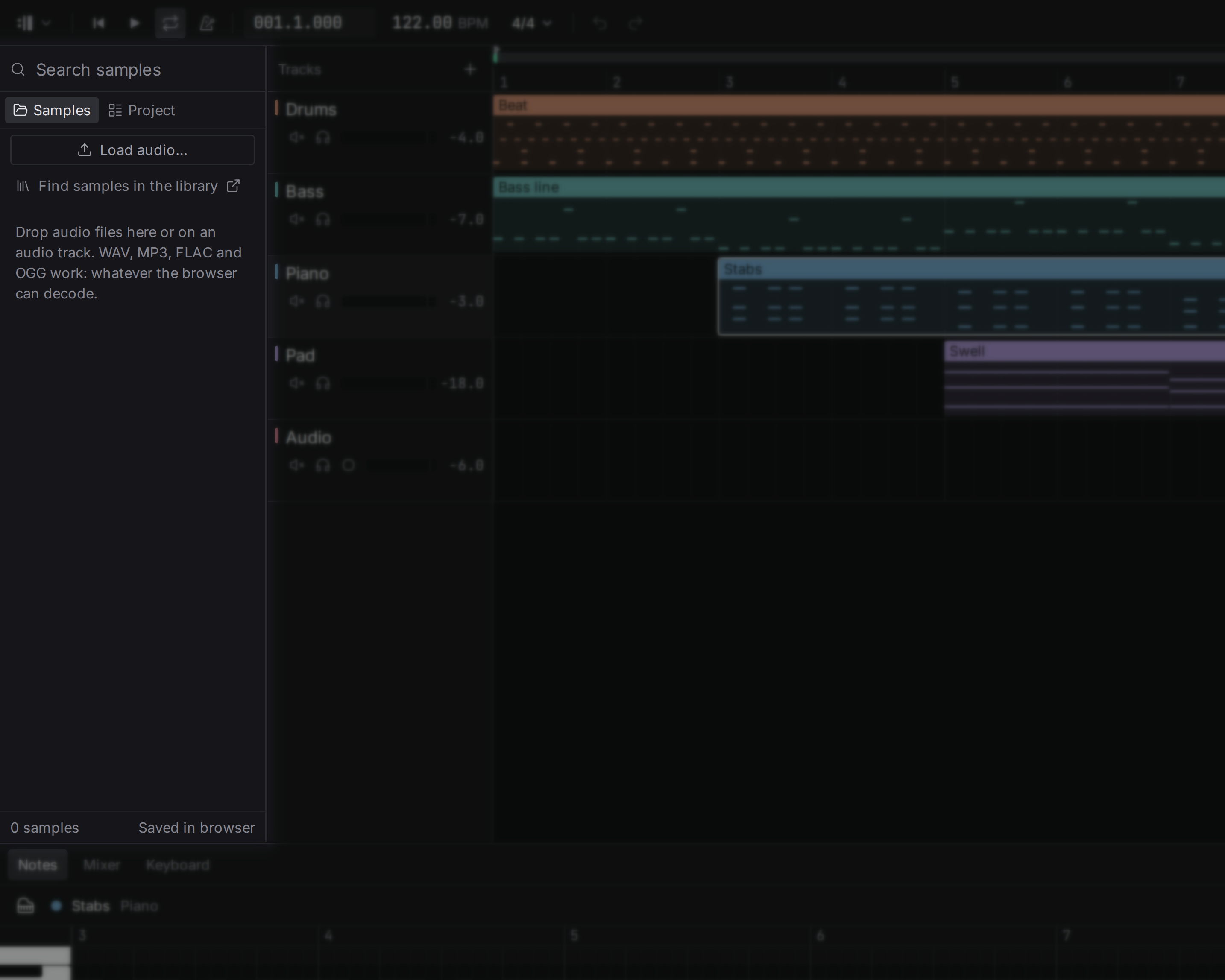
Há duas maneiras de trazer áudio para um projeto:
- **Arraste arquivos** do seu computador para a janela. Eles são colocados um depois do outro na faixa de áudio selecionada, começando no cursor de reprodução; sem faixa de áudio selecionada, uma nova faixa de áudio é criada para eles.
- **Load audio…** , na aba **Samples** do navegador à esquerda, abre uma janela de arquivos e coloca os arquivos do mesmo jeito.
Os arquivos carregados também aparecem na lista Samples. O campo de busca dela encontra um sample pelo nome, e o número à direita de cada linha é quantos clipes tocam esse sample. Da lista, você pode arrastar um sample para qualquer faixa de áudio para colocá-lo de novo. Enquanto arrasta, o arranjo mostra onde o clipe vai cair e o nome dele. Soltá-lo numa faixa de instrumento, ou abaixo da última faixa, cria uma nova faixa de áudio; cancela o arraste. Um clique duplo num sample da lista também o coloca, na posição do cursor, na faixa de áudio selecionada ou numa nova. Em vez disso, a aba **Project** lista as faixas e os clipes do projeto.
Arquivos WAV, MP3, FLAC e OGG funcionam, e também AIFF e M4A. Um clipe toca na velocidade em que foi gravado, então mudar o andamento da música muda onde ele começa, mas não o estica, a menos que o clipe esteja configurado para [seguir o andamento](#follow-tempo).
## O que o estúdio ouve numa gravação {#analysis}
Cada gravação que entra num projeto é ouvida uma vez, em segundo plano, nos seus dois primeiros minutos: o seu **andamento**, onde cai o primeiro tempo, e se ela é feita de batidas ou de som sustentado. A lista Samples do navegador mostra o resultado ao lado da gravação, por exemplo **96 BPM**. O mesmo arquivo nunca é ouvido duas vezes no mesmo projeto.
Até onde confiar nisso:
- **Andamento** é confiável em material com pulsação constante, como loops de bateria e partes rítmicas. Num acorde sustentado ou num vocal livre não há pulsação para encontrar, e então o estúdio não mostra nada em vez de chutar. Um loop pode ser ouvido na metade ou no dobro do andamento real; o menu do clipe tem uma correção exatamente para isso, veja [O andamento do clipe](#clip-tempo).
- **Tonalidade** aparece ao lado do andamento só para sons com altura definida e só quando o estúdio tem bastante certeza, e mesmo assim muitas vezes está errada: tende a indicar uma tonalidade vizinha ou a relativa. Trate-a como uma dica e confira de ouvido.
## Seguindo o andamento {#follow-tempo}
Clique com o botão direito em um clipe de áudio para escolher, em **Tempo**, como ele acompanha a música:
- **Play as recorded**: o clipe toca na velocidade em que foi gravado, qualquer que seja o andamento da música. Para takes e mixagens inteiras.
- **Follow the tempo**: o clipe é esticado ou comprimido para continuar nos tempos quando o andamento muda, e mantém a sua altura. Para loops.
- **Follow the tempo, like tape**: o clipe continua nos tempos tocando mais rápido ou mais devagar, então a sua altura sobe e desce com o andamento, como faria um disco ou uma fita.
Um loop que você solta no projeto segue o andamento sozinho quando é curto (até 30 segundos) e o estúdio tem certeza do andamento dele. Um take que você grava nunca segue, a menos que você peça.
Ajustar uma gravação a um novo andamento leva um momento e acontece em segundo plano. Até ficar pronta, o clipe toca como foi gravado, e a barra de status avisa; a reprodução nunca espera por ela. O estúdio escolhe como esticar a partir do material, batidas ou som sustentado, então não há método nenhum para escolher.
## O andamento do clipe {#clip-tempo}
Para seguir a música, um clipe precisa conhecer o próprio andamento: aquele em que foi gravado. Ele começa como o que o estúdio [ouviu](#analysis). Quando isso está errado, o mesmo menu corrige:
- **Its tempo is half that**: para um loop que toca duas vezes rápido demais.
- **Its tempo is twice that**: para um loop que toca duas vezes devagar demais.
- **Its tempo is the song's**: diz que a gravação foi feita no andamento que a música tem agora, então nada é esticado até o andamento mudar.
- **Type its tempo…**: para quando você souber o número em que o loop foi tocado. Qualquer andamento de 20 a 400 BPM.
## Transpondo {#transpose}
**Up a semitone** e **Down a semitone**, em **Sound** no menu do clipe, mudam a altura da gravação sem mudar a sua duração, até duas oitavas para cima ou para baixo. Movimentos pequenos soam naturais; os grandes mudam o caráter do som, e isso pode ser exatamente o que se quer.
## Invertendo {#reverse}
**Reverse** toca a gravação de trás para frente: um prato que cresce até a batida, um vocal invertido antes de uma frase. Escolher de novo devolve o clipe ao sentido certo.
## Nível do clipe {#clip-level}
**Louder by 1 dB** e **Quieter by 1 dB** mudam o nível só deste clipe, antes do fader da faixa e dos dispositivos dela. Use isso para levar um take baixo ao nível dos outros sem mexer na faixa. Um clipe pode ir de 60 dB para baixo até 24 dB para cima.
O clipe de uma gravação também mostra o nível dela como uma linha que o atravessa: arraste a linha para cima ou para baixo para ajustar o nível a olho, de 24 dB para baixo até 12 dB para cima, em passos de um décimo de decibel.
## Fades {#fades}
Um clipe que começa ou termina no meio de um som dá um estalo. Um fade elimina o estalo: coloque o cursor de reprodução dentro do clipe e escolha, em **Fades** no menu do clipe:
- **Fade in to the playhead**: o clipe sobe do silêncio e atinge o seu nível no cursor de reprodução.
- **Fade out from the playhead**: o clipe começa a se apagar no cursor de reprodução e fica em silêncio no fim.
- **Remove fades**: o clipe volta a começar e terminar no seu nível total.
O clipe de uma gravação também tem uma pequena alça para cada fade, ao longo do topo da forma de onda: arraste a da esquerda para a direita para alongar o fade in, e a da direita para a esquerda para alongar o fade out. As alças não se encaixam na grade.
Quando o fim de um clipe se sobrepõe ao início do seguinte e os dois têm fade, um sai enquanto o outro entra: um crossfade. Dividir um clipe mantém o fade in na metade da esquerda e o fade out na da direita, e duplicar mantém os dois.
Tudo isso também está na [paleta de comandos](/manual/getting-started#commands), e cada ação se desfaz em um único passo.
## Gravação {#record}
Para gravar a sua voz ou um instrumento por meio de um microfone ou de uma interface de áudio, pressione o [botão de armar](/manual/tracks#arm) no cabeçalho de uma faixa de áudio. Depois pressione play: tudo o que a entrada ouve é gravado enquanto a música toca, e quando você para, o take aparece como um clipe nessa faixa, chamado Take 1, Take 2 e assim por diante, começando onde a reprodução começou. Um o remove.
- **No tempo**: o som leva alguns milissegundos para ir do estúdio até os seus alto-falantes e do microfone de volta ao estúdio. O estúdio mede esse atraso e adianta cada take nessa mesma medida, então o que você tocou no tempo da música cai no tempo dela.
- **Com o loop ligado**, um take termina no fim do loop, onde a reprodução volta ao início.
- **Uma faixa de cada vez** fica armada; armar outra desarma a primeira. Desarmar libera a entrada, então o microfone não fica aberto.
- **Fones de ouvido** são o ideal: o microfone não ouve a si mesmo pelos alto-falantes, mas ouve a música se ela tocar neles.
- **Nada é alterado** na entrada: sem supressão de ruído, sem nível automático. Ajuste o nível de entrada nas configurações de som do seu sistema para que a parte mais alta não chegue ao topo do medidor.
- **Um take vai para o disco enquanto é gravado.** Se o aplicativo fechar de forma inesperada no meio de um, o take é recuperado na próxima vez que o projeto for aberto.
O botão de armar também funciona numa faixa de instrumento, e grava as notas que você toca em vez de som. Arme a faixa, pressione play e toque com um [teclado MIDI](/manual/note-editor#midi), com a [digitação musical](/manual/note-editor#musical-typing) ou com o teclado na tela; quando você parar, as notas aparecem como um clipe de notas nessa faixa, chamado Take 1, Take 2 e assim por diante. As teclas tocam a faixa armada, qualquer que seja a faixa selecionada. Se você tocou algo bom sem gravar, clique com o botão direito na faixa de instrumento e escolha **Keep what I just played**: a última frase que você tocou vira um clipe chamado Capture 1, Capture 2 e assim por diante.
Os takes são guardados como qualquer áudio carregado: veja [Onde o áudio fica guardado](#saved).
## Escolhendo a entrada {#input}
**Settings** tem uma seção **Recording input**. As setas percorrem **System default** e cada dispositivo deste computador que tenha entrada: um microfone embutido, uma interface de áudio, um microfone USB. Os takes são gravados a partir do que estiver indicado. Se esse dispositivo for desconectado, a gravação para com uma mensagem, em vez de passar a gravar, sem aviso, de outro. **Devices** nas configurações lista tudo o que está conectado, com a entrada e a saída em uso.
## Ouvindo a si mesmo {#monitoring}
**Hear the input while a track is armed**, na mesma seção das configurações, toca o que a entrada capta pela faixa armada enquanto você grava ou ensaia. O som passa pelo volume e pelo pan dessa faixa, aparece no medidor dela, e colocar a faixa em Mute o silencia.
Ela vem desligada por padrão, porque um microfone que ouve os alto-falantes realimenta a si mesmo e uiva: ligue-a quando estiver de fones de ouvido. Se a entrada e a saída funcionam em taxas de amostragem diferentes, não há nada para ouvir, e a barra de status avisa isso.
## Onde o áudio fica guardado {#saved}
O áudio que você carrega e os takes que grava são copiados para dentro do projeto, então um projeto guarda tudo o que toca: mova ou faça cópia de segurança da pasta do projeto e o áudio vai junto. O mesmo arquivo carregado duas vezes é guardado uma só vez. A parte de baixo da lista Samples diz quantos samples o projeto guarda e **Kept with the project**.
**Save project as file…** no menu do projeto grava um único arquivo `.flesance` com o projeto e todas as gravações, para enviar a alguém ou guardar como cópia.
Se uma gravação não puder ser lida, por exemplo porque a pasta do projeto foi danificada, o clipe dela toca silêncio, e a barra de status diz que uma gravação não pôde ser tocada. O resto do projeto toca normalmente.