# Mesa de mixagem
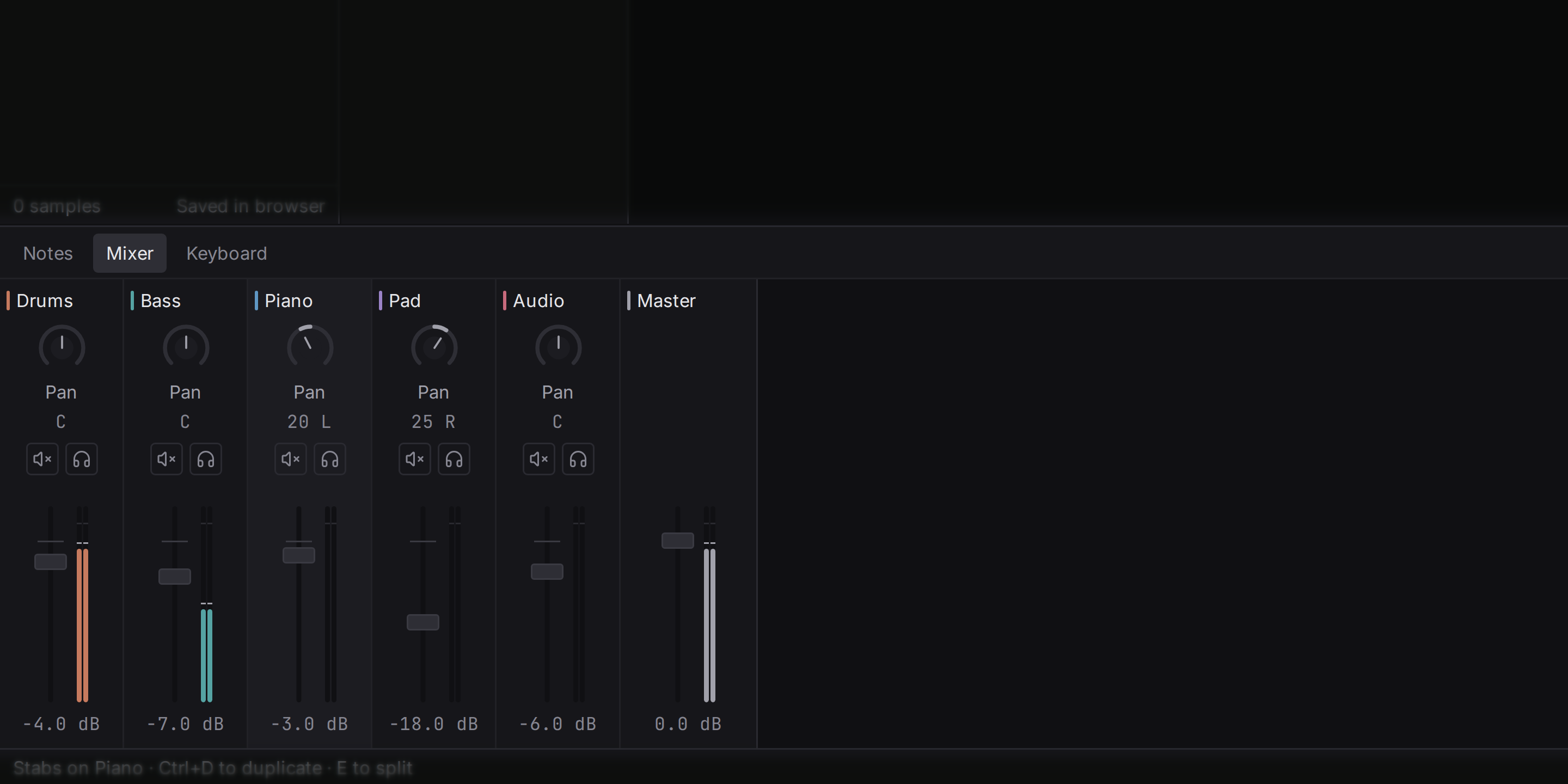
A **mesa de mixagem** é onde você equilibra as faixas entre si: o volume de cada uma e a posição dela entre os alto-falantes. Abra-a pela aba **Mixer** no painel inferior. Cada faixa tem uma tira vertical, um **canal**, e a última tira é o **master**, a soma de tudo o que você ouve. Clique em uma tira para selecionar a faixa dela, e o [inspetor](/manual/getting-started#screen) mostra essa faixa. Quando há mais tiras do que cabem, role a mesa de mixagem para o lado.
## Volume {#volume}
O fader define o volume de uma faixa em **decibéis (dB)**, a unidade que os engenheiros usam para medir o volume porque ela corresponde à forma como ouvimos: cada 6 dB a menos equivale a cerca de metade do sinal, e nossos ouvidos percebem isso como um degrau, não como uma redução pela metade. 0 dB deixa a faixa como o instrumento a fez; valores negativos a abaixam, e o fader vai até +6 dB. Embaixo, em −60 dB, a faixa fica em silêncio, o que aparece como −∞.
Os faders funcionam como qualquer outro controle: arraste (com para passos finos, para cancelar), dê um clique duplo para digitar um valor, -clique para voltar a 0 dB, ou dê foco a ele e use as setas. Clique com o botão direito em um fader para ver os valores que ele tinha antes (veja [Histórico](/manual/history#knob-history)).
Um bom hábito é começar com todos os faders um pouco abaixados, subir primeiro a parte mais importante (muitas vezes a bateria ou a voz) e só então encaixar o resto em volta dela.
## Pan {#pan}
O botão de pan posiciona uma faixa entre os alto-falantes esquerdo e direito. O centro (**C**) a toca igualmente pelos dois; girá-lo espalha o som pelo campo estéreo, e o botão mostra a posição como, por exemplo, **20 L** ou **35 R**. Funciona como o fader: **Ctrl**-clique (**Cmd** no macOS) o devolve ao centro. Manter o baixo e o bumbo no centro e mover os acordes e a percussão um pouco para os lados deixa a mixagem mais clara, porque as partes deixam de se esconder umas atrás das outras. Use fones de ouvido para ouvir bem estes exemplos.
O Flesance faz o pan com potência igual: um som movido do centro para um lado mantém o mesmo volume percebido.
## Envios {#sends}
Um envio passa uma cópia do som de uma faixa para outra, geralmente uma com um reverb ou um delay, enquanto a própria faixa segue tocando como antes. O inspetor mostra um botão para cada envio, com o nome **to** e a faixa para onde ele vai (por exemplo, **to Shared reverb**), ao lado do volume e do pan: gire-o para colocar mais desta faixa naquela (de −60 dB a +6 dB; **Ctrl**-clique, **Cmd** no macOS, o devolve a −12 dB). Os envios são criados por **Add a shared reverb**, que é como várias partes dividem um mesmo reverb: veja [um reverb compartilhado](/manual/tracks#shared-reverb).
## Medidores {#meters}
Os medidores mostram o volume de cada faixa neste momento, em duas barras finas, esquerda e direita, ao lado de cada fader. A escala vai em decibéis, de −60 dB embaixo a +6 dB em cima, com uma linha discreta onde fica 0 dB. Uma marca fina fica parada no nível mais alto recente por um segundo (a **retenção de pico**), para que você consiga lê-lo; ela fica vermelha quando esse nível ultrapassa 0 dB. Os medidores também aparecem ao lado de cada faixa no arranjo.
## Master {#master}
O canal master carrega a música inteira. O medidor dele é o que deve ser observado: o áudio digital não pode passar de 0 dB, e qualquer coisa mais alta é cortada reta (**clipping**), o que soa como um chiado áspero. Quando a marca de pico do medidor do master fica vermelha, abaixe as faixas mais altas em vez de subir todas as outras. À direita do master, a mesa de mixagem também lê a música inteira: o loudness dela, o true peak e um espectro, explicados em [Medidores e loudness](/manual/meters#meters).
## Exportar a mixagem {#export}
Quando uma música está pronta para sair do estúdio, exporte-a como um arquivo **WAV**: escolha **Export mix…** no menu do projeto, atrás da marca Flesance à esquerda da barra de transporte, ou na [paleta de comandos](/manual/getting-started#commands). O estúdio renderiza a música com o mesmo motor que você ouve ao tocar, só que mais rápido que o tempo real e sem tocá-la em voz alta. O arquivo é estéreo, a 48 kHz.
A janela de exportação pergunta o que incluir; ao apertar **Export**, ela pergunta onde salvar o arquivo. A janela de salvar abre na pasta que guarda o seu projeto, já com o nome do projeto preenchido, e cancelá-la não exporta nada. Quando o arquivo é gravado, a janela de exportação diz onde ele foi salvo.
- **Whole song** vai do início até o fim do último clipe, e até dez segundos a mais enquanto notas ou um reverb ainda estiverem soando, para que um acorde final se apague em vez de ser cortado. É o que a janela oferece primeiro, mesmo com o loop ligado.
- **Loop range** é exatamente o trecho entre o início e o fim do loop, sem cauda, para que o arquivo possa ser repetido em loop em outro programa.
Cada opção mostra as posições de compasso que ela cobre e a duração que o arquivo terá.
As faixas com Mute ficam de fora, e o Solo funciona como funciona ao tocar. O loop e o metrônomo nunca fazem parte do arquivo.
Há dois formatos. **24-bit** abre em qualquer programa e é o que você envia às pessoas. **32-bit float** mantém os picos acima de 0 dB em vez de cortá-los, o que importa quando o arquivo vai para mais mixagem ou masterização. Depois da exportação, a barra de status mostra o loudness e o pico do arquivo (veja [Loudness](#export-loudness) mais abaixo); se um arquivo de 24 bits teve clipping, abaixe o [master](#master) e exporte de novo.
### A mixagem e as partes dela {#export-stems}
Em **Files**, a janela de exportação oferece **The mix and its parts**: além da mixagem, um arquivo para cada faixa de primeiro nível da música (um grupo conta como uma), salvo ao lado da mixagem e com o nome dela e o da faixa, como "Song - Drums.wav". Cada parte tem a mesma duração da mixagem e mantém o seu lugar nela, então as partes tocadas juntas são exatamente a mixagem. Uma faixa que só recebe envios de outras faixas, como um reverb compartilhado, não tem arquivo próprio: o som dela está nas partes das faixas que lhe enviam sinal. As pessoas pedem essas partes, muitas vezes chamadas de **stems**, para fazer um remix, para mixar a música de novo em outro lugar ou para tocá-la ao vivo sem algumas partes. Os arquivos de 24 bits recebem um ruído discreto na gravação (**dither**), que mantém suaves os fades de nível baixo; exportar de novo gera exatamente o mesmo arquivo.
### Notas como MIDI {#export-midi}
**Export notes as MIDI**, no menu do projeto, pergunta onde salvar e grava as notas da música num arquivo MIDI padrão, uma faixa por parte, com o [swing](/manual/note-editor#swing) na temporização. Use-o para levar uma melodia ou uma batida para outro programa, ou para imprimi-la como partitura em outro lugar. O arquivo não tem som, só notas.
### Loudness {#export-loudness}
A janela de exportação também pergunta quão alto o arquivo deve ser:
- **As it is** deixa o nível exatamente como ele soa no estúdio.
- **For streaming** ajusta a música para os −14 LUFS em que os serviços de streaming tocam as músicas, com picos abaixo de −1 dB. Faz isso com uma única mudança simples de ganho em toda a música: nenhum limitador é acrescentado, e nada no som muda além do nível.
Em qualquer dos casos, o estúdio mede a mixagem antes de gravar o arquivo e diz na barra de status o que aconteceu:
- o loudness e o pico do arquivo como foi exportado;
- que ele foi abaixado, ou aumentado, e em quantos decibéis;
- que ele está mais baixo do que o streaming toca, porque aumentá-lo mais causaria clipping; nesse caso, um [Limitador](/manual/limiter) em um grupo que contém a música inteira é o que o deixa mais alto;
- que ele ultrapassa a escala cheia e faz clipping, com o nome da faixa mais alta, para que você saiba por onde começar a abaixar.
Nada é feito à música sem que isso seja dito. [Loudness para streaming](/manual/meters#meters-streaming) explica o que o número significa.
Uma música longa leva um instante para renderizar. A janela mostra o progresso, o estúdio continua funcionando enquanto isso, e **Cancel** (ou fechar a janela) interrompe a exportação na hora.