# Transport
Transport to pasek biegnący u góry studia. Steruje czasem: czy piosenka gra, gdzie, jak szybko i czy się powtarza. Nazwa pochodzi od magnetofonów, na których te przyciski przesuwały taśmę.
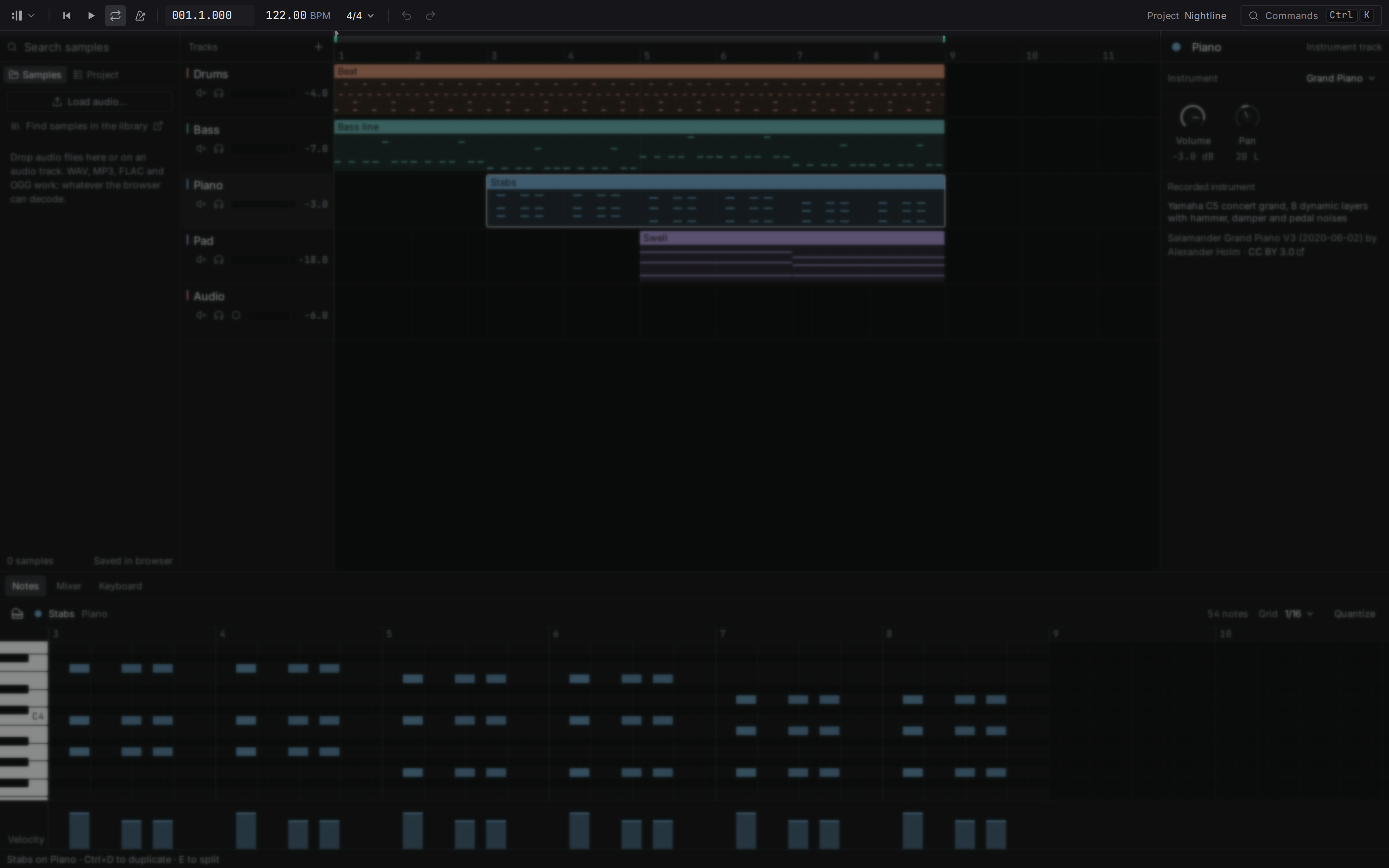
Lewa połowa dotyczy czasu. Od lewej: menu projektu za znakiem Flesance, powrót na początek , odtwarzanie , pętla , metronom , pozycja, tempo, metrum, potem cofnij i ponów . Każdy z nich jest opisany niżej.
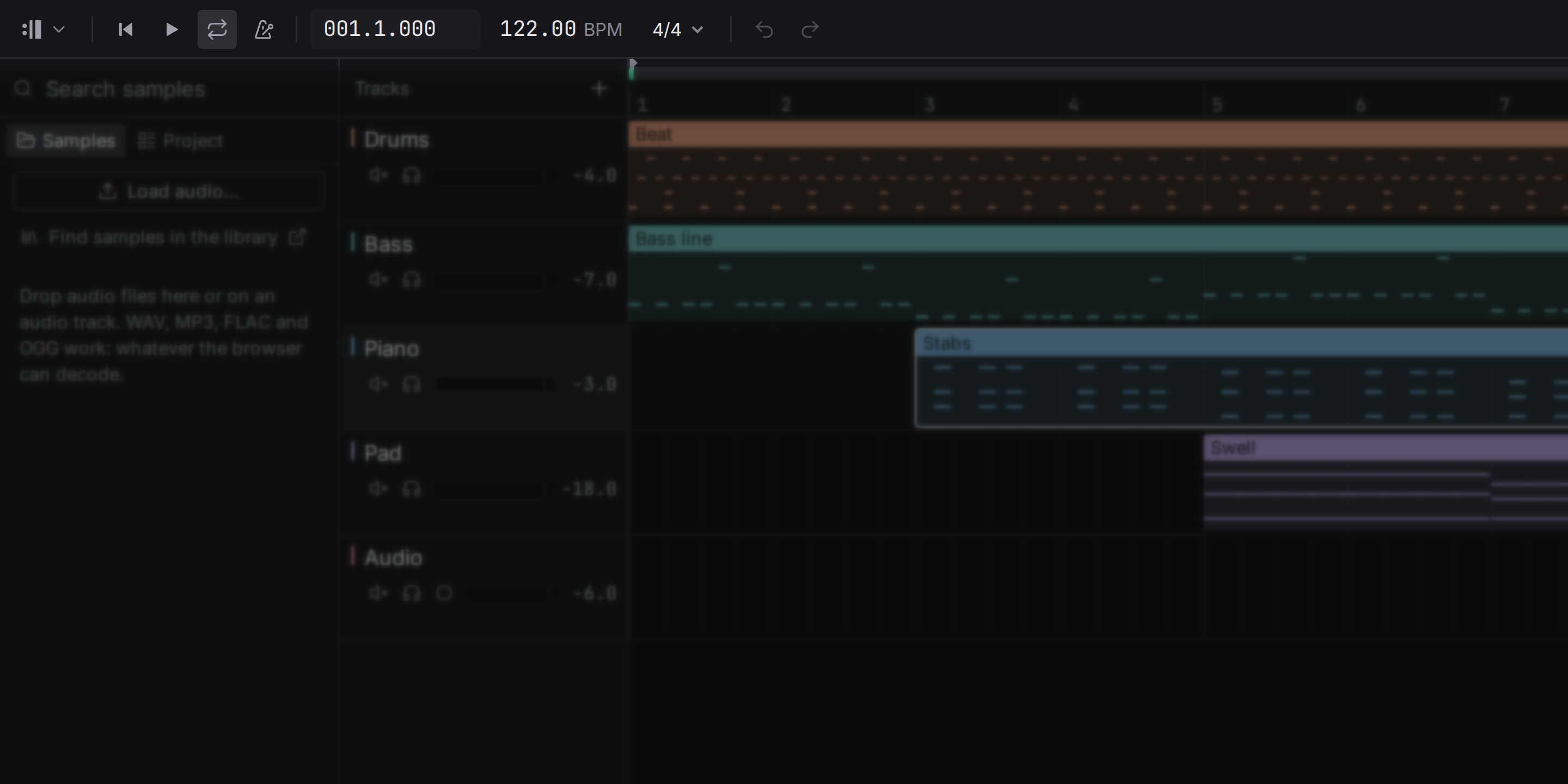
Prawa połowa dotyczy projektu: jego nazwy (kliknij dwukrotnie, aby zmienić nazwę projektu; eksportowane pliki noszą jego nazwę) i **Commands** , czyli listy [wszystkiego, co studio potrafi](/manual/getting-started#commands). Gdy w ustawieniach włączono **Technical details**, tu też pokazuje się [obciążenie procesora](/manual/getting-started#load). Pasek jest też paskiem tytułu okna: przeciągnij pusty fragment, aby przesunąć okno, a przyciski minimalizacji, powiększenia i zamknięcia okna są po jego prawej stronie (na macOS po lewej).
## Odtwarzanie i zatrzymanie {#play}
Naciśnij albo przycisk odtwarzania . Odtwarzanie zaczyna się od **kursora**, a gdy zatrzymasz, wraca tam, więc możesz słuchać tego samego fragmentu raz za razem, podczas edycji. Aranżacja przewraca stronę, gdy kursor odtwarzania dociera do jej prawej krawędzi, dzięki czemu grająca muzyka zostaje na ekranie; jeśli sam przewiniesz widok, zostaje tam, gdzie go postawiłeś, aż kursor dotrze do krawędzi tego, co oglądasz.
Studio otwiera urządzenie dźwięku komputera, gdy po raz pierwszy naciśniesz odtwarzanie (albo usłyszysz nutę), więc projekt, który tylko oglądasz, nie zajmuje urządzenia. Jeśli urządzenia nie da się otworzyć, pasek stanu o tym mówi, a obciążenie procesora, gdy jest pokazane, zostaje kropką; naciśnij odtwarzanie, aby spróbować ponownie.
## Powrót na początek {#return-to-start}
albo przycisk ustawia kursor na samym początku piosenki.
## Pozycja {#position}
Pozycja pokazuje, gdzie jesteś, jako **takt.uderzenie.tick**: `005.3.480` to takt 5, uderzenie 3 i 480 ticków w tym uderzeniu. Uderzenie ma 960 ticków, więc 480 to dokładnie połowa uderzenia. Ticki pozwalają studiu umieszczać nuty precyzyjnie: triola to dokładnie jedna trzecia uderzenia, a nie przybliżenie.
Pozycja to tylko odczyt. Aby przesunąć kursor, kliknij numery taktów na **linijce** nad ścieżkami albo przeciągnij po niej, by przewijać; kursor przyciąga się do linii taktów i uderzeń (drobniej po przybliżeniu), a przytrzymanie **Ctrl** (na macOS **Cmd**) przy kliknięciu stawia go swobodnie, między liniami.
## Tempo {#tempo}
Tempo to prędkość piosenki w uderzeniach na minutę (BPM). 60 BPM to jedno uderzenie na sekundę; większość popu i muzyki tanecznej mieści się między 90 a 130.
Przeciągnij tempo w górę lub w dół, aby je zmienić (z **Shift** dla drobnych kroków), albo kliknij dwukrotnie i wpisz liczbę od 20 do 400. Nuty zostają na swoich uderzeniach, gdy zmieniasz tempo: piosenka przyspiesza albo zwalnia, ale się nie rozsypuje. Klipy audio to wyjątek: pętla, którą studio rozpozna przy imporcie, podąża za tempem, a każde inne nagranie gra we własnym tempie; wybierz **Follow the tempo** albo **Play as recorded** w menu klipu, aby to zmienić (zob. [Samples](/manual/samples#import)).
## Metrum {#time-signature}
Metrum mówi, jak uderzenia grupują się w takty. Górna liczba to ile uderzeń ma takt, dolna to, jaka wartość nuty jest uderzeniem: **4/4** to cztery ćwierćnuty w takcie, puls większości popu, rocka i muzyki tanecznej; **3/4** to walc; **6/8** to sześć ósemek odczuwanych jako dwie grupy po trzy, kołysanie ballady albo dżigi.
Kliknij metrum obok tempa i wybierz jedno: 2/4, 3/4, 4/4, 5/4, 6/8, 7/8, 9/8 albo 12/8. Linijka, numery taktów, siatka i metronom podążają od razu. Nuty się nie ruszają: nuta na danym uderzeniu zostaje dokładnie tam w czasie, może tylko trafić do innego taktu.
## Pętla {#loop}
Gdy pętla jest włączona, odtwarzanie powtarza odcinek czasu między początkiem a końcem pętli, zaznaczony pasmem w górnym pasie linijki (jasnym na brzegach, gdy pętla jest włączona, przyciemnionym, gdy jest wyłączona). Przeciągnij w tym pasie, aby narysować nowy obszar pętli; przyciąga się on do linii taktów i uderzeń, a narysowanie go włącza pętlę. Naciśnij albo przycisk pętli , aby włączyć lub wyłączyć zapętlenie. ustawia pętlę wokół zaznaczonych klipów, od początku pierwszego do końca ostatniego, i ją włącza.
Zapętlanie to sposób pracy nad fragmentem: graj cztery takty w kółko, zmieniając nuty, brzmienie i balans.
## Znaczniki {#markers}
Znacznik nazywa moment piosenki, na przykład miejsce, w którym zaczyna się refren, byś mógł do niego od razu wrócić. stawia znacznik przy kursorze, nazwany Marker 1, Marker 2 i tak dalej; jego nazwa jest zapisana na linijce. i przeskakują do poprzedniego i następnego znacznika. Aby usunąć znacznik, kliknij prawym przyciskiem jego nazwę na linijce i wybierz **Remove marker**. Znaczniki są częścią piosenki: cofnięcie zabiera dodanie lub usunięcie znacznika, a gdy piosenkę zmienia się na dwóch komputerach, zachowane są znaczniki z obu.
## Metronom {#metronome}
Metronom klika na każde uderzenie [metrum](#time-signature), z wyższym kliknięciem na początku każdego taktu, abyś słyszał tempo, grając, albo sprawdzał, czy coś jest w czasie. W 6/8, 9/8 i 12/8 klika na każdą ósemkę, a początek każdej grupy po trzy dostaje nieco wyższe kliknięcie, tak by takt zachował swoje kołysanie. Naciśnij albo przycisk metronomu , aby go włączyć lub wyłączyć.