# Ścieżki
**Ścieżka** to jeden poziomy pas w aranżacji. Każda ścieżka gra jedną rzecz: jeden instrument albo nagrany dźwięk. Piosenka to zwykle stos ścieżek: perkusja, bas, akordy, melodia, wokal, każda na własnym pasie, dzięki czemu możesz zmienić każdą bez dotykania pozostałych.
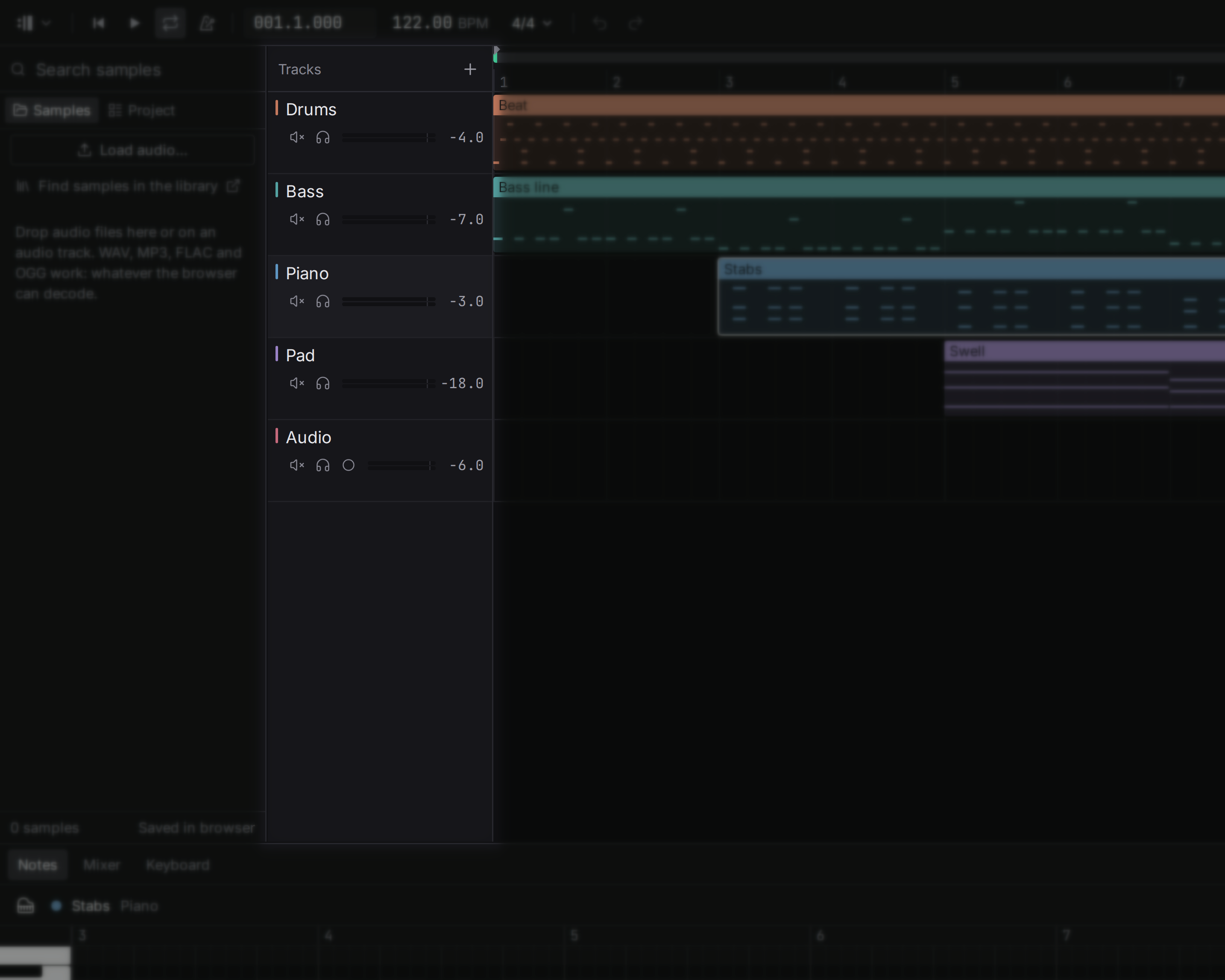
Są dwa rodzaje:
- **Ścieżki instrumentów** trzymają klipy nut i odtwarzają je przez [instrument](/manual/instruments): syntezator, perkusję albo instrument sampleowy, taki jak fortepian koncertowy.
- **Ścieżki audio** trzymają klipy audio: nagrania i [sample](/manual/samples), które zaimportowałeś.
Klipy nut należą na ścieżki instrumentów, a klipy audio na ścieżki audio: klip nut na ścieżce audio byłby cichy, a studio nigdy nie zamienia jednego rodzaju w drugi za twoimi plecami.
## Dodawanie ścieżki {#add-track}
Użyj przycisku nad listą ścieżek i wybierz, czym ma być ścieżka: preset syntezatora, syntezowaną perkusję, ścieżkę audio albo nagrany instrument, na przykład fortepian koncertowy; lista jest pogrupowana według rodzaju instrumentu. Możesz też nacisnąć , aby dodać ścieżkę syntezatora, albo , aby dodać ścieżkę audio, albo upuścić plik audio na studio, gdy żadna ścieżka nie jest zaznaczona, by utworzyć dla niego ścieżkę audio. Instrumenty pochodzą z [biblioteki](/manual/library).
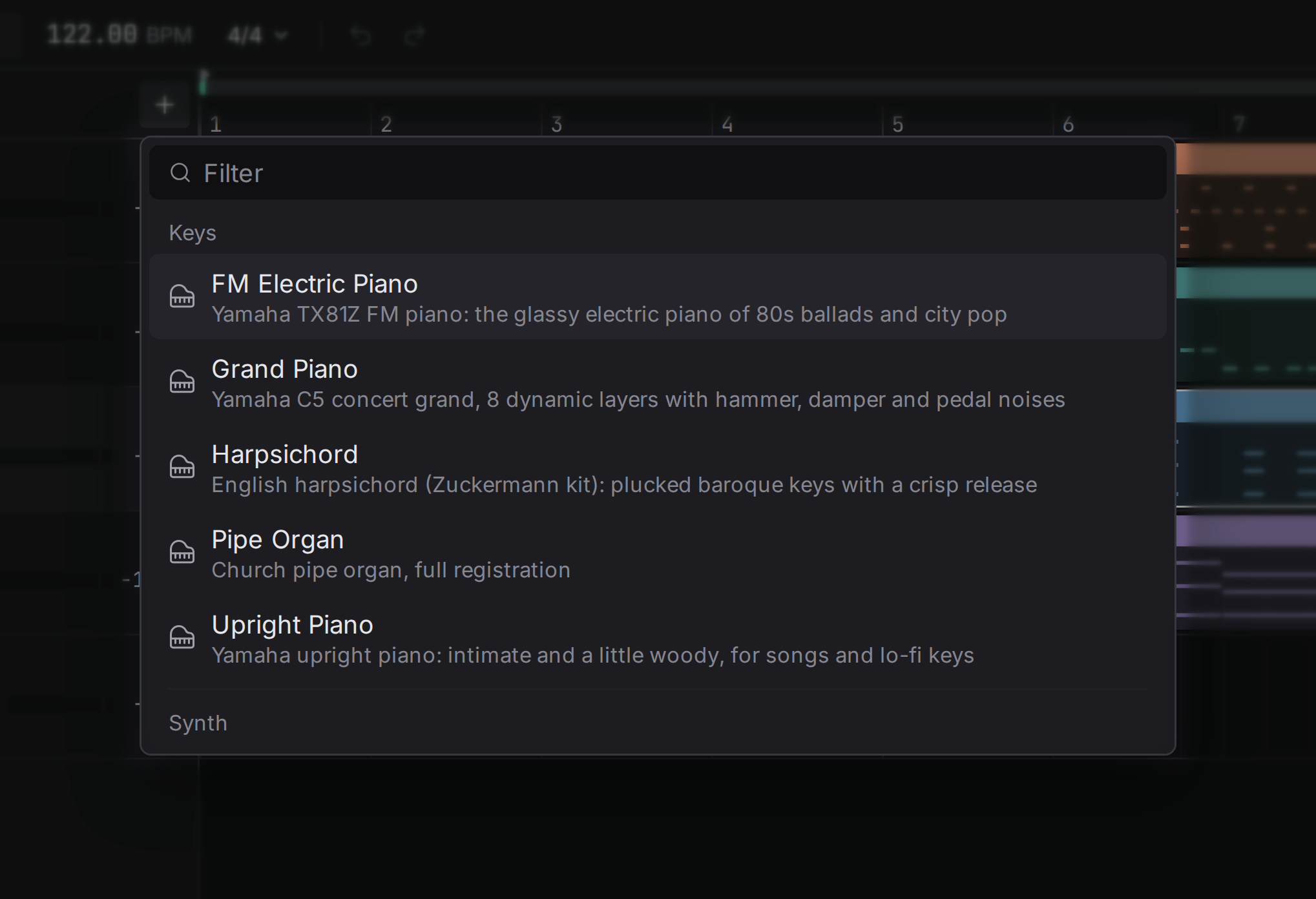
Kliknij nagłówek ścieżki, a [inspektor](/manual/getting-started#screen) po prawej pokaże jej ustawienia. Przytrzymaj **Shift** podczas kliknięcia, aby zaznaczyć kilka ścieżek.
## Duplikowanie ścieżki {#duplicate}
**Duplicate track** (, albo menu ścieżki: kliknij prawym przyciskiem jej nagłówek) tworzy kopię tuż pod oryginałem, nazwaną „... copy”: z jej urządzeniami, krzywymi, wysyłkami i własną kopią każdego klipu. Zmieniaj kopię, nie dotykając oryginału, na przykład by wypróbować inne brzmienie tej samej partii. Grupy nie da się zduplikować, tylko ścieżki w niej, pojedynczo. To samo menu ma **Delete selected track**, które usuwa zaznaczone ścieżki razem z ich klipami, urządzeniami i wysyłkami (grupa idzie razem z całą zawartością); cofnięcie je przywraca.
## Grupowanie ścieżek {#group}
Zaznacz kilka ścieżek i wybierz **Group selected tracks** z menu ścieżki. Trafiają do jednej grupy, umieszczonej tam, gdzie była pierwsza z nich: jeden fader podgłaśnia lub ścisza je wszystkie razem, a efekt na grupie działa na wszystkich naraz. Pogrupuj perkusję albo wszystkie chórki, aby balans wewnątrz grupy pozostał taki, jaki jest, gdy dopasowujesz całą grupę do miksu.
## Wspólny pogłos {#shared-reverb}
**Add a shared reverb**, z menu ścieżki, daje zaznaczonym ścieżkom jedno wspólne pomieszczenie. Dodaje nową ścieżkę z [Reverbem](/manual/reverb) ustawionym tylko na dźwięk pomieszczenia oraz [wysyłkę](/manual/mixer#sends) do niego z każdej zaznaczonej ścieżki na −12 dB. Partie dzielące jeden pogłos brzmią, jakby grano je w tym samym miejscu, a podkręcenie jednej wysyłki daje więcej tej partii w pomieszczeniu. Jak każdy krok tutaj, jedno cofnięcie zabiera całość.
## Wyciszenie {#mute}
Wyciszenie wycisza ścieżkę bez niczego nie usuwając. Użyj go, by słuchać piosenki bez perkusji, albo by porównać dwie wersje partii na dwóch ścieżkach. Klipy wyciszonej ścieżki są rysowane wyblakłe.
## Solo {#solo}
Solo gra tylko ścieżki w solo i wycisza wszystkie pozostałe. Tak słucha się jednej partii z bliska: daj bas w solo, by usłyszeć dokładnie, co gra. Kilka ścieżek może być w solo naraz. Ścieżka w solo nadal gra przez swoją grupę i nadal dociera do pogłosu, do którego wysyła, więc brzmi tak, jak w miksie. Gdy cokolwiek jest w solo, przyciski wyciszenia nie działają, bo solo już decyduje, co słyszysz.
## Uzbrojenie do nagrywania {#arm}
Każda ścieżka ma jeszcze jeden przycisk w nagłówku, okrągły przycisk **uzbrojenia** . Uzbrojona ścieżka to ta, na którą trafi następne ujęcie: uzbrój ją, naciśnij odtwarzanie, a aż do zatrzymania to, co słyszy mikrofon, zapisuje się na ścieżce audio, a zagrane nuty na ścieżce instrumentu. Naraz uzbrojona jest tylko jedna ścieżka. Jeśli zagrałeś coś dobrego bez nagrywania, **Keep what I just played** w menu ścieżki instrumentu zamienia ostatnią frazę w klip. Całe nagrywanie opisuje [Samples: Nagrywanie](/manual/samples#record).
## Volume {#volume}
Każda ścieżka ma własną głośność w decybelach. To to samo ustawienie co fader w [mikserze](/manual/mixer#volume) i gałka **Volume** w inspektorze; co znaczą decybele i czego słuchać, opisuje mikser. Wartość dB w nagłówku ścieżki też jest kontrolką: przeciągnij ją w górę lub w dół (z **Shift** dla drobnych kroków) albo kliknij dwukrotnie, by wpisać wartość.
## Pan {#pan}
Pan ustawia ścieżkę między lewym a prawym głośnikiem. Jest opisany, z przykładami, w [Mikser: Pan](/manual/mixer#pan).
## Kolor {#color}
Każda ścieżka ma kolor, używany dla jej klipów, nut i miernika, więc w zatłoczonej piosence basu znajdziesz od razu. Nowa ścieżka bierze pierwszy z dwunastu kolorów, który jeszcze nie jest w użyciu. Zmień go w inspektorze: kliknij kolorowy kwadrat obok nazwy ścieżki i wybierz inny. Kolory dobrano tak, by były równie jasne, więc żadna ścieżka nie krzyczy głośniej od innej przez swój kolor.
## Zmiana nazwy {#rename}
Kliknij dwukrotnie nazwę ścieżki w jej nagłówku (albo kliknij nazwę w inspektorze), wpisz nową i naciśnij . zachowuje starą nazwę. Dobre nazwy („Wokal prowadzący”, „Kick”) oszczędzają dużo zgadywania później.
## Wysokość {#height}
Przeciągnij dolną krawędź ścieżki, pod jej nazwą albo pod pasem, by ją wydłużyć lub skrócić. Wysoka ścieżka pokazuje nuty i przebiegi fal ze szczegółami, gdy nad nią pracujesz. Wysokości są tylko sposobem patrzenia na piosenkę: nie są jej częścią, nigdy nie są cofane i są zapominane po zamknięciu studia.