# Samples
## Czym jest sample {#what-is-a-sample}
**Sample** to fragment nagranego dźwięku zapisany jako plik: pojedyncze uderzenie w bęben, akord gitary, fraza wokalna, deszcz za oknem. Słowo bierze się z tego, jak działa cyfrowy dźwięk: sygnał mikrofonu jest mierzony (próbkowany) dziesiątki tysięcy razy na sekundę, a te pomiary to dźwięk. Plik 48 kHz zawiera 48 000 pomiarów na sekundę dla każdego głośnika.
Muzycy używają sampli na dwa sposoby:
- **Jako materiał**: pętla perkusyjna, linia wokalu albo tekstura umieszczona na ścieżce audio i ułożona jak każdy inny klip. Dużo hip-hopu i muzyki elektronicznej buduje się w ten sposób.
- **Jako instrumenty**: wiele nagrań prawdziwego instrumentu, po jednym na klawisz i siłę, grane z nut. Tym właśnie jest [instrument sampleowy](/manual/instruments#sampled).
Sample przychodzą jako pliki w formatach takich jak **WAV** i **FLAC** (pełna jakość, większe pliki) albo **MP3** i **OGG** (skompresowane, mniejsze). Zanim użyjesz sampla w muzyce, którą publikujesz, sprawdź jego licencję: wiele jest wolnych do użycia, niektóre wymagają podania autora, a niektóre zakazują użytku komercyjnego.
## Wprowadzanie dźwięku {#import}
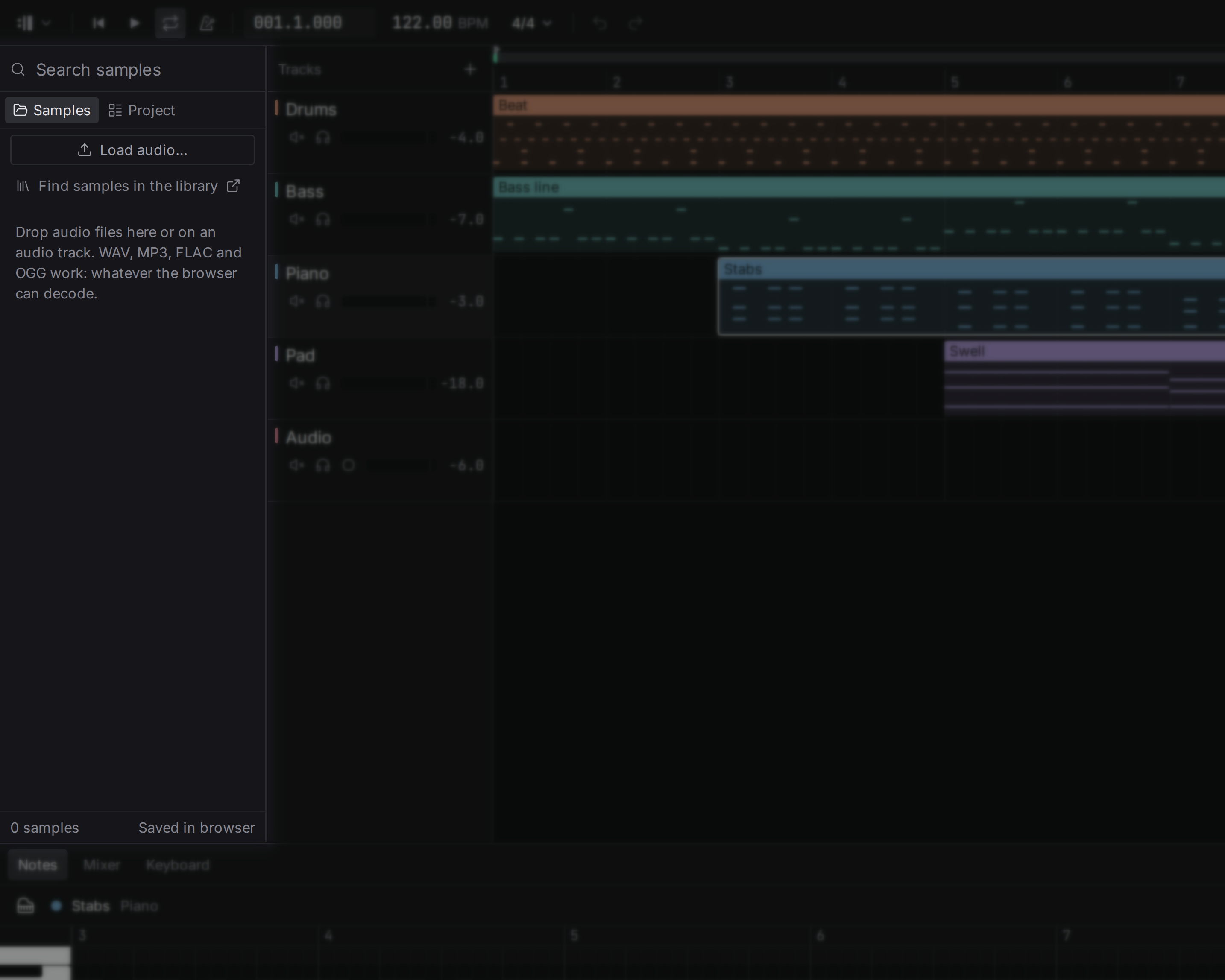
Są dwa sposoby, by wprowadzić dźwięk do projektu:
- **Przeciągnij pliki** z komputera na okno. Trafiają jeden po drugim na zaznaczoną ścieżkę audio, począwszy od kursora odtwarzania; gdy żadna ścieżka audio nie jest zaznaczona, dla nich powstaje nowa.
- **Load audio…** pod zakładką **Samples** przeglądarki po lewej otwiera okno wyboru plików i umieszcza pliki w ten sam sposób.
Wczytane pliki pojawiają się też na liście Samples. Jej pole wyszukiwania znajduje sample po nazwie, a liczba z prawej strony wiersza to liczba klipów, które go odtwarzają. Z listy możesz przeciągnąć sample na dowolną ścieżkę audio, aby umieścić go ponownie. Podczas przeciągania aranżacja pokazuje, gdzie klip wyląduje, i jego nazwę. Upuszczenie na ścieżkę instrumentu albo poniżej ostatniej ścieżki tworzy nową ścieżkę audio; anuluje przeciąganie. Dwukrotne kliknięcie sampla na liście też go umieszcza: przy kursorze na zaznaczonej ścieżce audio albo na nowej. Zakładka **Project** pokazuje zamiast tego ścieżki i klipy projektu.
Działają pliki WAV, MP3, FLAC i OGG, a także AIFF i M4A. Klip odtwarza się z prędkością, z jaką został nagrany, więc zmiana tempa piosenki przesuwa jego początek, ale go nie rozciąga, chyba że klip ustawiono na [podążanie za tempem](#follow-tempo).
## Co studio słyszy w nagraniu {#analysis}
Każde nagranie, które wchodzi do projektu, jest jednorazowo wysłuchiwane w tle, przez pierwsze dwie minuty: jego **tempo**, miejsce, w którym pada pierwsze uderzenie, i to, czy składa się z uderzeń, czy z podtrzymanego dźwięku. Lista Samples w przeglądarce pokazuje wynik obok nagrania, na przykład **96 BPM**. Ten sam plik nie jest wysłuchiwany dwa razy w jednym projekcie.
Na ile mu ufać:
- **Tempo** jest wiarygodne przy materiale o równym pulsie, na przykład przy pętlach perkusyjnych i rytmicznych partiach. Przy podtrzymanym akordzie albo swobodnym wokalu nie ma pulsu do znalezienia i studio wtedy nic nie pokazuje zamiast zgadywać. Pętla może być słyszana w połowie albo w podwójnym tempie; menu klipu ma poprawkę właśnie na to, zob. [Tempo klipu](#clip-tempo).
- **Tonacja** jest pokazywana obok tempa tylko dla dźwięku z wysokością i tylko wtedy, gdy studio jest dość pewne, a mimo to często się myli: zwykle podaje sąsiednią albo równoległą tonację. Traktuj ją jako wskazówkę i sprawdzaj słuchem.
## Podążanie za tempem {#follow-tempo}
Kliknij prawym przyciskiem klip audio, aby wybrać w menu, pod **Tempo**, jak dotrzymuje kroku piosence:
- **Play as recorded**: klip gra z prędkością, z jaką został nagrany, bez względu na tempo piosenki. Do ujęć i całych miksów.
- **Follow the tempo**: klip jest rozciągany albo ściskany, tak by trzymał się uderzeń, gdy tempo się zmienia, i zachowuje wysokość. Do pętli.
- **Follow the tempo, like tape**: klip trzyma się uderzeń, grając szybciej albo wolniej, więc jego wysokość rośnie i opada razem z tempem, tak jak w przypadku płyty czy taśmy.
Pętla, którą wrzucisz, sama podąża za tempem, gdy jest krótka (do 30 sekund) i studio jest pewne jej tempa. Ujęcie, które nagrasz, nigdy za nim nie podąża, chyba że o to poprosisz.
Dopasowanie nagrania do nowego tempa trwa chwilę i dzieje się w tle. Dopóki nie jest gotowe, klip gra tak, jak został nagrany, a pasek stanu to mówi; odtwarzanie nigdy na nie nie czeka. Studio dobiera sposób rozciągania z materiału, uderzeń albo podtrzymanego dźwięku, więc nie ma metody do wyboru.
## Tempo klipu {#clip-tempo}
Aby podążać za piosenką, klip musi znać własne tempo: to, z jakim został nagrany. Na początku jest tym, co studio [usłyszało](#analysis). Gdy jest błędne, to samo menu je poprawia:
- **Its tempo is half that**: dla pętli, która gra dwa razy za szybko.
- **Its tempo is twice that**: dla pętli, która gra dwa razy za wolno.
- **Its tempo is the song's**: mówi, że nagranie powstało w tempie, jakie piosenka ma teraz, więc nic nie jest rozciągane, dopóki tempo się nie zmieni.
- **Type its tempo…**: gdy znasz liczbę, w jakim tempie zagrano pętlę. Dowolne tempo od 20 do 400 BPM.
## Transpozycja {#transpose}
**Up a semitone** i **Down a semitone**, w sekcji **Sound** w menu klipu, przesuwają wysokość nagrania bez zmiany jego długości, nawet o dwie oktawy w którąkolwiek stronę. Małe przesunięcia brzmią naturalnie; duże zmieniają charakter dźwięku, a to bywa celem.
## Odwracanie {#reverse}
**Reverse** odtwarza nagranie wspak: talerz, który narasta w uderzenie, odwrócony wokal przed frazą. Wybranie go ponownie ustawia klip z powrotem we właściwym kierunku.
## Poziom klipu {#clip-level}
**Louder by 1 dB** i **Quieter by 1 dB** zmieniają poziom tego jednego klipu, przed faderem ścieżki i jej urządzeniami. Użyj tego, by podciągnąć jedno ciche ujęcie do reszty, nie dotykając ścieżki. Klip może zejść od −60 dB do +24 dB.
Klip nagrania pokazuje też swój poziom jako linię w poprzek: przeciągnij linię w górę lub w dół, by ustawić poziom na oko, od −24 dB do +12 dB, w krokach co jedną dziesiątą decybela.
## Fades {#fades}
Klip, który zaczyna się albo kończy w środku dźwięku, strzela. Fade usuwa ten trzask: ustaw kursor wewnątrz klipu i wybierz w menu klipu, pod **Fades**:
- **Fade in to the playhead**: klip narasta z ciszy i osiąga swój poziom przy kursorze.
- **Fade out from the playhead**: klip zaczyna wygasać przy kursorze i na końcu jest cichy.
- **Remove fades**: klip znów zaczyna się i kończy na pełnym poziomie.
Klip nagrania ma też mały uchwyt dla każdego fade'u, wzdłuż góry przebiegu: przeciągnij lewy w prawo, by wydłużyć narastanie, a prawy w lewo, by wydłużyć wygaszanie. Uchwyty nie przyciągają się do siatki.
Tam, gdzie koniec jednego klipu nachodzi na początek następnego i oba mają fade, jeden wygasa, a drugi narasta: to crossfade. Podział klipu zachowuje narastanie w lewej połowie i wygaszanie w prawej, a duplikowanie zachowuje oba.
Wszystkie te działania są też w [palecie poleceń](/manual/getting-started#commands), a każde cofa się jednym krokiem.
## Nagrywanie {#record}
Aby nagrać głos albo instrument przez mikrofon lub interfejs audio, naciśnij [przycisk uzbrojenia](/manual/tracks#arm) w nagłówku ścieżki audio. Potem naciśnij odtwarzanie: wszystko, co słyszy wejście, jest nagrywane, podczas gdy piosenka gra, a gdy zatrzymasz, ujęcie pojawia się jako klip na tej ścieżce, nazwany Take 1, Take 2 i tak dalej, zaczynając tam, gdzie zaczęło się odtwarzanie. Jedno je usuwa.
- **W czasie**: dźwięk potrzebuje kilku milisekund, by dotrzeć z studia do głośników i z mikrofonu z powrotem. Studio mierzy to opóźnienie i przesuwa każde ujęcie wcześniej o nie, więc to, co zagrałeś w czasie z piosenką, ląduje w czasie z nią.
- **Przy włączonej pętli** ujęcie kończy się na końcu pętli, gdzie odtwarzanie wraca na początek.
- **Jedna ścieżka naraz** jest uzbrojona; uzbrojenie innej rozbraja pierwszą. Rozbrojenie zwalnia wejście, więc mikrofon nie jest trzymany otwarty.
- **Najlepsze są słuchawki**: mikrofon nie słyszy siebie przez głośniki, ale słyszy piosenkę, jeśli ta gra z głośników.
- **Nic nie jest zmieniane** po drodze: brak tłumienia szumu, brak automatycznego poziomu. Ustaw poziom wejścia w ustawieniach dźwięku systemu tak, by najgłośniejszy fragment nie dochodził do góry miernika.
- **Ujęcie zapisuje się na dysku w trakcie nagrywania.** Jeśli aplikacja zamknie się nieoczekiwanie w połowie, ujęcie zostanie odzyskane przy następnym otwarciu projektu.
Przycisk uzbrojenia działa też na ścieżce instrumentu i nagrywa zagrane nuty zamiast dźwięku. Uzbrój ścieżkę, naciśnij odtwarzanie i graj na [klawiaturze MIDI](/manual/note-editor#midi), [grze na klawiaturze komputera](/manual/note-editor#musical-typing) albo na klawiaturze na ekranie; gdy zatrzymasz, nuty pojawią się jako jeden klip nut na tej ścieżce, nazwany Take 1, Take 2 i tak dalej. Klawisze grają na uzbrojonej ścieżce, bez względu na to, która jest zaznaczona. Jeśli zagrałeś coś dobrego bez nagrywania, kliknij prawym przyciskiem ścieżkę instrumentu i wybierz **Keep what I just played**: ostatnia zagrana fraza staje się klipem nazwanym Capture 1, Capture 2 i tak dalej.
Ujęcia są przechowywane jak każdy wczytany dźwięk: zob. [Gdzie przechowywany jest dźwięk](#saved).
## Wybór wejścia {#input}
**Settings** ma sekcję **Recording input**. Strzałki przechodzą przez **System default** i każde urządzenie na tym komputerze, które ma wejście: wbudowany mikrofon, interfejs audio, mikrofon USB. Ujęcia nagrywane są z tego, które jest pokazane. Gdy to urządzenie zostanie odłączone, nagrywanie zatrzymuje się z komunikatem, zamiast po cichu nagrywać z innego. **Devices** w ustawieniach wylicza wszystko, co podłączone, z wejściem i wyjściem w użyciu.
## Słyszenie siebie {#monitoring}
**Hear the input while a track is armed** w tej samej sekcji ustawień odtwarza to, co łapie wejście, przez uzbrojoną ścieżkę, gdy nagrywasz albo ćwiczysz. Przechodzi przez głośność i panoramę tej ścieżki, pokazuje się na jej mierniku, a wyciszenie ścieżki ją uciszy.
Domyślnie jest wyłączone, bo mikrofon, który słyszy głośniki, sprzęga się sam ze sobą i wyje: włącz je, gdy masz słuchawki. Jeśli wejście i wyjście działają z różnymi częstotliwościami próbkowania, nie ma czego słyszeć, a pasek stanu o tym mówi.
## Gdzie przechowywany jest dźwięk {#saved}
Dźwięk, który wczytujesz, i ujęcia, które nagrywasz, są kopiowane do projektu, więc projekt zawiera wszystko, co odtwarza: przeniesienie albo kopia zapasowa folderu projektu zabiera dźwięk ze sobą. Ten sam plik wczytany dwa razy jest zachowany raz. Dół listy Samples mówi, ile sampli zawiera projekt, i **Kept with the project**.
**Save project as file…** w menu projektu zapisuje jeden plik `.flesance` z projektem i wszystkimi jego nagraniami, do wysłania komuś albo do zachowania jako kopia.
Jeśli nagrania nie da się odczytać, na przykład dlatego, że folder projektu został uszkodzony, jego klip gra ciszę, a pasek stanu mówi, że nagrania nie dało się odtworzyć. Reszta projektu gra jak zwykle.