# Edytor nut
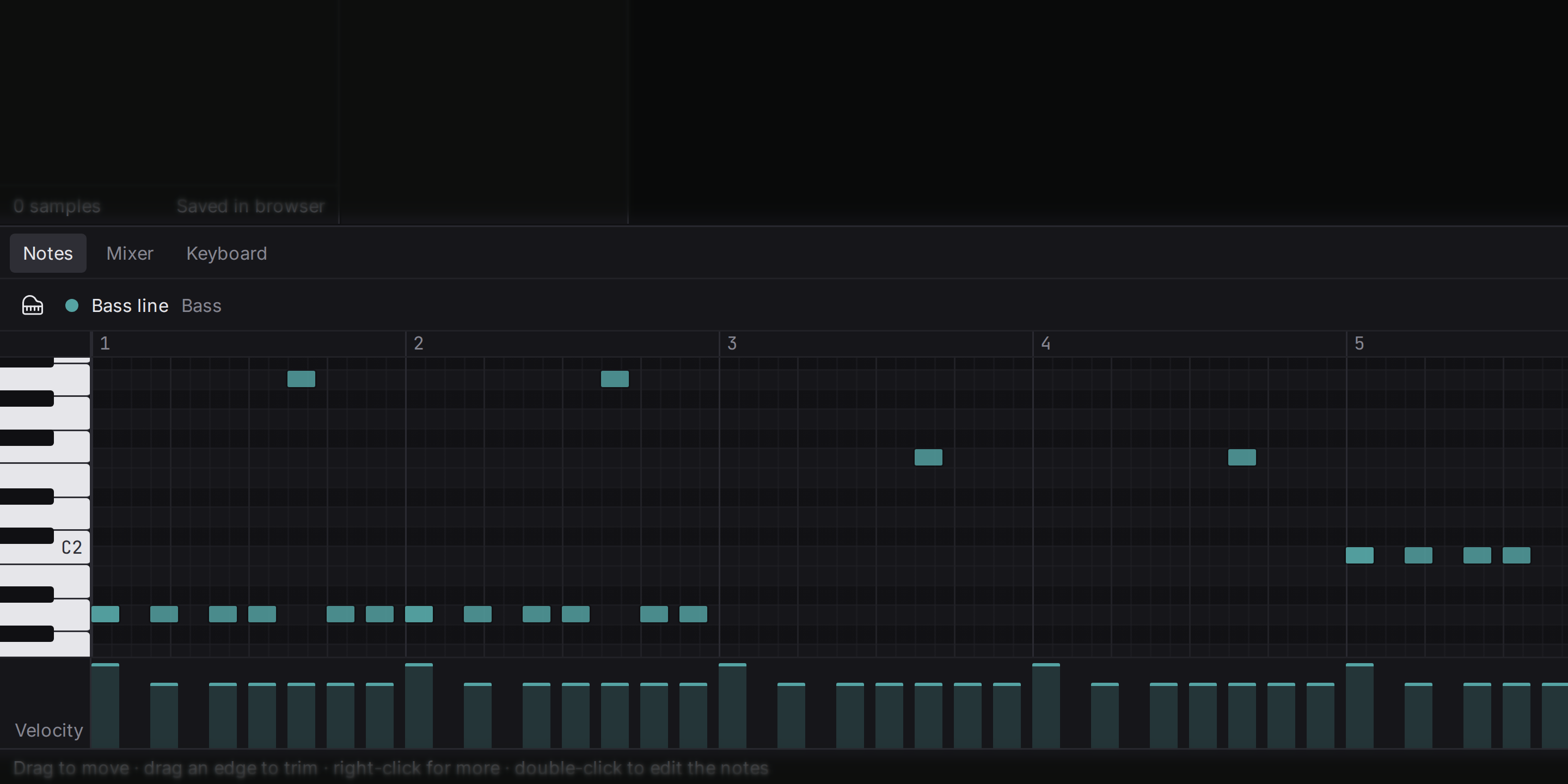
Edytor nut (często nazywany **piano roll**) pokazuje nuty jednego klipu. Czas biegnie od lewej do prawej, wysokość od dołu do góry, a każda nuta jest paskiem: miejsce, w którym się zaczyna, to chwila, w której gra; jej długość to czas, przez jaki brzmi; a wysokość to klawisz, który wybrano.
Kliknij dwukrotnie klip nut w aranżacji, aby otworzyć go tutaj.
Przycisk z sześcioma małymi kwadratami po lewej stronie nagłówka edytora przełącza klip między tym **piano roll** a **pady**, siatką perkusyjną z jednym wierszem na każdy bębenek i jedną kolumną na każdy krok [siatki](#grid). Klipy ścieżki perkusyjnej otwierają się jako pady. Kliknij pad, aby dodać uderzenie; kliknij zapalony pad, aby je usunąć; przeciągnij po padach, aby malować lub kasować kilka naraz. Kliknij nazwę bębenka, aby go usłyszeć. Nuty są takie same w obu widokach: uderzenie ustawione na padzie to nuta w piano roll. Pady nie mają pasa velocity, więc łagodniejsze uderzenia są rysowane jaśniej, a ich velocity zmienia się w piano roll. Jeśli siatka jest zbyt drobna, by zmieścić klip jako pady, edytor prosi o grubszą siatkę.
## Dodawanie nut {#add-note}
Kliknij dwukrotnie puste miejsce na siatce. Nuta pojawia się na linii siatki tuż przed kliknięciem i słyszysz ją. Przyjmuje długość, jaką ostatnio nadano nucie, albo jeden krok siatki. Nuta narysowana za końcem klipu wydłuża klip do następnego taktu, w tym samym kroku cofnięcia. Kliknij prawym przyciskiem nutę albo puste miejsce, aby zobaczyć menu z poleceniami nut i ich skrótami. Przewijaj, aby poruszać się po siatce; przewijanie z wciśniętym Shift przesuwa w bok, a z wciśniętym Ctrl (na macOS Cmd) przybliża w czasie.
Aby zmienić nuty:
- **Zaznaczanie**: kliknij nutę; -kliknięcie dodaje lub usuwa kolejne; przeciągnij po pustym miejscu, aby zaznaczyć wszystko w prostokącie; zaznacza każdą nutę klipu.
- **Przesuwanie**: przeciągnij zaznaczone nuty. Lewo i prawo zmienia, kiedy grają, góra i dół zmienia wysokość, a każdą nową wysokość słyszysz w trakcie.
- **Długość**: przeciągnij prawą krawędź nuty. Wszystkie zaznaczone nuty zmieniają się o tyle samo.
- **Kopiowanie**: przytrzymaj , zaczynając przeciąganie, aby zostawić kopie.
- **Transpozycja**: i przesuwają zaznaczenie o półton, z o oktawę.
- **Usuwanie**: .
Przytrzymaj podczas przeciągania, aby zignorować siatkę.
## Kopiowanie, wycinanie i wklejanie {#copy-paste}
Gdy w edytorze nut są zaznaczone nuty, , i działają na nutach zamiast na klipach. Wklejone nuty zachowują wysokości i rytm i trafiają w kursor, gdy kursor jest w klipie. Gdy nie jest, wracają dokładnie tam, skąd je skopiowano, co pozwala przenieść nuty do innego klipu na to samo miejsce w takcie: skopiuj, otwórz tamten klip, wklej.
## Klawiatura {#keyboard}
Klawisze fortepianu po lewej pokazują, jaka wysokość odpowiada każdemu wierszowi: każdy biały i czarny klawisz pianina, a nuty C są podpisane (C4 to środkowe C). Kliknij klawisz, aby usłyszeć tę wysokość na instrumencie ścieżki; to najszybszy sposób, by znaleźć nutę, którą masz w głowie. Przycisk w nagłówku edytora przełącza między wąską kolumną etykiet a pełną klawiaturą pianina, położoną na boku.
## Velocity {#velocity}
**Velocity** to siła, z jaką gra się nutę, od 1 (ledwie dotknięta) do 127 (najmocniej, jak się da). Nazwa pochodzi od klawiatur, które mierzą, jak szybko opada klawisz. Velocity to nie tylko głośność: na prawdziwym instrumencie mocniejsze uderzenie zmienia też brzmienie, jaśniejsze na pianinie, bardziej zdecydowane na bębnie, a instrumenty z sampli to odtwarzają.
Pas pod siatką pokazuje velocity każdej nuty jako słupek. Przeciągnij słupek w górę lub w dół, aby go zmienić; gdy zaznaczonych jest kilka nut, wszystkie zmieniają się razem. Na siatce łagodniejsze nuty są rysowane jaśniej.
## Grid {#grid}
Siatka to zestaw linii, do których przyciągają się nuty i klipy. Wybierasz ją w nagłówku edytora, przy **Grid**. Jej rozmiar to ułamek taktu: przy **1/16**, od którego się zaczyna, są cztery linie na każde uderzenie. Wybierz grubszą siatkę (**Bar**, **Beat**, **1/8**), aby układać akordy na uderzeniach, drobniejszą (**1/32**) do szybkich rytmów, **1/8T** do triol (trzy nuty w czasie dwóch), a **Off**, aby stawiać swobodnie.
Tej samej siatki używa aranżacja, więc klipy też się do niej przyciągają.
## Quantize {#quantize}
**Quantize** przesuwa początki nut na najbliższą linię siatki. Nuty zagrane na żywo zawsze są trochę za wcześnie albo za późno; quantize je zagęszcza. Naciśnij albo przycisk Quantize: działa na zaznaczonych nutach, a gdy nic nie jest zaznaczone, na wszystkich. Długości nut zostają. Przy wyłączonej siatce nie ma do czego przyciągać, więc nic się nie rusza.
Idealnie skwantowana muzyka może brzmieć sztywno. Kwantyzuj partie, które muszą trzymać się razem (kopa i bas), a w miejscach, gdzie luźność dodaje feelu, zostaw ją.
### Siła {#quantize-strength}
Obok Quantize jest jego **siła**: 100 %, 75 %, 50 % lub 25 %. Przy 100 % każda nuta ląduje dokładnie na siatce; przy 50 % każda przesuwa się tylko w połowie drogi, więc gra staje się równiejsza, ale zachowuje część tego, jak została zagrana. Tej samej siły używa [Humanize](#humanize).
## Humanize {#humanize}
Humanize robi przeciwieństwo Quantize: przesuwa każdą zaznaczoną nutę trochę poza siatkę, o nie więcej niż 1/32 uderzenia, i zmienia jej velocity o kilka kroków, do 12, tak jak grający nigdy nie uderza dwóch nut dokładnie tak samo. Używaj go na partiach zaprogramowanych myszą, które brzmią zbyt równo, na przykład na hi-hatach albo na linii pianina. Kliknij prawym przyciskiem w edytorze nut i wybierz **Humanize**, albo znajdź **Humanize notes** w palecie poleceń; działa na zaznaczonych nutach, a gdy nic nie jest zaznaczone, na wszystkich. [Siła](#quantize-strength) określa, jak daleko sięga. Wynik jest taki sam na każdym komputerze, więc piosenka humanizowana na jednym sprzęcie brzmi tak samo na innym.
## Swing {#swing}
Swing sprawia, że co drugi szesnastkowy dźwięk gra trochę późno, co zmienia prosty rytm w kołyszący. Należy do piosenki, a nie do klipu, więc wszystkie partie swingują razem. Ustaw go przyciskiem **Swing** w nagłówku edytora: 0 % to prosto, a 100 % ustawia późną nutę na ostatniej nucie triolowej ósemki, a między nimi są wartości 10 %, 20 %, 30 %, 50 % i 75 %. Nuty zostają tam, gdzie je postawiłeś na siatce; zmienia się tylko sposób grania, więc swing można zdjąć w każdej chwili.
## Key {#key}
Powiedz studiu, w jakiej tonacji jest piosenka, a edytor nut przyciemni wiersze poza nią i zaznaczy nutę tonalną kolorem ścieżki. To wskazówka, nie reguła: nuty spoza tonacji nadal można stawiać, bo nuta przejściowa spoza tonacji bywa dokładnie tym, czego potrzebuje melodia. Wybierz tonację przyciskiem **Key** w nagłówku edytora, z każdej tonacji durowej i molowej; **No key** wyłącza wskazówkę. Tonacja decyduje też o tym, czy czarne klawisze mają nazwy z krzyżykami, czy z bemolami.
## Musical typing {#musical-typing}
Gra na klawiaturze komputera zamienia klawiaturę komputera w pianino, które gra na wybranej ścieżce instrumentu. Naciśnij , aby ją włączyć lub wyłączyć. Gdy jest włączona, klawisze liter grają nuty zamiast wykonywać polecenia:
| Rząd | Gra |
|---|---|
| | Białe klawisze od C, niższa oktawa |
| | Czarne klawisze niższej oktawy |
| | Białe klawisze, oktawę wyżej |
| | Czarne klawisze wyższej oktawy |
Klawisze są dopasowywane według położenia, więc działa to w każdym układzie klawiatury. Rzędy ciągną się w tabeli na prawo od klawiszy, do **/** w dolnym rzędzie i **]** w górnym. Przytrzymaj , aby użyć pedału podtrzymania, przesuwają zakres o oktawę, a zmieniają siłę gry, od pp do ff (klawisz laptopa nie odróżni miękkiego naciśnięcia od mocnego, więc dynamikę wybierasz sam). Przytrzymanie Shift przy naciśnięciu klawisza nadaje mu akcent, o jeden stopień głośniej.
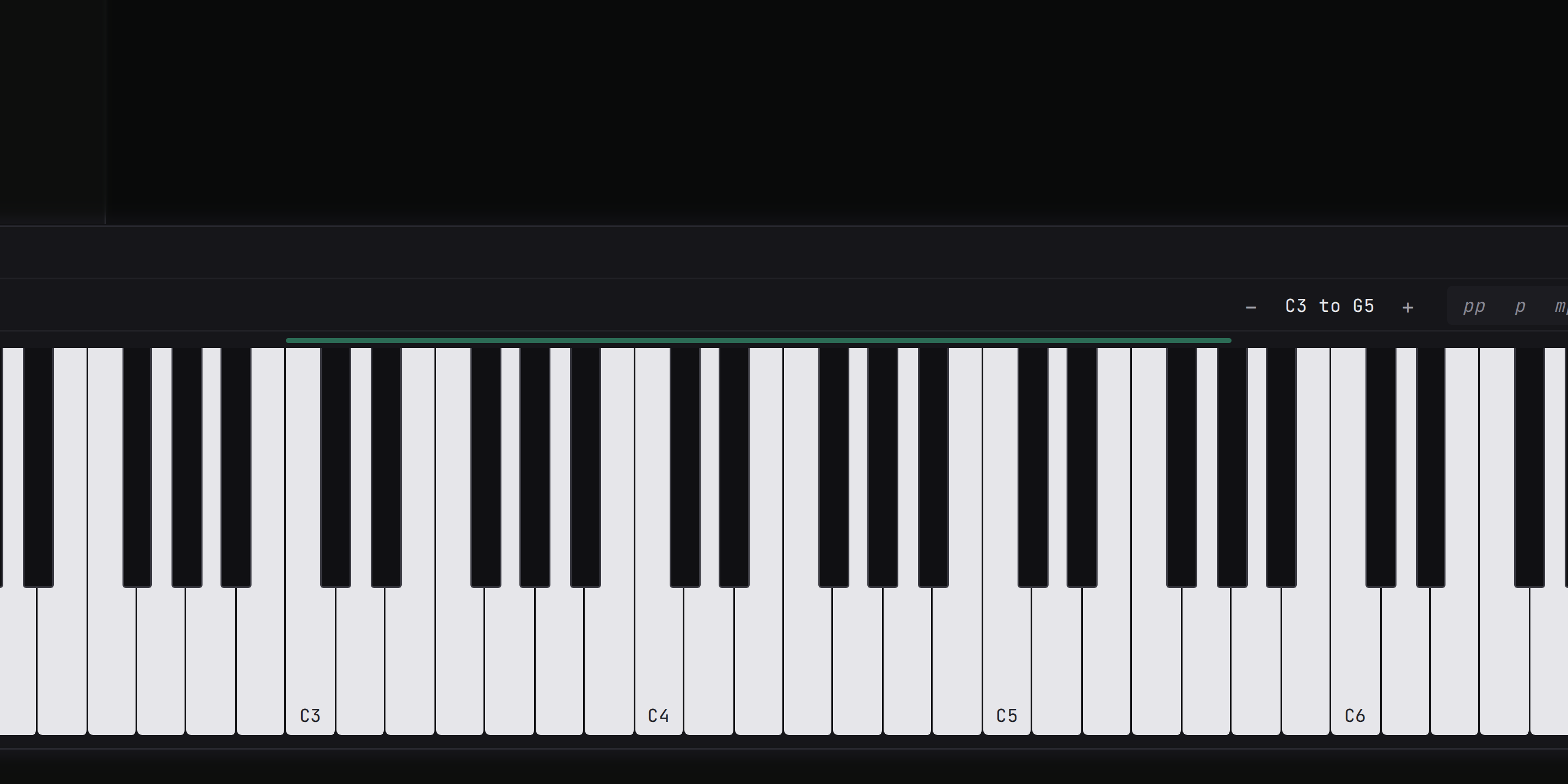
Zakładka **Keyboard** w dolnym panelu pokazuje te same klawisze na ekranie: kliknij je, aby zagrać (bliżej przedniej krawędzi klawisza gra mocniej), i obserwuj, które klawisze naciska gra na klawiaturze komputera. Ma też przyciski oktawy, dynamiki i pedału. Gra na uzbrojonej ścieżce instrumentu albo na zaznaczonej. Gdy gra na klawiaturze komputera jest włączona, pasek stanu o tym mówi, bo litery takie jak czy wtedy grają nuty zamiast wykonywać swoje polecenia.
## Klawiatura MIDI {#midi}
**Klawiatura MIDI** to klawiatura, która wysyła nuty do komputera zamiast sama wydawać dźwięk. Podłączona przez USB gra na wybranej ścieżce instrumentu, z prawdziwą siłą każdego klawisza (więc miękkie i mocne nuty brzmią tak różnie, jak powinny) i ze swoim pedałem podtrzymania. Nie ma nic do konfigurowania: klawiatura podłączona, gdy aplikacja działa, zostaje wykryta w ciągu sekundy, zakładka Keyboard pokazuje jej nazwę, a odłączenie puszcza wszystkie przytrzymane nuty i pedał.
**Kółko zmiany wysokości** wygina grane nuty o do dwóch półtonów w którąkolwiek stronę. Zgięcie słychać podczas gry i nie jest zapisywane w klipie. Aby nagrać to, co grasz, uzbrój ścieżkę; zob. [Nagrywanie](/manual/samples#record).