# Pierwsze kroki
Flesance to **DAW**, czyli cyfrowa stacja robocza audio: program do tworzenia muzyki na komputerze. Pisze się nuty, gra na instrumentach, wczytuje nagrania, układa je w czasie i wyrównuje głośność wszystkiego. Ta strona przeprowadza przez ekran i prowadzi do pierwszego dźwięku w około minutę.
## Co widać {#screen}
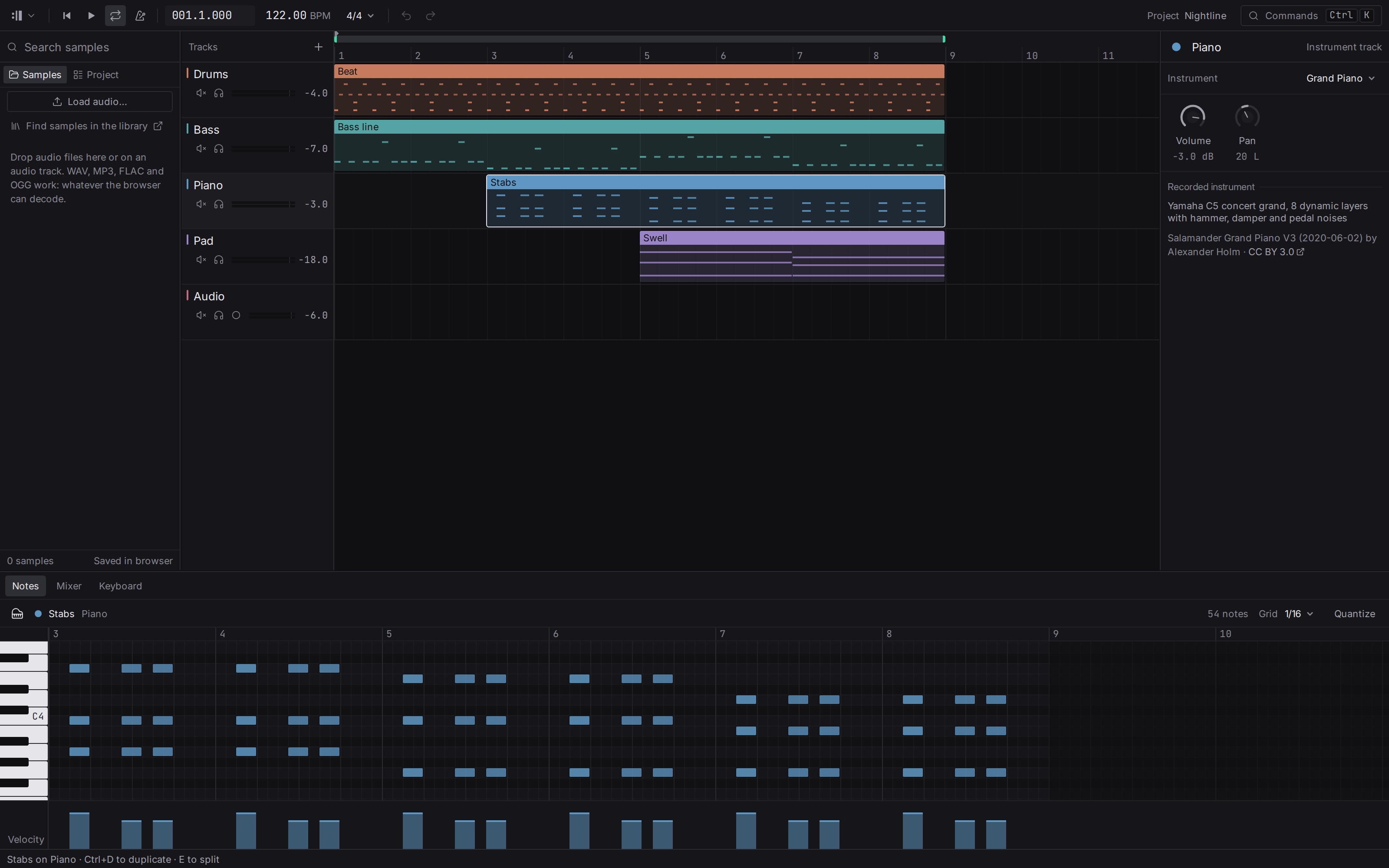
Od góry do dołu:
- **Pasek transportu**: menu projektu, odtwarzanie i zatrzymanie, pozycja, tempo, pętla i metronom, cofanie i ponawianie. Zobacz [Transport](/manual/transport).
- **Aranżacja**, duży obszar pośrodku. Każdy poziomy pas to [ścieżka](/manual/tracks), a kolorowe bloki na nim to [klipy](/manual/clips): fragmenty muzyki ułożone w czasie. Czas biegnie od lewej do prawej, mierzony w taktach.
- **Przeglądarka** po lewej, gdzie leżą wczytane pliki audio, oraz lista ścieżek i klipów projektu. Zobacz [Samples](/manual/samples).
- **Inspektor** po prawej, pokazujący ustawienia wybranej ścieżki: jej głośność, panoramę i [instrument](/manual/instruments).
- **Dolny panel**, który pokazuje [edytor nut](/manual/note-editor) dla otwartego klipu (**Notes**), [mikser](/manual/mixer) (**Mixer**) albo [klawiaturę na ekranie](/manual/note-editor#musical-typing) (**Keyboard**).
Każdy podział między panelami można przeciągnąć, by zmienić rozmiar panelu. Panel zatrzymuje się przy najmniejszym rozmiarze, który jeszcze działa; **przeciągnij dalej**, a zwinie się, zostawiając wąski pasek przy krawędzi. Naciśnij pasek, by panel wrócił. i zwijają i rozwijają także przeglądarkę i inspektora, a panel edytora ma w palecie polecenie **Show or hide the editor panel**. Na laptopie boczne panele otwierają się nad aranżacją, a nie obok niej: naciśnij pasek przy krawędzi, by otworzyć jeden, a kliknij poza nim, by go schować.
Górny pasek jest też paskiem tytułu okna: przeciągnij pusty fragment, by przesunąć okno, a przyciski minimalizacji, powiększania i zamknięcia okna są na jego prawym końcu.
Gdy projekt się otwiera, jeden z jego klipów z nutami jest już otwarty w edytorze nut, więc od razu jest co obejrzeć i zagrać. W projekcie demonstracyjnym jest to klip **Stabs**.
## Pierwsza minuta {#first-minute}
1. Na [ekranie startowym](#start-screen) wybierz **Open the demo project**, a następnie naciśnij . Demo zagra. Naciśnij ponownie, by je zatrzymać.
2. Kliknij dwukrotnie klip **Bass line**. Jego nuty otworzą się w edytorze nut na dole.
3. Kliknij dwukrotnie puste miejsce w edytorze nut. Pojawi się nuta i słychać ją.
4. Naciśnij ponownie i posłuchaj nuty w całym utworze.
5. Kliknij ścieżkę **Bass**, a potem przekręcaj pokrętło **Cutoff** w inspektorze, gdy gra. Bas staje się ciemniejszy albo jaśniejszy. To jest [filtr](/manual/instruments#cutoff).
Każdą zmianę można cofnąć: . Jedno przeciągnięcie to jeden krok cofania, a wciśnięty w trakcie przeciągania je anuluje. Przytrzymując , zacznij przeciągać klip albo nutę, by przesunąć kopię i zostawić oryginał. Jeśli krok nie może być już cofnięty (to, co zmienił, zostało później zmienione, być może na innym komputerze), pasek stanu o tym mówi, a Undo przechodzi do kroku wcześniejszego.
## Kilka słów, które się pojawią {#words}
- **Takt i uderzenie**: muzyka liczy się w uderzeniach (pulsie, do którego tupie się nogą), pogrupowanych w takty, zwykle po cztery uderzenia. Pozycja `005.3.000` oznacza takt 5, uderzenie 3.
- **Tempo**: jak szybko lecą uderzenia, w uderzeniach na minutę (BPM).
- **Nuta**: jeden dźwięk o wysokości, początku, długości i [sile uderzenia](/manual/note-editor#velocity) (czyli jak mocno jest zagrany).
- **Sample**: fragment nagranego dźwięku. Zobacz [Czym jest sample](/manual/samples#what-is-a-sample).
- **dB (decybele)**: jednostka głośności. Zobacz [Głośność](/manual/mixer#volume).
## Pasek stanu {#status-bar}
Cienki pasek na samym dole mówi, co się dzieje:
- Po lewej: zaznaczenie i klawisze, które na nim działają, na przykład „Bass line on Bass · Ctrl+D to duplicate · E to split”. Bez zaznaczenia przypomina klawisze odtwarzania i palety poleceń. Pokazywane są aktualne klawisze, więc skrót [zmieniony](/manual/keyboard-shortcuts#change) jest tym, który tu się pojawia.
- Po prawej **ostatnia zmiana** („Last edit: Set tempo”), a potem **trwające procesy**: pobieranie instrumentu, eksport miksu, odczyt albo zapis audio, nagranie. Każdy pokazuje postęp i, jeśli da się go zatrzymać, przycisk anulowania. Gdy działa ich kilka naraz, składają się w jedną linię („3 running”); kliknij ją, by zobaczyć wszystkie, z **Cancel** przy każdym. Skończona praca znika po chwili; coś, co się nie udało, zostaje wraz z powodem.
- Gdy urządzenie dźwiękowe wymaga uwagi, pojawia się linia „Audio off · press Space”, dopóki dźwięk nie ruszy, albo powód, dla którego urządzenia nie udało się otworzyć lub które zniknęło.
- Gdy istnieje nowsza wersja, pojawia się linia „Version … is available”: naciśnij ją, by otworzyć stronę pobierania. Można to wyłączyć w [Settings](#settings).
- Gdy [musical typing](/manual/note-editor#musical-typing) jest włączone, pasek stanu o tym mówi, bo klawisze liter wtedy grają nuty zamiast uruchamiać polecenia.
## Zmiany w dwóch miejscach {#changed-in-two-places}
Gdy nad utworem pracuje się na dwóch komputerach, będących w rozłączeniu, ta sama rzecz może zostać zmieniona na obu: pokrętło ustawione na różne wartości, klip przesunięty na jednym, a usunięty na drugim. Studio zachowuje późniejszą zmianę, więc utwór zawsze gra, i liczy takie przypadki na pasku stanu: „2 changed in two places”. Kliknij, by zobaczyć listę. Każdy wpis mówi, co zostaje, a czego nie, i na którym komputerze wykonano każdą zmianę, i oferuje:
- **Keep as is**: zachowana zmiana zostaje, a pytanie zostaje zamknięte.
- **Bring back the other**: zmiana, której nie zachowano, zastępuje zachowaną.
Obie odpowiedzi są zwykłymi zmianami, więc je cofa.
## Znajdowanie wszystkiego {#commands}
Naciśnij , by otworzyć paletę poleceń, albo kliknij **Commands** po prawej stronie paska transportu. Każde działanie studia jest tam wymienione, obok ze skrótem klawiszowym, więc jeśli czegoś nie ma w palecie, studio tego nie zrobi. Pełna lista klawiszy jest w [Skróty klawiszowe](/manual/keyboard-shortcuts).
Najechanie kursorem na dowolny element pokazuje, co on robi, jego skrót i odnośnik **Learn more** do właściwego miejsca w tych stronach; odnośnik otwiera ten podręcznik w przeglądarce internetowej. Kliknięcie prawym przyciskiem klipu, nuty albo nazwy ścieżki pokazuje menu tego, co można z nimi zrobić.
## Zapisywanie i otwieranie projektów {#projects}
Flesance przechowuje projekty w swoim własnym folderze na tym komputerze i sam się nimi zajmuje: folderu nigdy nie wybiera się ręcznie, a pliki nie są przenoszone ręcznie. Projekt zapisuje się sam kilka sekund po ostatniej zmianie, więc zamknięcie okna nic nie kosztuje, a zapisuje go od razu. Polecenia są w menu projektu na lewym końcu paska transportu:
- **Save project** () zapisuje teraz projekt.
- **Open project…** () wypisuje projekty; zobacz [listę projektów](#project-list) niżej. **Browse…** otwiera tam plik `.flesance` z innego miejsca.
- **Save project as file…** zapisuje jeden plik `.flesance` z projektem i jego nagraniami, do wysłania komuś, zabrania na inny komputer albo jako kopia. **Open project file…** otwiera taki plik i dodaje go do projektów. Upuszczenie pliku `.flesance` na okno także go otwiera.
- **Create shortcut…** zapisuje mały plik `.flesance` w wybranym miejscu, na pulpicie albo w folderze z utworami; dwukrotne kliknięcie otwiera projekt. Skrót nie zawiera muzyki: usunięcie go albo zmiana nazwy nie zmienia nic w projekcie, a skopiowany na inny komputer mówi tylko, że projektu tam nie ma.
- **New project** () zaczyna pusty projekt.
- **Close project** () zapisuje projekt i wraca do [ekranu startowego](#start-screen).
- **Export mix…** i **Export notes as MIDI** są opisane w [części o eksporcie](/manual/mixer#export).
Opuszczenie projektu, zamknięciem, otwarciem innego albo zamknięciem okna, czeka na nagranie, które wciąż się zapisuje. Nie czeka się na audio, które wciąż się wczytuje: wczytywanie się zatrzymuje, pasek stanu o tym mówi, a pliki już odczytane zostają w projekcie.
Aby przenieść projekt na inny komputer, zapisuje się go jako plik (**Save project as file…** albo **Export…** na liście projektów) i otwiera ten plik tam. Kopiowanie plików, które Flesance trzyma, nie przenosi utworu, a skrót to tylko sposób na otwarcie projektu na komputerze, który go ma.
Plik `.flesance` to jedno skompresowane archiwum z projektem, jego historią i nagraniami, bez ograniczenia rozmiaru. Instrumenty z [biblioteki](/library) nie są do niego kopiowane: plik je wymienia, a biblioteka dostarcza je tam, gdzie się go otwiera. Plik zapisuje, w jakiej wersji formatu powstał, więc nowszy Flesance zawsze otworzy starszy plik, a starszy wyraźnie informuje, że plik jest dla niego za nowy.
Odinstalowanie Flesance zostawia projekty tam, gdzie są. Ponowna instalacja systemu, czyszczenie dysku programem czyszczącym czy przeprowadzka na inny komputer już tego nie gwarantują: przed nimi zapisuje się każdy projekt jako plik poleceniem **Export all…** w [Storage](#settings).
## Lista projektów {#project-list}
**Open project…** wypisuje każdy projekt na tym komputerze, najnowszy pierwszy. Każdy wiersz pokazuje nazwę projektu, jak długo trwa, ile miejsca zajmuje, czy są w nim nagrania i kiedy był zmieniany po raz ostatni. Wybiera się projekt, a potem:
- **Open** otwiera go; zrobi to także dwukrotne kliknięcie albo .
- **Rename** pozwala wpisać nową nazwę; ją zachowuje, a zostawia starą. Skróty do projektu dalej go otwierają.
- **Export…** zapisuje projekt i wszystkie jego nagrania jako jeden plik `.flesance`.
- **Show on disk** otwiera folder, w którym Flesance trzyma projekt. Pliki w nim zostawia się w spokoju.
- **Delete** usuwa projekt z listy. Usunięte projekty zostają na końcu listy, oznaczone **Deleted**, przez 30 dni: wybiera się jeden i naciska **Restore**, by przywrócić go takim, jaki był. Po 30 dniach znika. Otwartego projektu nie można usunąć; najpierw trzeba go zamknąć.
Projekt zrobiony w nowszym Flesance zostaje na liście z uwagą o tym i można go tylko pokazać na dysku albo usunąć, dopóki Flesance nie zostanie zaktualizowany.
## Ekran startowy {#start-screen}
Aplikacja nie otwiera się od razu na utworze. Otwiera się na ekranie startowym, a zamknięcie projektu sprowadza z powrotem do niego.
Pod **Start**:
- **New project** otwiera pusty projekt.
- **Open project…** wypisuje projekty na tym komputerze.
- **Open project file…** otwiera plik `.flesance`.
- **Open the demo project** otwiera świeżą kopię utworu demonstracyjnego, do zmiany.
Po ekranie porusza się klawiszami i , a wybiera. Działają tu też zwykłe skróty: , by otworzyć projekt, i , by zacząć nowy, a znak w lewym górnym rogu otwiera skróty klawiszowe i ustawienia.
## Ostatnie projekty {#recent-projects}
Pod poleceniami ekran startowy wypisuje ostatnio otwierane projekty, najnowsze pierwsze, każdy z nazwą i czasem, jaki upłynął od ich otwarcia. Najnowszy jest już podświetlony, więc przenosi prosto do utworu, nad którym pracowano.
Projekt oznaczony **Missing** nie należy już do projektów użytkownika: został usunięty albo lista pochodzi z innego komputera. Usunięty projekt można przywrócić z [listy projektów](#project-list). Aby usunąć projekt z listy, naciska się krzyżyk na końcu jego wiersza albo ; to usuwa tylko wiersz, a sam projekt zostaje wśród projektów.
## Settings {#settings}
**Settings** (, albo menu projektu za znakiem Flesance) grupuje wybory w cztery kategorie po lewej: *Interface*, *Audio*, *Updates* i *Privacy*, i zapamiętuje je na tym komputerze:
- **Theme**: kolory studia, rozmiary tekstu i rogi oraz to, czy pokazywana jest jasna, czy ciemna strona studia. Zobacz [Motywy](#themes).
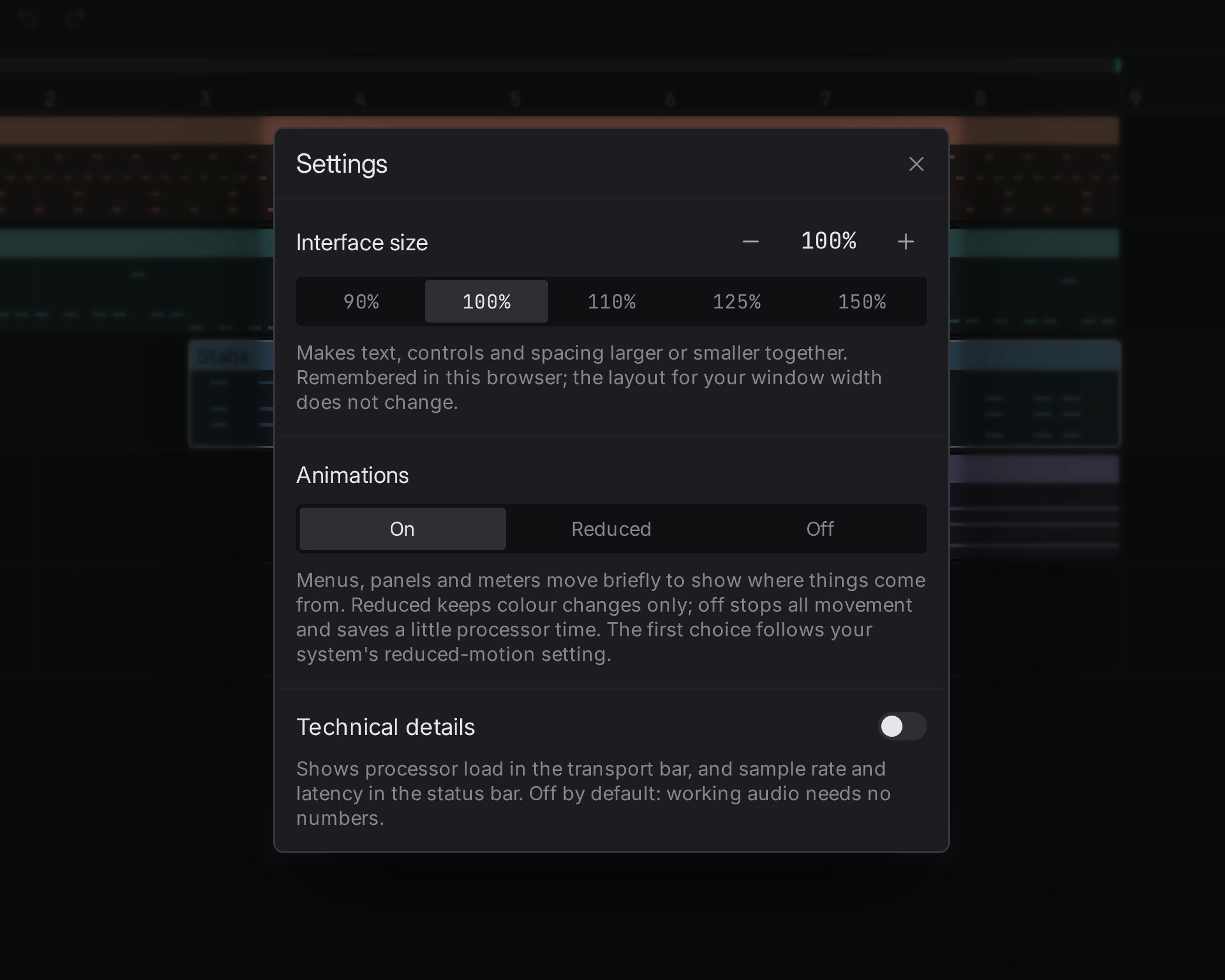
- **Interface size**, od 90 % do 150 %: zmieniaj krokowo przyciskami minus i plus albo wybierz 90, 100, 110, 125 lub 150 %. Wszystko w studiu rośnie lub maleje razem: tekst, przyciski, ścieżki, siatka nut. Na dużym monitorze oglądanym z dalszej odległości zwykle wygodne jest 110 % do 125 %; na laptopie 100 %. Na bardzo szerokim ekranie pierwsze uruchomienie zaczyna się od 110 %.
- **Animations**: *On*, *Reduced* lub *Off*. Animacje są krótkie i nigdy nie opóźniają tego, co się robi; *Reduced* zostawia tylko zmiany kolorów, a *Off* wyłącza cały ruch, co oszczędza trochę czasu procesora na wolnym komputerze.
- **Recording input**: z którego wejścia biorą się nagrania i czy słychać je, gdy ścieżka jest uzbrojona. Zobacz [Wybór wejścia](/manual/samples#input).
- **Technical details**: domyślnie wyłączone. Po włączeniu pasek transportu pokazuje [obciążenie procesora](#load), a pasek stanu częstotliwość próbkowania i opóźnienie.
- **Tell me when a newer version exists** i **Show notices from Flesance**: domyślnie włączone. Za każdym razem, gdy studio startuje, w tle czyta dwa publiczne pliki z flesance.studio: jeden mówi, czy istnieje nowsza wersja, drugi zawiera ogłoszenia, na przykład o końcu wsparcia dla systemu. Nic o użytkowniku ani o jego komputerze nie jest wysyłane. Kopia zainstalowana przez menedżer pakietów nigdy nie jest informowana, by sama się zaktualizowała.
- **Crash reports**: *Ask*, *Always send* lub *Never send*. Gdy studio zamknie się nieoczekiwanie, może wysłać krótki raport, by można było usunąć przyczynę. Nie zawiera nazwiska, projektu ani pliku, a przed wysłaniem można go przeczytać.
- **Devices** wypisuje wyjścia dźwięku, wejścia dźwięku i połączone urządzenia MIDI oraz te, których studio używa.
- **Storage** najpierw pokazuje, gdzie trzymane są projekty i ile miejsca zajmują, z przyciskiem **Show**, który otwiera ten folder, oraz **Export all…**, który zapisuje każdy projekt jako osobny plik `.flesance` w wybranym folderze. Pod spodem pokazuje, co studio trzyma na tym komputerze dla siebie, na przykład swój dziennik, oczekujące raporty o awariach i nagrania z rozciągniętym czasem otwartego projektu, oraz ile miejsca zajmuje każde z nich. **Clear** opróżnia jedno; wszystko, co wyczyszczono, odtwarza się, gdy jest potrzebne. Pobrane instrumenty są pokazane, ale nigdy nie są czyszczone: zostają na komputerze.
## Motywy {#themes}
Motyw określa kolory studia, rozmiary tekstu i zaokrąglenie rogów. Każdy motyw ma jasną stronę i ciemną stronę. W **Settings**, w sekcji *Interface*:
- **Theme** przełącza motywy strzałkami: *Flesance*, własny motyw studia, potem *Catppuccin*, *Solarized* i *Gruvbox*, trzy znane motywy stworzone przez ich własne społeczności, a następnie dowolne własne motywy.
- **System**, **Light** albo **Dark** wybiera stronę. Przy *System*, ustawieniu domyślnym, studio pokazuje jasną stronę, gdy komputer jest ustawiony na jasny, a ciemną, gdy na ciemny, i zmienia się od razu, gdy zmienia się komputer.
### Tworzenie własnego motywu {#own-theme}
Własny motyw to plik tekstowy w folderze motywów. **Open themes folder** w ustawieniach tworzy folder, jeśli jeszcze go nie ma, i go otwiera. Znajduje się on:
- w Linuksie: `~/.config/studio.flesance.Flesance/themes`
- w macOS: `~/Library/Application Support/studio.flesance.Flesance/settings/themes`
- w Windows: `%APPDATA%\studio.flesance.Flesance\themes`
Każdy plik kończący się na `.toml` jest motywem, nazwanym od pliku: `midnight.toml` pojawia się jako *midnight*. Plik jest zapisany w TOML i zawiera tylko to, co zmieniasz; wszystko, co pominie, zostaje takie jak w motywie Flesance. Na przykład:
```toml
# Values in [color], [text], [duration] or [radius] change both sides.
[radius]
control = "5px"
# Values under [dark] change only the dark side, and under [light] only the light one.
[dark.color]
accent = "#e0a040"
surface-window = "#0b0b0e"
[light.color]
accent = "#b06a10"
```
Oto nazwy, które może ustawić motyw:
- `[color]`: `surface-window`, `surface-panel`, `surface-raised`, `surface-hover`, `surface-active`; `border-subtle`, `border-panel`, `border-strong`; `text-primary`, `text-secondary`, `text-tertiary`; `accent`, `accent-muted`, `accent-strong`; `recording`, `warning`; oraz dwanaście kolorów ścieżek `track-crimson`, `track-brick`, `track-ochre`, `track-olive`, `track-green`, `track-teal`, `track-sky`, `track-blue`, `track-violet`, `track-pink`, `track-slate`, `track-graphite`. Kolor zapisuje się jako `"#rrggbb"`.
- `[text]`: `caption`, `body`, `heading`, od `"8px"` do `"32px"`.
- `[duration]`: `fast`, `medium`, długość ruchów, od `"0ms"` do `"1000ms"`.
- `[radius]`: `clip`, `control`, `overlay`, od `"0px"` do `"12px"`.
Po zapisaniu pliku wróć do studia, a pokaże ono zmianę. Jeśli nazwa jest źle napisana albo wartość nie nadaje się do użycia w studiu, reszta pliku nadal jest pokazywana, a w ustawieniach podano, co nie zostało zastosowane, na przykład *Not applied from midnight: dark.color.acent*. Jeśli plik w ogóle nie daje się odczytać jako TOML, studio pokazuje Flesance i podaje, w którym wierszu odczyt się zatrzymał.
## Pokazywanie w Discordzie {#discord-activity}
Gdy Discord działa na tym samym komputerze, studio może pokazać w profilu Discord, że ktoś tworzy muzykę. Osoby, które widzą profil, czytają **Making music**, jak długo się tworzy, oraz przycisk otwierający flesance.studio. To wszystko: nazwa utworu nie jest pokazywana, chyba że na to pozwolono.
**Settings** ma dwa przełączniki:
- **Show in Discord that I am making music** jest domyślnie włączone. Po wyłączeniu studio nic nie mówi Discordowi, a to, co pokazało, znika.
- **Include the project's name, tempo and key** jest domyślnie wyłączone. Po włączeniu profil odczytuje też nazwę, tempo i tonację otwartego projektu, na przykład *Night Drive · 120 bpm · A minor*. Zostaw wyłączone dla utworu, którego nie wydano, albo dla pracy dla klienta: każdy, kto widzi profil, może to przeczytać.
Pokazuje się tylko wtedy, gdy projekt jest otwarty, i znika po zamknięciu studia. Jeśli Discord nie działa, nic się nie dzieje i nic nie jest zgłaszane; jeśli uruchomi się później, studio go znajdzie w ciągu pół minuty. Jeśli udostępnianie aktywności wyłączono w samym Discordzie, nic się nie pokaże, cokolwiek mówi studio.
Studio rozmawia tylko z programem Discord działającym na tym komputerze. Nie używa żadnego konta ani hasła i nic w tym celu nie wysyła przez internet: co Discord zrobi z aktywnością potem, zależy od Discorda i od ustawień prywatności w nim.
## Obciążenie procesora {#load}
Przy włączonym **Technical details** pasek transportu pokazuje, jaką część czasu dostępnego na każdy mały wycinek dźwięku komputer zużywa, by go wytworzyć. Niskie liczby oznaczają sporo zapasu. Blisko 100 % dźwięk zaczyna trzeszczeć, bo wycinek nie był gotowy na czas: mniej ścieżek grających naraz albo większy bufor w ustawieniach dźwięku systemu to zmniejsza.
Liczba pokazuje najbardziej zajęty ostatni moment i potem powoli opada, więc krótki szczyt zostaje na tyle długo, by go przeczytać. Poniżej 10 % pokazuje jedno miejsce po przecinku.
Studio otwiera urządzenie dźwiękowe zaraz po wejściu do projektu, więc liczba jest widoczna przed pierwszym odtworzeniem, a klawiatura MIDI albo wejście, na którym się słucha, brzmi od razu. Jeśli urządzenia nie da się otworzyć, pasek stanu mówi dlaczego, projekt i tak się otwiera, a naciśnięcie odtwarzania próbuje ponownie; do tego czasu zamiast liczby stoi kropka.
## Aplikacja na komputer {#desktop}
Studio to aplikacja na komputer dla macOS, Windows i Linux, w wersji beta. Na [stronie pobierania](/download) są wydania. To, co jest w becie teraz, i to, co jest zaplanowane, wypisano w [planie rozwoju](/roadmap).
- Projekty są folderami na komputerze; otwierają się i grają bez połączenia.
- [Instrumenty](/manual/instruments#sampled) z biblioteki pobiera się raz na ten komputer, a potem działają bez połączenia.
- Aktualizacje studia są ogłaszane na [pasku stanu](#status-bar); nic nie jest instalowane bez zgody.