# Samples
## Wat is een sample {#what-is-a-sample}
Een **sample** is een stuk opgenomen geluid, opgeslagen als bestand: één drumslag, een gitaarakkoord, een zinnetje zang, de regen op een raam. Het woord komt van hoe digitaal geluid werkt: het signaal van een microfoon wordt tienduizenden keren per seconde gemeten (gesampled), en die metingen zijn het geluid. Een bestand van 48 kHz bevat 48.000 metingen per seconde voor elke luidspreker.
Muzikanten gebruiken samples op twee manieren:
- **Als materiaal**: een drumloop, een zangzin of een textuur die op een audiospoor wordt geplaatst en net als elke andere clip wordt gearrangeerd. Veel hiphop en elektronische muziek is zo opgebouwd.
- **Als instrumenten**: veel opnames van een echt instrument, één per toets en sterkte, die vanuit noten worden gespeeld. Dat is wat een [gesamplede instrument](/manual/instruments#sampled) is.
Samples komen als bestanden in formaten zoals **WAV** en **FLAC** (volledige kwaliteit, groter) of **MP3** en **OGG** (gecomprimeerd, kleiner). Voordat u een sample gebruikt in muziek die u publiceert, controleert u de licentie: veel zijn vrij te gebruiken, sommige vragen om de maker te vermelden, en sommige verbieden commercieel gebruik.
## Audio binnenhalen {#import}
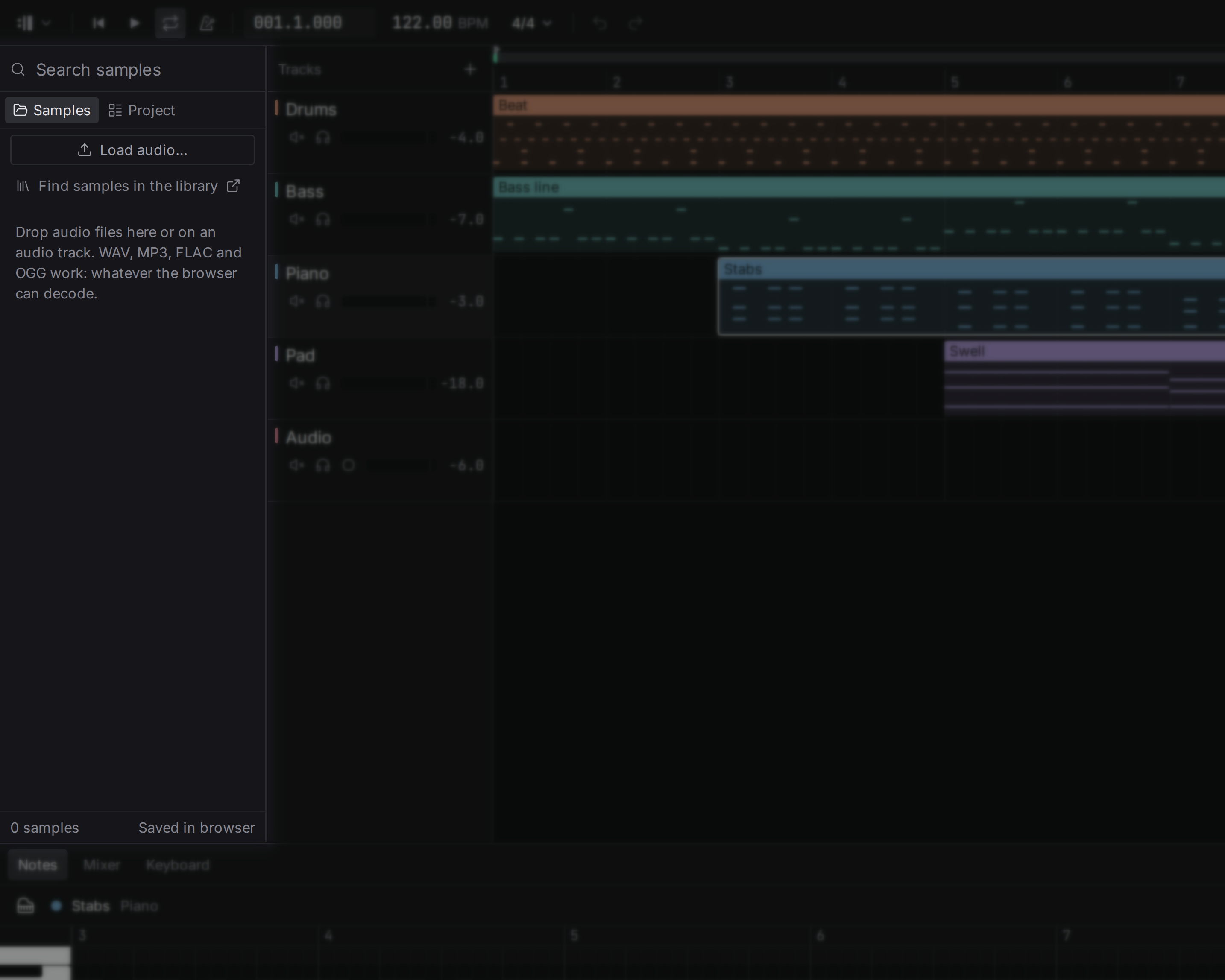
Er zijn twee manieren om audio in een project te krijgen:
- **Bestanden slepen** van uw computer naar het venster. Ze worden na elkaar op het geselecteerde audiospoor geplaatst, te beginnen bij de afspeelcursor; is er geen audiospoor geselecteerd, dan wordt er een nieuw audiospoor voor gemaakt.
- **Load audio…** onder het tabblad **Samples** van de browser links opent een bestandsvenster en plaatst de bestanden op dezelfde manier.
Geladen bestanden verschijnen ook in de lijst Samples. Het zoekveld vindt een sample op naam, en het getal rechts van een rij is hoeveel clips die sample afspelen. Vanuit de lijst kunt u een sample naar elk audiospoor slepen om hem opnieuw te plaatsen. Tijdens het slepen toont het arrangement waar de clip terechtkomt en zijn naam. Laat u los op een instrumentspoor of onder het laatste spoor, dan wordt er een nieuw audiospoor gemaakt; annuleert de sleep. Dubbelklikt u op een sample in de lijst, dan wordt hij ook geplaatst, op de cursor op het geselecteerde audiospoor of op een nieuw spoor. Het tabblad **Project** toont in plaats daarvan de sporen en clips van het project.
WAV-, MP3-, FLAC- en OGG-bestanden werken, net als AIFF en M4A. Een clip speelt af met de snelheid waarmee hij is opgenomen; verandert u het tempo van het nummer, dan verschuift het startpunt maar wordt de clip niet uitgerekt, tenzij de clip is ingesteld om [het tempo te volgen](#follow-tempo).
## Wat de studio hoort in een opname {#analysis}
Elke opname die een project binnenkomt, wordt één keer op de achtergrond beluisterd, over de eerste twee minuten: het **tempo**, waar de eerste tel valt, en of het uit aanslagen of uit aangehouden geluid bestaat. De lijst Samples in de browser toont het resultaat naast de opname, bijvoorbeeld **96 BPM**. Hetzelfde bestand wordt in één project niet twee keer beluisterd.
Hoe ver u het kunt vertrouwen:
- **Tempo** is betrouwbaar bij materiaal met een gelijkmatige puls, zoals drumloops en ritmische partijen. Bij een aangehouden akkoord of een vrije zang is er geen puls te vinden, en dan toont de studio niets in plaats van te raden. Een loop kan worden gehoord als de helft of het dubbele van zijn echte tempo; het menu van de clip heeft daar precies een correctie voor, zie [Het tempo van de clip](#clip-tempo).
- **Toonsoort** wordt naast het tempo alleen getoond bij geluid met een toonhoogte, en alleen wanneer de studio er redelijk zeker van is. Het is toch vaak fout: het noemt dan vaak een buurtoonsoort of de parallelle toonsoort. Zie het als een aanwijzing en controleer het met het oor.
## Het tempo laten volgen {#follow-tempo}
Klikt u met de rechtermuisknop op een audioclip, dan kiest u onder **Tempo** hoe hij het nummer bijhoudt:
- **Play as recorded**: de clip speelt af met de snelheid waarmee hij is opgenomen, wat het tempo van het nummer ook is. Voor opnames en hele mixen.
- **Follow the tempo**: de clip wordt uitgerekt of ingeknepen zodat hij op de tellen blijft wanneer het tempo verandert, en behoudt zijn toonhoogte. Voor loops.
- **Follow the tempo, like tape**: de clip blijft op de tellen door sneller of langzamer te spelen, zodat zijn toonhoogte stijgt en daalt met het tempo, zoals bij een plaat of een bandopname.
Een loop die u erin sleept, volgt het tempo vanzelf wanneer hij kort is (tot 30 seconden) en de studio zeker is van zijn tempo. Een opname die u maakt, volgt nooit, tenzij u erom vraagt.
Een opname aanpassen aan een nieuw tempo duurt even en gebeurt op de achtergrond. Totdat het klaar is, speelt de clip af zoals hij is opgenomen, en de statusbalk meldt dat; het afspelen wacht er nooit op. De studio kiest hoe er wordt uitgerekt op basis van het materiaal, slagen of aangehouden geluid, dus er is geen methode om te kiezen.
## Het tempo van de clip {#clip-tempo}
Om het nummer te volgen, moet een clip zijn eigen tempo kennen: het tempo waarop hij is opgenomen. Het begint als wat de studio [heeft gehoord](#analysis). Is dat fout, dan corrigeert hetzelfde menu het:
- **Its tempo is half that**: voor een loop die twee keer te snel speelt.
- **Its tempo is twice that**: voor een loop die twee keer te langzaam speelt.
- **Its tempo is the song's**: zegt dat de opname is gemaakt op het tempo dat het nummer nu heeft, zodat er niets wordt uitgerekt tot het tempo verandert.
- **Type its tempo…**: voor als u het getal weet waarop de loop is gespeeld. Elk tempo van 20 tot 400 BPM.
## Transponeren {#transpose}
**Up a semitone** en **Down a semitone**, onder **Sound** in het menu van de clip, verplaatsen de toonhoogte van de opname zonder de lengte te veranderen, tot twee octaven naar beide kanten. Kleine stappen klinken natuurlijk; grote stappen veranderen het karakter van het geluid, en dat kan nu net de bedoeling zijn.
## Omkeren {#reverse}
**Reverse** speelt de opname achteruit: een bekken dat naar de beat toe aanzwelt, een omgekeerde zang vóór een zinnetje. Kiest u het nog eens, dan draait de clip weer de goede kant op.
## Niveau van de clip {#clip-level}
**Louder by 1 dB** en **Quieter by 1 dB** veranderen het niveau van deze ene clip, vóór de fader van het spoor en zijn apparaten. Gebruikt u het om één zachte opname op het niveau van de andere te brengen, zonder het spoor aan te raken. Een clip kan van 60 dB omlaag tot 24 dB omhoog.
De clip van een opname toont zijn niveau ook als een lijn erover: sleept u de lijn omhoog of omlaag om het niveau op het oog in te stellen, van 24 dB omlaag tot 12 dB omhoog, in stappen van een tiende decibel.
## Fades {#fades}
Een clip die in het midden van een geluid begint of eindigt, klikt. Een fade haalt de klik weg: zet de afspeelkop binnen de clip en kies, onder **Fades** in het menu van de clip:
- **Fade in to the playhead**: de clip komt op uit de stilte en bereikt zijn niveau bij de afspeelkop.
- **Fade out from the playhead**: de clip begint bij de afspeelkop weg te ebben en is aan het eind stil.
- **Remove fades**: de clip begint en eindigt weer op zijn volle niveau.
De clip van een opname heeft ook een klein handvatje voor elke fade, langs de bovenkant van zijn golfvorm: sleept u het linker naar rechts om de fade-in te verlengen, het rechter naar links om de fade-out te verlengen. De handvatjes klikken niet vast op het grid.
Waar het einde van de ene clip overlapt met het begin van de volgende en beide zijn gefade, gaat de ene uit terwijl de andere aangaat: een crossfade. Een clip splitsen houdt de fade-in op zijn linkerhelft en de fade-out op zijn rechterhelft, en dupliceren houdt beide.
Alle hiervan staan ook in het [opdrachtenpalet](/manual/getting-started#commands), en elk is één stap om ongedaan te maken.
## Opnemen {#record}
Om uw stem of een instrument via een microfoon of audio-interface op te nemen, drukt u op de [opnameknop](/manual/tracks#arm) in de kop van een audiospoor. Druk daarna op play: alles wat de ingang hoort, wordt opgenomen terwijl het nummer speelt, en wanneer u stopt, verschijnt de take als clip op dat spoor, genoemd Take 1, Take 2 enzovoort, te beginnen waar het afspelen begon. Eén haalt hem weer weg.
- **Op tijd**: geluid heeft een paar milliseconden nodig om van de studio naar uw luidsprekers te komen en van de microfoon terug naar binnen. De studio meet die vertraging en schuift elke take daarmee eerder, zodat wat u in de maat met het nummer speelde, ook in de maat met het nummer terechtkomt.
- **Met de loop aan**: een take eindigt aan het einde van de loop, waar het afspelen terugspringt.
- **Één spoor tegelijk** is klaargezet; een ander klaarzetten haalt het eerste uit de klaarstand. Uitschakelen laat de ingang los, zodat de microfoon niet open blijft staan.
- **Een koptelefoon** is het beste: de microfoon hoort zichzelf dan niet via de luidsprekers, maar hij hoort wel het nummer als dat uit luidsprekers komt.
- **Er wordt niets veranderd** onderweg: geen ruisonderdrukking, geen automatisch niveau. Stelt u het ingangsniveau in de geluidsinstellingen van uw systeem zo in dat het luidste deel niet tot de bovenkant van de meter komt.
- **Een take wordt naar de schijf geschreven terwijl hij wordt opgenomen.** Sluit de app onverwacht midden in een take, dan wordt die take hersteld wanneer het project de volgende keer wordt geopend.
De opnameknop werkt ook op een instrumentspoor, en neemt de noten op die u speelt in plaats van geluid. U zet het spoor klaar, drukt op play en speelt met een [MIDI-toetsenbord](/manual/note-editor#midi), [muzikaal typen](/manual/note-editor#musical-typing) of het toetsenbord op het scherm; wanneer u stopt, verschijnen de noten als één clip met noten op dat spoor, genoemd Take 1, Take 2 enzovoort. De toetsen spelen het klaargezette spoor, welk spoor er ook geselecteerd is. Hebt u iets goeds gespeeld zonder op te nemen, dan klikt u met de rechtermuisknop op het instrumentspoor en kiest u **Keep what I just played**: de laatste zin die u speelde wordt een clip genoemd Capture 1, Capture 2 enzovoort.
Takes worden bewaard zoals elke geladen audio: zie [Waar audio wordt bewaard](#saved).
## De ingang kiezen {#input}
**Settings** heeft een sectie **Recording input**. Met de pijlen bladert u door **System default** en elk apparaat op deze computer dat een ingang heeft: een ingebouwde microfoon, een audio-interface, een USB-microfoon. Takes worden opgenomen van het getoonde apparaat. Is dat apparaat losgekoppeld, dan stopt het opnemen met een melding in plaats van stilletjes van een ander apparaat op te nemen. **Devices** in de instellingen toont alles wat is aangesloten, met de ingang en de uitgang die in gebruik zijn.
## Uzelf horen {#monitoring}
**Hear the input while a track is armed**, in dezelfde sectie van de instellingen, speelt af wat de ingang opvangt via het klaargezette spoor, terwijl u opneemt of repeteert. Het geluid gaat door het volume en de pan van dat spoor, toont zich op zijn meter, en het dempen van het spoor maakt het stil.
Het staat standaard uit, omdat een microfoon die de luidsprekers hoort, zichzelf terugkoppelt en gaat piepen: zet het aan wanneer u een koptelefoon draagt. Lopen de ingang en de uitgang op verschillende samplefrequenties, dan valt er niets te horen, en de statusbalk meldt dat.
## Waar audio wordt bewaard {#saved}
Audio die u laadt en takes die u opneemt, worden in het project gekopieerd, zodat een project alles bevat wat het speelt: verplaatst of back-upt u de map van het project, dan gaat de audio mee. Hetzelfde bestand, twee keer geladen, wordt één keer bewaard. Onderaan de lijst Samples staat hoeveel samples het project bevat en **Kept with the project**.
**Save project as file…** in het projectmenu schrijft één `.flesance`-bestand met het project en al zijn opnamen, om naar iemand te sturen of als kopie te bewaren.
Kan een opname niet worden gelezen, bijvoorbeeld omdat de map van het project beschadigd is, dan speelt de clip stilte af en meldt de statusbalk dat een opname niet kon worden afgespeeld. De rest van het project speelt zoals gewoonlijk.