# Noteneditor
De noteneditor (vaak **pianorol** genoemd) toont de noten van één clip. De tijd loopt van links naar rechts, de toonhoogte van onder naar boven, en elke noot is een balk: waar hij begint is wanneer hij speelt, de lengte bepaalt hoe lang hij klinkt, en de hoogte welke toets het is.
Dubbelklikt u op een notenclip in het arrangement om die hier te openen.
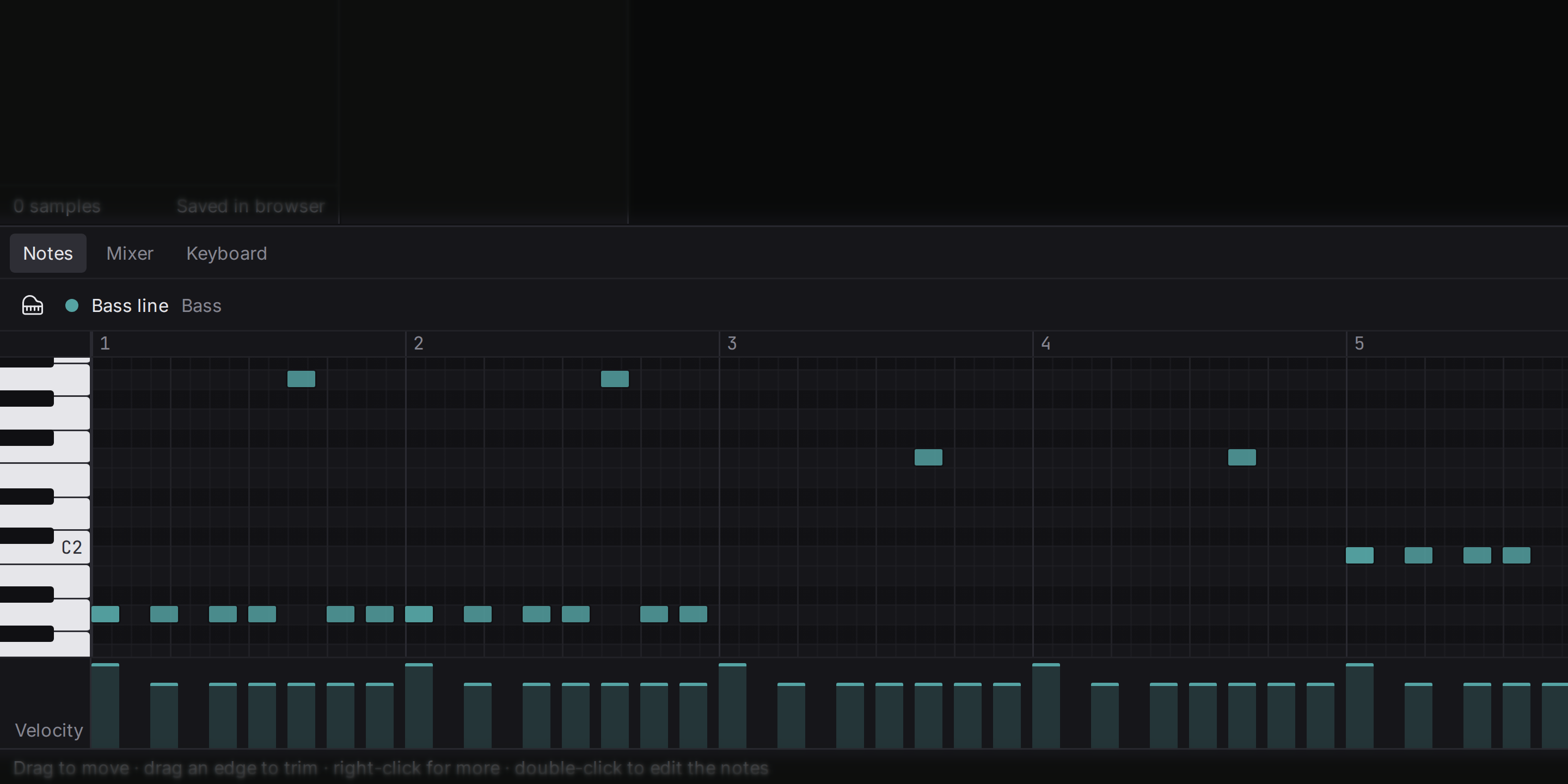
De knop met zes kleine vierkantjes links in de kop van de editor schakelt de clip tussen deze pianorol en **pads**, een drummachinegrid met één rij per drum en één kolom per stap van het [grid](#grid). De clips van een drumspoor openen als pads. Klikt u op een pad, dan zet u daar een slag; klikt u op een aangeklikt pad, dan haalt u de slag weg; sleept u over pads, dan tekent of wist u er meerdere tegelijk. Klikt u op de naam van een drum, dan hoort u hem. De noten zijn in beide weergaven hetzelfde: een slag die op een pad is gezet, is een noot in de pianorol. Pads hebben geen velocitybaan, dus zachtere slagen worden zwakker getekend en hun velocity past u aan in de pianorol. Is het grid te fijn om de clip als pads te tonen, dan vraagt de editor om een grover grid.
## Noten toevoegen {#add-note}
Dubbelklikt u op een lege plek in het grid. Er verschijnt een noot op de rasterlijn vlak voor de klik, en u hoort hem. Hij krijgt de lengte die u een noot laatst gaf, of één rasterstap. Een noot die voorbij het einde van de clip wordt getekend, maakt de clip langer, tot de volgende maat, in dezelfde stap die u ongedaan kunt maken. Klikt u met de rechtermuisknop op een noot of op een lege plek, dan krijgt u een menu met de notencommando's en hun sneltoetsen. Scrolt u om door het grid te bewegen; scrollen met Shift ingedrukt beweegt opzij, en met Ctrl (Cmd op macOS) ingedrukt zoomt het in de tijd.
Om noten te wijzigen:
- **Selecteren**: klikt u op een noot; -klikt u om er meer toe te voegen of weg te halen; sleept u op een lege plek om alles binnen een kader te selecteren; selecteert elke noot van de clip.
- **Verplaatsen**: sleept u de geselecteerde noten. Links en rechts verandert wanneer ze spelen, omhoog en omlaag verandert de toonhoogte, en u hoort elke nieuwe toonhoogte terwijl u sleept.
- **Lengte**: sleept u aan de rechterrand van een noot. Alle geselecteerde noten veranderen met hetzelfde bedrag.
- **Kopiëren**: houdt u ingedrukt bij het beginnen van een sleep om kopieën achter te laten.
- **Transponeren**: en verplaatsen de selectie een halve toon, met een octaaf.
- **Verwijderen**: .
Houdt u ingedrukt tijdens het slepen om het grid te negeren.
## Kopiëren, knippen en plakken {#copy-paste}
Met noten geselecteerd in de noteneditor werken , en op noten in plaats van op clips. Geplakte noten behouden hun toonhoogten en hun ritme, en landen op de cursor wanneer de cursor binnen de clip staat. Staat hij er niet, dan gaan ze precies terug naar waar ze gekopieerd werden. Zo verplaatst u noten naar een andere clip op dezelfde plek in de maat: u kopieert, opent de andere clip en plakt.
## De toetsen {#keyboard}
De pianotoetsen links tonen welke toonhoogte elke rij heeft: elke witte en zwarte toets van een piano, met de C's benoemd (C4 is middel-C). Klikt u op een toets, dan hoort u die toonhoogte op het instrument van het spoor; dat is de snelste manier om de noot te vinden die u in gedachten heeft. De knop in de kop van de editor schakelt tussen een smalle kolom met labels en een volledig pianoklavier dat op zijn kant is gedraaid.
## Velocity {#velocity}
**Aanslagsterkte** is hoe hard een noot wordt gespeeld, van 1 (nauwelijks aangeraakt) tot 127 (zo hard als mogelijk). De naam komt van toetsenborden, die meten hoe snel een toets naar beneden gaat. Velocity is niet alleen volume: op een echt instrument verandert een hardere aanslag ook het geluid, helderder op een piano, pittiger op een drum, en gesamplede instrumenten geven dat weer.
De baan onder het grid toont de velocity van elke noot als balk. Sleept u een balk omhoog of omlaag, dan verandert u hem; met meerdere noten geselecteerd veranderen ze allemaal tegelijk. In het grid worden zachtere noten zwakker getekend.
## Grid {#grid}
Het grid is de reeks lijnen waar noten en clips op vastklikken. Kiest u het met **Grid** in de kop van de editor. De grootte is een breuk van een maat: bij **1/16**, waar het begint, zijn er vier lijnen per tel. Kiest u een grover grid (**Bar**, **Beat**, **1/8**) om akkoorden op tellen te plaatsen, of een fijner grid (**1/32**) voor snelle ritmes, **1/8T** voor triolen (drie noten in de tijd van twee), en **Off** om vrij te plaatsen.
Hetzelfde grid wordt door het arrangement gebruikt, dus clips klikken er ook op vast.
## Quantize {#quantize}
**Quantize** verplaatst het begin van noten naar de dichtstbijzijnde rasterlijn. Ingespeelde noten liggen altijd een beetje te vroeg of te laat; quantiseren maakt ze strakker. Drukt u op of op de knop Quantize, dan werkt het op de geselecteerde noten, of op alle noten wanneer er niets geselecteerd is. De lengtes van de noten blijven behouden. Staat het grid uit, dan is er niets om op vast te klikken, dus verschuift er niets.
Perfect gequantiseerde muziek kan stijf aanvoelen. Quantiseert u de partijen die strak op elkaar moeten sluiten (kick en bas), en laat u wat speling staan waar die gevoel geeft.
### Sterkte {#quantize-strength}
Naast Quantize staat de **sterkte**: 100 %, 75 %, 50 % of 25 %. Bij 100 % komt elke noot precies op het grid terecht; bij 50 % beweegt elke noot maar de helft van de weg ernaartoe, zodat het spel strakker wordt maar iets van de manier waarop het gespeeld werd behoudt. Dezelfde sterkte gebruikt [Humanize](#humanize).
## Humanize {#humanize}
Humanize doet het tegenovergestelde van Quantize: het verplaatst elke geselecteerde noot een beetje van het grid af, tot 1/32 van een tel, en wijzigt de velocity met een paar stappen, tot 12, zoals een speler nooit twee noten precies gelijk aanslaat. Gebruikt u het op partijen die u met de muis hebt geprogrammeerd en die te egaal klinken, zoals hi-hats of een pianolijn. Klikt u met de rechtermuisknop in de noteneditor en kiest u **Humanize**, of zoekt u **Humanize notes** in het opdrachtenpalet; het werkt op de geselecteerde noten, of op alle noten wanneer er niets geselecteerd is. De [sterkte](#quantize-strength) bepaalt hoe ver het gaat. Het resultaat is op elke computer hetzelfde, dus een nummer dat op de ene machine gehumaniseerd is, klinkt op de andere hetzelfde.
## Swing {#swing}
Swing laat elke tweede zestiende noot een beetje laat spelen, waardoor een rechte beat een beat wordt die deint. Het hoort bij het nummer, niet bij een clip, dus alle partijen swingen samen. Stelt u het in met **Swing** in de kop van de editor: 0 % is recht, en 100 % zet de late noot op de laatste noot van een triool van achtsten, met 10 %, 20 %, 30 %, 50 % en 75 % daartussen. Noten blijven staan waar u ze op het grid zette; alleen de manier waarop ze klinken verandert, dus u kunt de swing op elk moment weer weghalen.
## Key {#key}
Geeft u de studio aan in welke toonsoort het nummer staat, dan arceert de noteneditor de rijen daarbuiten en markeert hij de grondtoon van de toonsoort in de kleur van het spoor. Het is een hulpmiddel, geen regel: noten buiten de toonsoort kunnen nog steeds geplaatst worden, want een doorgangsnoot buiten de toonsoort is vaak precies wat een melodie nodig heeft. Kiest u de toonsoort met **Key** in de kop van de editor, uit elke majeur- en mineur-toonsoort; **No key** zet de hulp uit. De toonsoort bepaalt ook of zwarte toetsen met kruisen of mollen worden benoemd.
## Muzikaal typen {#musical-typing}
Muzikaal typen maakt van uw computertoetsenbord een piano die het geselecteerde instrumentspoor speelt. Drukt u op , dan zet u het aan of uit. Staat het aan, dan spelen de lettertoetsen noten in plaats van opdrachten uit te voeren:
| Rij | Speelt |
|---|---|
| | Witte toetsen vanaf C, in het lagere octaaf |
| | Zwarte toetsen in het lagere octaaf |
| | Witte toetsen, een octaaf hoger |
| | Zwarte toetsen in het hogere octaaf |
De toetsen worden op hun positie gevonden, dus dit werkt op elke toetsenbordindeling. De rijen lopen in de tabel door naar rechts van de toetsen, tot **/** op de onderste rij en **]** op de bovenste. Houdt u ingedrukt voor het sustainpedaal, verplaatsen het bereik een octaaf, en veranderen hoe hard de toetsen spelen, van pp tot ff (een laptoptoets kan een zachte druk niet van een harde onderscheiden, dus kiest u de dynamiek zelf). Houdt u Shift ingedrukt terwijl u een toets indrukt, dan krijgt die een accent, één stap harder.
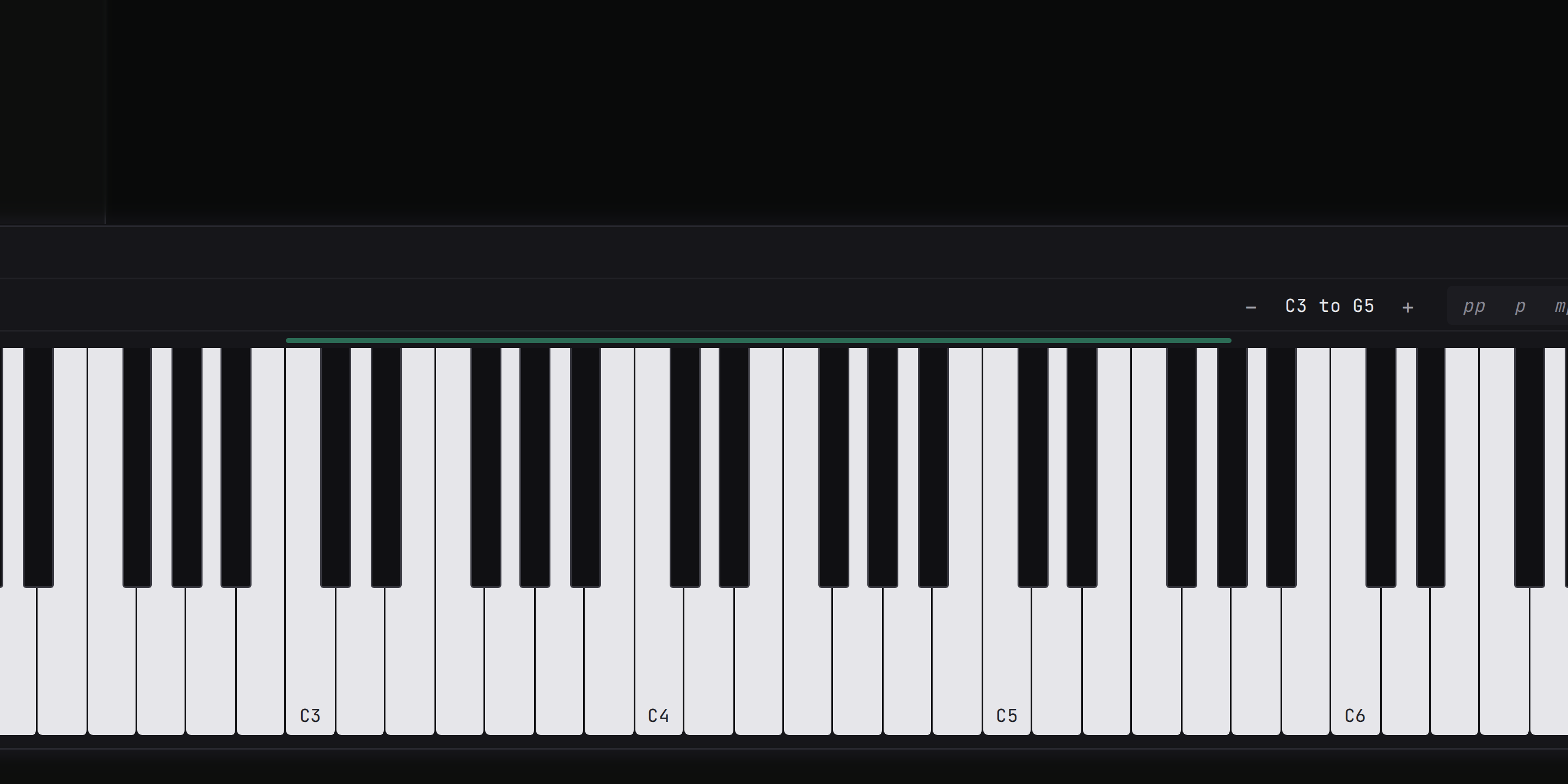
Het tabblad **Keyboard** in het onderste paneel toont dezelfde toetsen op het scherm: klikt u erop om te spelen (dichter bij de voorrand van een toets speelt harder), en ziet u welke toetsen muzikaal typen indrukt. Er zijn ook knoppen voor de octaaf, de dynamiek en het pedaal. Het speelt het klaargezette instrumentspoor, of het geselecteerde spoor. Staat muzikaal typen aan, dan meldt de statusbalk dat, want letters zoals of spelen dan noten in plaats van hun opdrachten uit te voeren.
## MIDI-toetsenbord {#midi}
Een **MIDI-toetsenbord** is een toetsenbord dat noten naar een computer stuurt in plaats van zelf geluid te maken. Sluit u er één via USB aan, dan speelt het het geselecteerde instrumentspoor, met de echte aanslagsterkte van elke toets (zodat zachte en harde noten zo verschillend klinken als ze horen te doen) en met het sustainpedaal. U hoeft niets te verbinden: een toetsenbord dat wordt aangesloten terwijl de app draait, wordt binnen een seconde herkend, het tabblad **Keyboard** toont de naam ervan, en wanneer u het loskoppelt, laat het vastgehouden noten en het pedaal los.
Het **pitchwiel** buigt de noten die u speelt tot twee halve tonen naar beide kanten. De buiging hoort u terwijl u speelt en wordt niet in de clip geschreven. Om wat u speelt op te nemen, zet u het spoor klaar voor opname; zie [Opnemen](/manual/samples#record).