# Clips
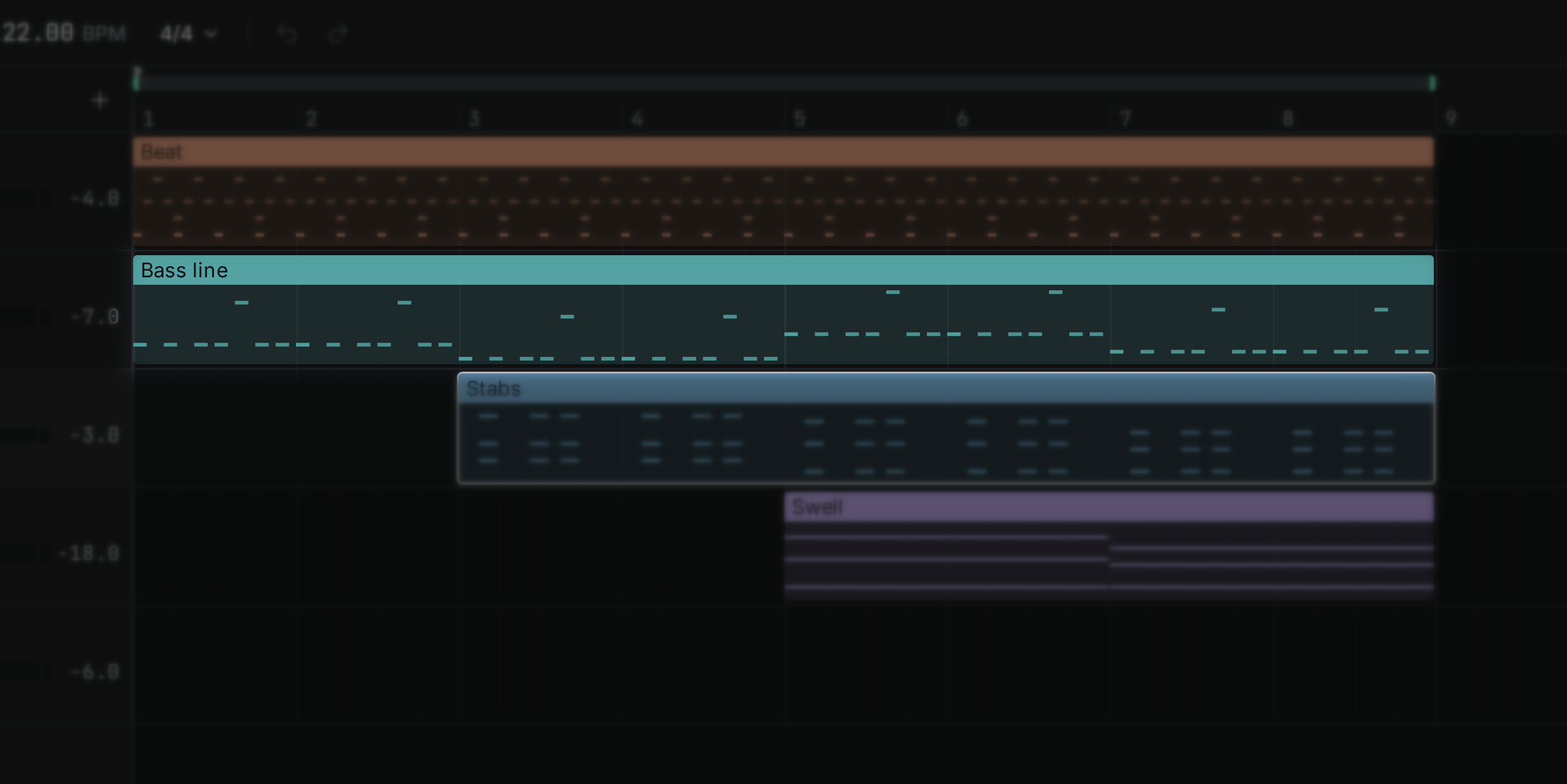
Een **clip** is een blok muziek dat op een tijdstip op een spoor is geplaatst. Op een instrumentspoor bevat een clip noten; op een audiospoor speelt hij een stuk van een opname af. Met clips arrangeert u: u bouwt een nummer door ze te plaatsen, te herhalen en te knippen.
## Een clip maken {#create}
U dubbelklikt op een lege plek op een instrumentspoor. Er verschijnt een notenclip van één maat aan het begin van de maat waarin u klikte; dubbelklikt u op de clip, dan opent hij in de [notenbewerker](/manual/note-editor), klaar voor noten.
Audioclips ontstaan wanneer u audio binnenhaalt: u zet een bestand op het venster, of u gebruikt **Load audio…** in het paneel **Browser**. Zie [Samples](/manual/samples#import). Een take opnemen maakt ook een clip: zie [Opnemen](/manual/samples#record).
## Selecteren {#select}
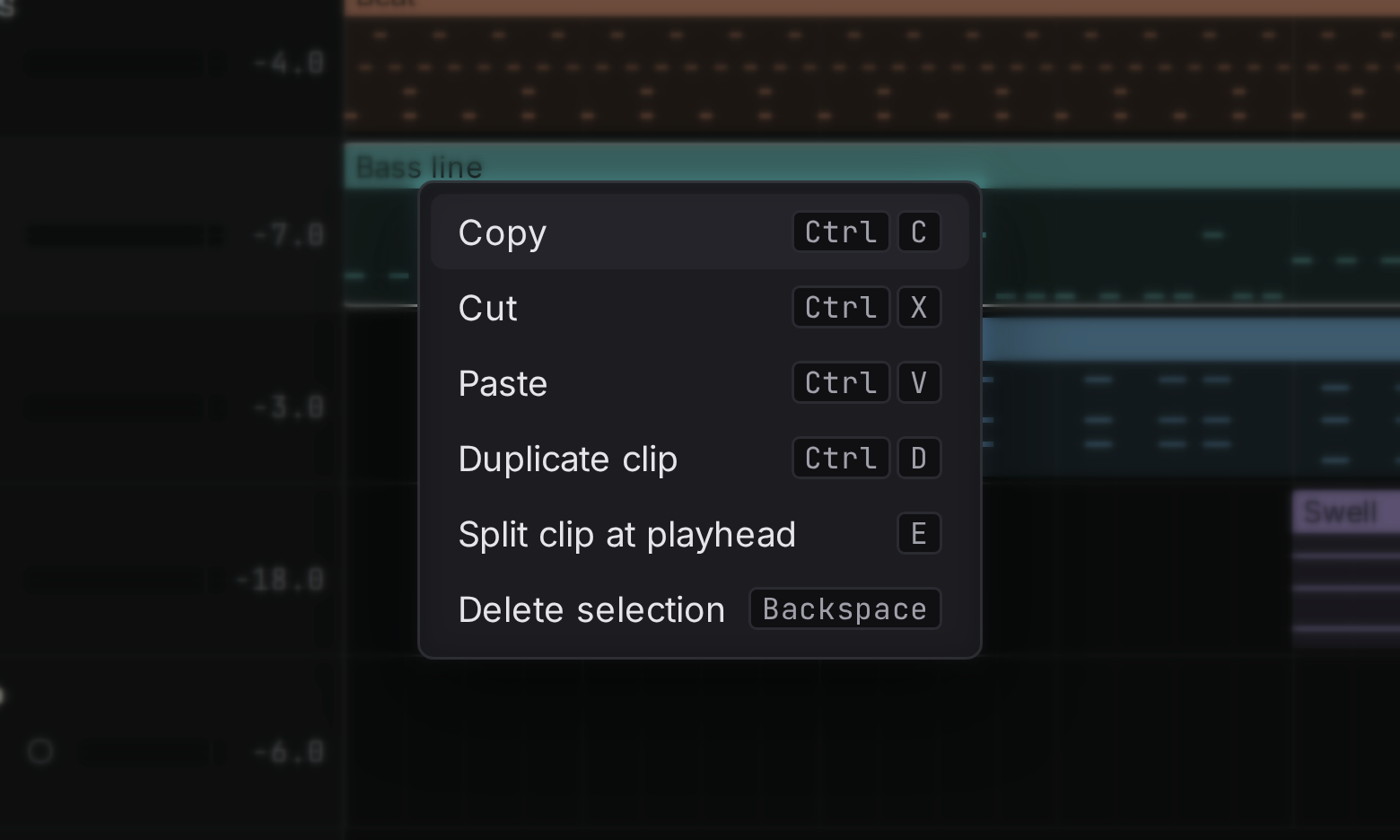
U klikt op een clip om hem te selecteren. U houdt ingedrukt en klikt om meer clips aan de selectie toe te voegen of er één uit te halen, of u sleept over lege stroken om elke clip te selecteren die het kader raakt. Een klik op een lege plek zet de afspeelkursor daar en behoudt de selectie; **Deselect all** in het [opdrachtenpalet](/manual/getting-started#commands) wist haar, en midden in een sleep annuleert de sleep. U klikt met de rechtermuisknop op een clip voor een menu van alles wat u ermee kunt doen, met de sneltoetsen erbij. Voor een opname bevat het menu ook het tempo, het geluid en de fades; zie [Samples](/manual/samples#follow-tempo).
selecteert elke clip in het nummer. Geselecteerde clips krijgen een gemarkeerde omtrek, en elke clipopdracht (verplaatsen, kopiëren, dupliceren, splitsen, verwijderen) werkt tegelijk op al die clips.
## Verplaatsen {#move}
U sleept een clip naar links of rechts om hem in de tijd te verplaatsen, en omhoog of omlaag om hem naar een ander spoor te verplaatsen (wanneer de geselecteerde clips allemaal op één spoor staan). Clips snappen naar het [raster](/manual/note-editor#grid), zodat ze precies op de tel vallen. Houdt u ingedrukt terwijl u sleept, dan plaatst u ze vrij.
Houdt u ingedrukt terwijl u begint te slepen, dan blijft het origineel staan en sleept u een kopie.
## Bijsnijden {#trim}
U sleept de linker- of rechterrand van een clip om hem korter of langer te maken. Bijsnijden verwijdert niets binnenin: noten voorbij het nieuwe einde blijven in de clip en spelen gewoon niet af, en als u de rand terugsleept, komen ze weer tevoorschijn. Het bijsnijden van de linkerrand van een audioclip laat de opname later beginnen, zodat het geluid op hetzelfde moment in de tijd blijft.
## Splitsen {#split}
U zet de cursor waar u wilt knippen en drukt op . Elke geselecteerde clip onder de cursor wordt daar in tweeën geknipt. Gebruik het om een lange opname in frasen te knippen of om de tweede helft van een partij te veranderen. Om clips met noten weer samen te voegen, selecteert u er twee of meer op één spoor en kiest u **Consolidate** uit het menu van de clip: ze worden één clip.
## Dupliceren {#duplicate}
plaatst een kopie van elke geselecteerde clip direct erna. De kopieën worden de selectie, dus als u er opnieuw op drukt, gaat het verder langs de rij. Het is de snelste manier om één maat drums in acht te veranderen.
## Kopiëren, knippen en plakken {#copy-paste}
kopieert de geselecteerde clips, knipt ze (kopieert en verwijdert ze daarna), en plakt ze bij de cursor, op het raster.
Geplakte clips behouden hun vorm: clips die van meerdere sporen zijn gekopieerd, komen op evenveel sporen terecht, met dezelfde afstanden tussen hen in de tijd. De bovenste gaat op het geselecteerde spoor, dus selecteert u eerst een spoor om een partij ergens anders te plakken. Clips die in een ander project zijn gekopieerd, komen mee met hun opnamen.
Elk plakken is in één stap ongedaan te maken, en u kunt dezelfde kopie zo vaak plakken als u wilt.
## Verwijderen {#delete}
verwijdert de geselecteerde clips. Net als alles andere is dit ongedaan te maken.