# Transport
트랜스포트는 스튜디오 맨 위를 가로지르는 바예요. 시간을 조절해요. 곡이 재생 중인지, 어디인지, 얼마나 빠른지, 반복하는지를요. 이름은 테이프 기계에서 왔어요. 그 기계에서는 이 버튼들이 테이프를 움직였어요.
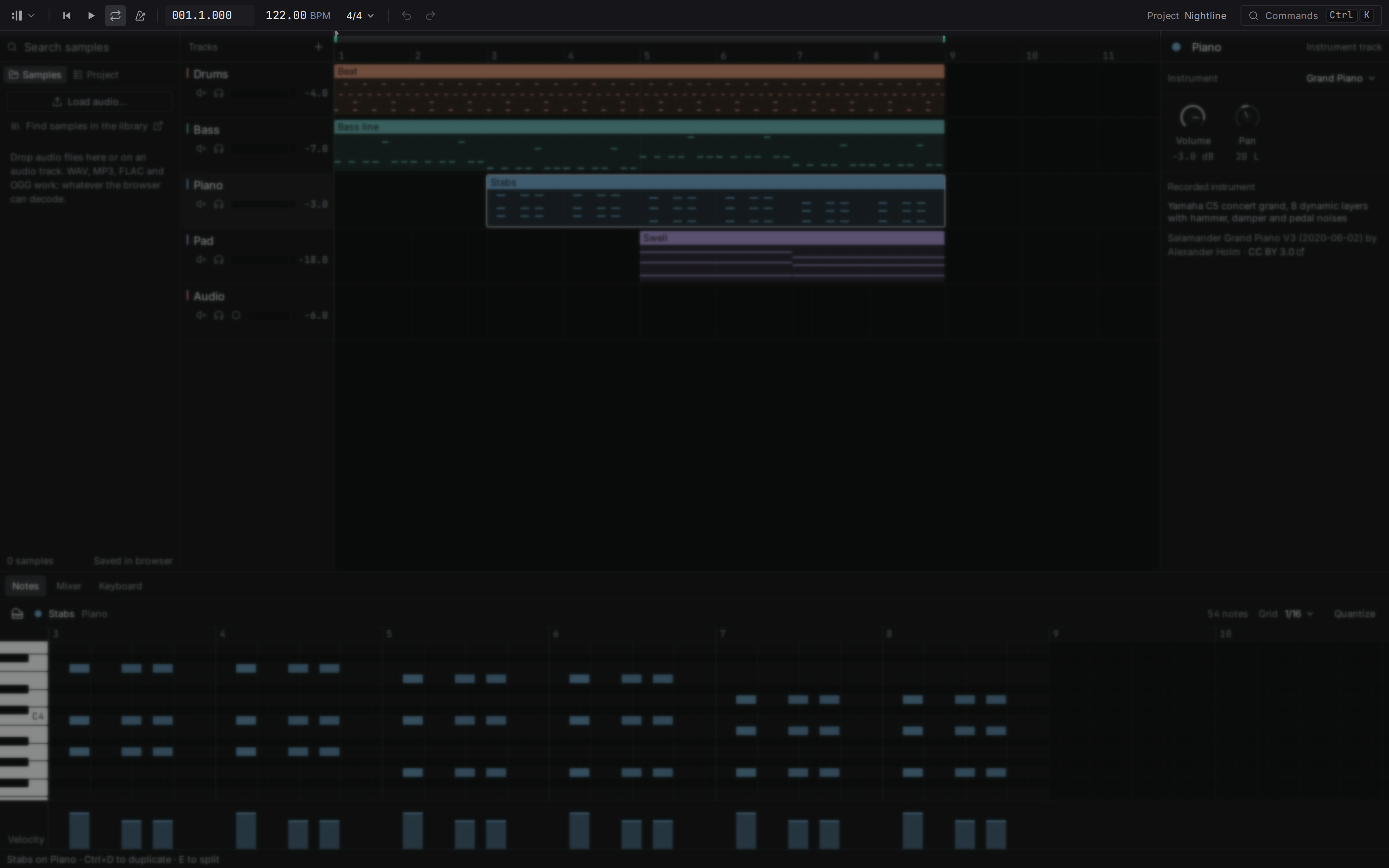
왼쪽 절반은 시간에 관한 것이에요. 왼쪽부터 차례로: Flesance 마크 뒤의 프로젝트 메뉴, 처음으로 돌아가기 , 재생 , 루프 , 메트로놈 , 위치, 템포, 박자표, 그다음은 실행 취소 와 다시 실행 예요. 각각은 아래에서 설명해요.
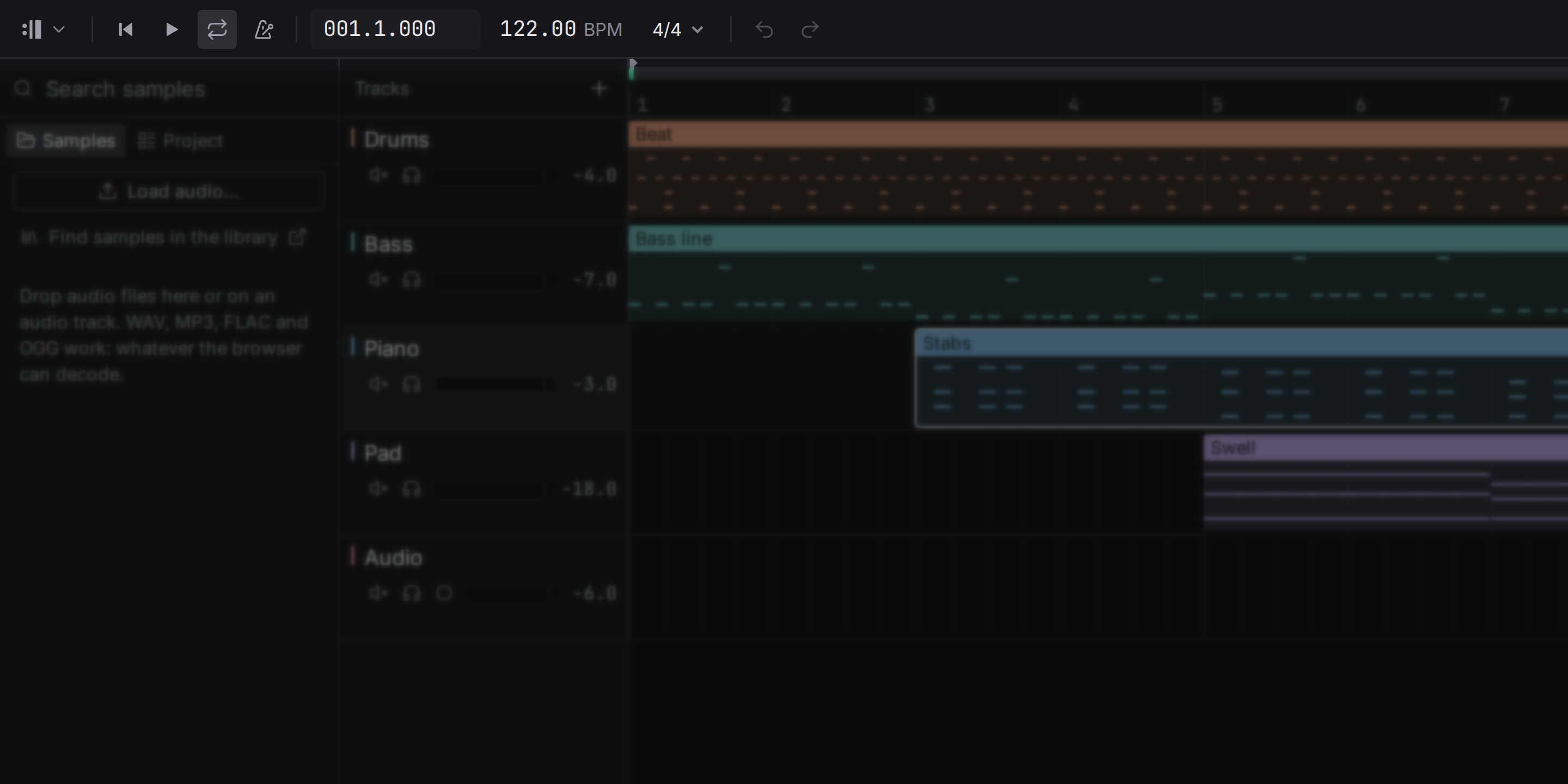
오른쪽 절반은 프로젝트에 관한 것이에요. 프로젝트 이름(두 번 클릭해서 프로젝트 이름을 바꿔요. 내보낸 파일은 이 이름을 따요)과 **Commands** 가 있어요. 후자는 [스튜디오가 할 수 있는 모든 것](/manual/getting-started#commands)의 목록이에요. 설정에서 **Technical details**를 켜면 [프로세서 부하](/manual/getting-started#load)도 여기에 나타나요. 이 바는 창의 제목 표시줄이기도 해요. 빈 부분을 드래그하면 창이 움직이고, 창을 최소화, 확대, 닫는 버튼은 맨 오른쪽에 있어요(macOS에서는 왼쪽에 있어요).
## 재생과 정지 {#play}
또는 재생 버튼 을 누르세요. 재생은 **커서**에서 시작하고, 멈추면 다시 커서로 돌아가요. 그래서 편집하는 동안 같은 구간을 계속 반복해서 들을 수 있어요. 재생 커서가 오른쪽 가장자리에 닿으면 Arrangement 영역이 화면을 넘겨서, 듣고 있는 음악이 화면에 계속 남아요. 직접 화면을 스크롤하면, 커서가 여러분이 보고 있는 화면의 가장자리에 닿을 때까지 그 위치에 그대로 있어요.
스튜디오는 처음 재생을 누를 때(또는 처음 노트를 들을 때) 컴퓨터의 사운드 장치를 열어요. 그래서 보기만 하는 프로젝트는 장치를 점유하지 않아요. 장치를 열 수 없으면 상태 바에 그렇게 나타나고, 프로세서 부하가 표시되는 경우에는 점 하나로 남아요. 다시 시도하려면 재생을 누르세요.
## 처음으로 돌아가기 {#return-to-start}
또는 버튼을 누르면 커서가 곡의 맨 처음으로 돌아가요.
## 위치 {#position}
위치는 **마디.박.틱**으로 현재 자리를 보여줘요. `005.3.480`은 5마디, 3박, 그 박의 480틱이에요. 한 박은 960틱이라서, 480은 정확히 반 박이에요. 틱 덕분에 스튜디오는 노트를 정확하게 놓을 수 있어요. 셋잇단음은 근사값이 아니라 정확히 박의 3분의 1이에요.
위치는 표시만 해요. 커서를 옮기려면 트랙 위의 **눈금자**에 있는 마디 번호를 클릭하거나, 그 위를 드래그해서 훑으세요. 커서는 마디 선과 박 선에 달라붙어요(확대하면 더 세밀하게). **Ctrl**(macOS에서는 **Cmd**)을 누른 채 클릭하면, 선과 선 사이의 아무 데나 자유롭게 놓여요.
## 템포 {#tempo}
템포는 곡의 속도로, 분당 박 수(BPM)예요. 60 BPM은 1초에 한 박이에요. 대부분의 팝과 댄스 음악은 90에서 130 사이에 있어요.
템포를 위아래로 드래그해서 바꾸세요(미세 조정은 **Shift**를 누른 채). 또는 두 번 클릭해서 20에서 400 사이의 숫자를 입력하세요. 템포를 바꿔도 노트는 자기 박에 그대로 남아요. 곡이 빨라지거나 느려질 뿐, 무너지지 않아요. 오디오 클립은 예외예요. 가져올 때 스튜디오가 인식한 루프는 템포를 따르고, 다른 녹음은 자기 속도로 재생돼요. 이것을 바꾸려면 클립 메뉴에서 **Follow the tempo** 또는 **Play as recorded**를 고르세요([샘플](/manual/samples#import) 참고).
## 박자표 {#time-signature}
박자표는 박들이 마디로 어떻게 묶이는지를 말해요. 위의 숫자는 한 마디에 박이 몇 개인지이고, 아래 숫자는 어떤 음표 길이가 한 박인지예요. **4/4**는 한 마디에 4분음표 네 개예요. 대부분의 팝, 록, 댄스 음악의 맥박이에요. **3/4**은 왈츠예요. **6/8**은 8분음표 여섯 개를 세 개씩 두 묶음으로 느끼는 것이에요. 발라드나 지그의 리듬이에요.
템포 옆의 박자표를 클릭하고 하나를 고르세요. 2/4, 3/4, 4/4, 5/4, 6/8, 7/8, 9/8, 12/8이 있어요. 눈금자, 마디 번호, 그리드, 메트로놈이 곧바로 따라 바뀌어요. 노트는 움직이지 않아요. 특정 박에 있는 노트는 시간상 정확히 그 자리에 그대로 있고, 다만 다른 마디에 놓일 수 있어요.
## 루프 {#loop}
루프가 켜져 있으면, 재생은 루프의 시작과 끝 사이 구간을 반복해요. 눈금자 맨 위 띠가 그 구간을 표시해요(루프가 켜져 있으면 가장자리가 밝고, 꺼져 있으면 흐려요). 그 띠 안에서 드래그하면 새 루프 구간을 그릴 수 있어요. 마디와 박 선에 달라붙고, 구간을 그리면 루프가 켜져요. 이나 루프 버튼 을 눌러 루프를 켜거나 끌 수 있어요. 은 선택한 클립 주위에 루프를 설정하고 켜요. 첫 클립의 시작부터 마지막 클립의 끝까지예요.
루프는 곡의 한 부분을 다듬는 방법이에요. 노트, 소리, 균형을 바꾸는 동안 네 마디를 계속 반복해서 재생하세요.
## 마커 {#markers}
마커는 곡의 한 순간에 이름을 붙이는 것이에요. 예를 들어 후렴이 시작하는 곳이요. 그래서 언제든 바로 다시 찾을 수 있어요. 은 커서 자리에 마커를 놓아요. 이름은 Marker 1, Marker 2 등이고, 이름은 눈금자에 적혀요. 와 는 이전 마커와 다음 마커로 가요. 하나를 지우려면 눈금자의 이름을 오른쪽 클릭하고 **Remove marker**를 고르세요. 마커는 곡의 일부예요. 마커를 추가하거나 지우는 것은 실행 취소 대상이고, 곡을 두 대의 컴퓨터에서 작업하면 두 컴퓨터의 마커가 모두 남아요.
## 메트로놈 {#metronome}
메트로놈은 [박자표](#time-signature)의 모든 박에서 딸깍 소리를 내요. 각 마디의 시작에는 더 높은 소리가 나요. 그래서 연주하는 동안 템포를 들을 수 있고, 무언가가 박에 맞는지 확인할 수 있어요. 6/8, 9/8, 12/8에서는 8분음표마다 딸깍하고, 세 개씩 묶음의 시작에도 조금 더 높은 소리를 내서 마디의 스윙을 유지해요. 이나 메트로놈 버튼 을 눌러 켜거나 끌 수 있어요.