# 트랙
**트랙**은 Arrangement 영역에 있는 가로 레인 하나예요. 트랙 하나는 한 가지를 재생해요. 악기 하나이거나 녹음한 오디오예요. 곡은 보통 트랙들이 쌓인 것이에요. 드럼, 베이스, 코드, 멜로디, 보컬이 각각 자기 레인을 가져서, 다른 트랙을 건드리지 않고 하나씩 바꿀 수 있어요.
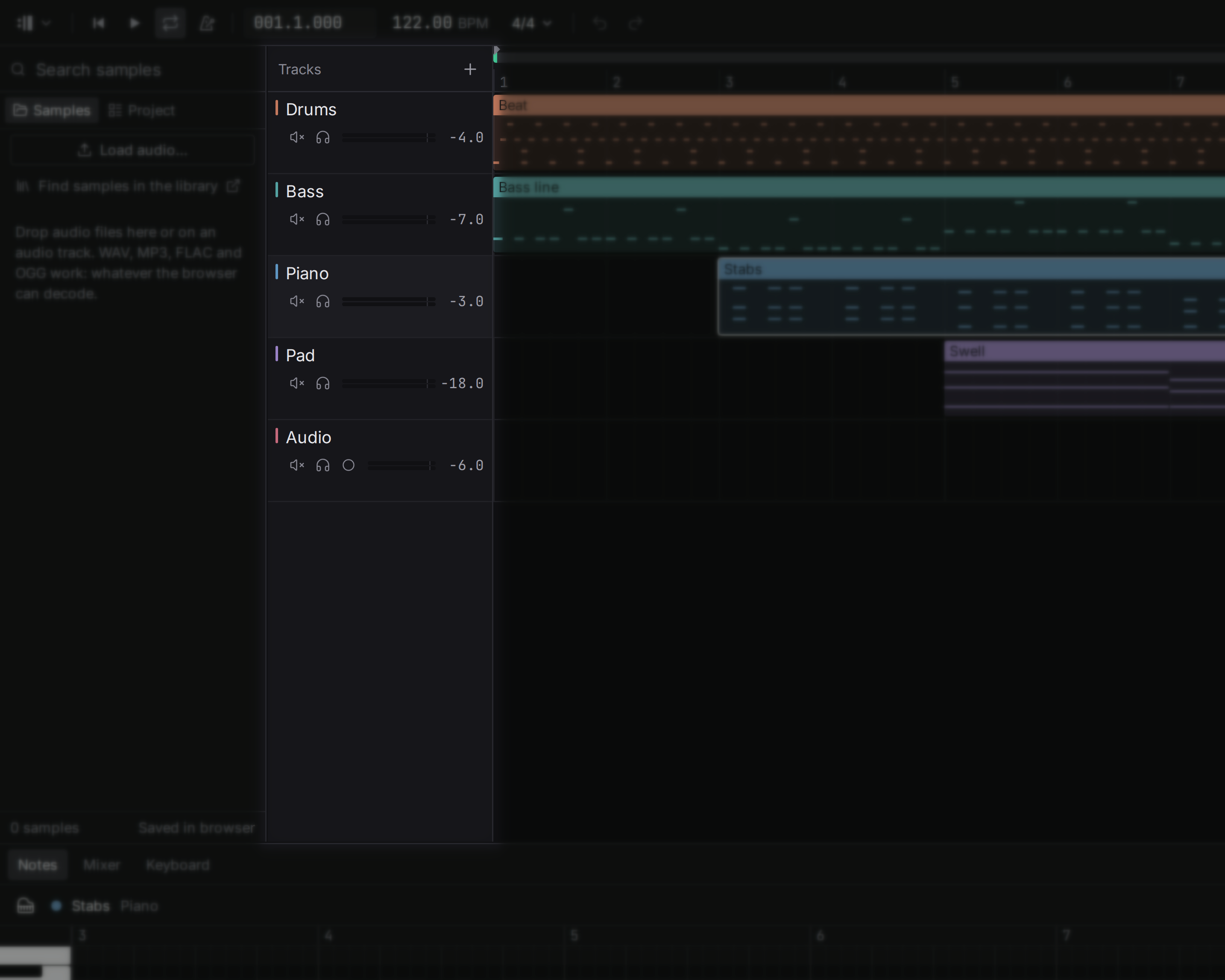
두 종류가 있어요.
- **악기 트랙**은 노트 클립을 담고, [악기](/manual/instruments)를 통해 재생해요. 신스, 드럼, 또는 그랜드 피아노 같은 샘플 악기예요.
- **오디오 트랙**은 오디오 클립을 담아요. 가져온 녹음과 [샘플](/manual/samples)이에요.
노트 클립은 악기 트랙에, 오디오 클립은 오디오 트랙에 있어야 해요. 오디오 트랙에 있는 노트 클립은 무음이 되고, 스튜디오는 여러분 몰래 한 종류를 다른 종류로 바꾸지 않아요.
## 트랙 추가하기 {#add-track}
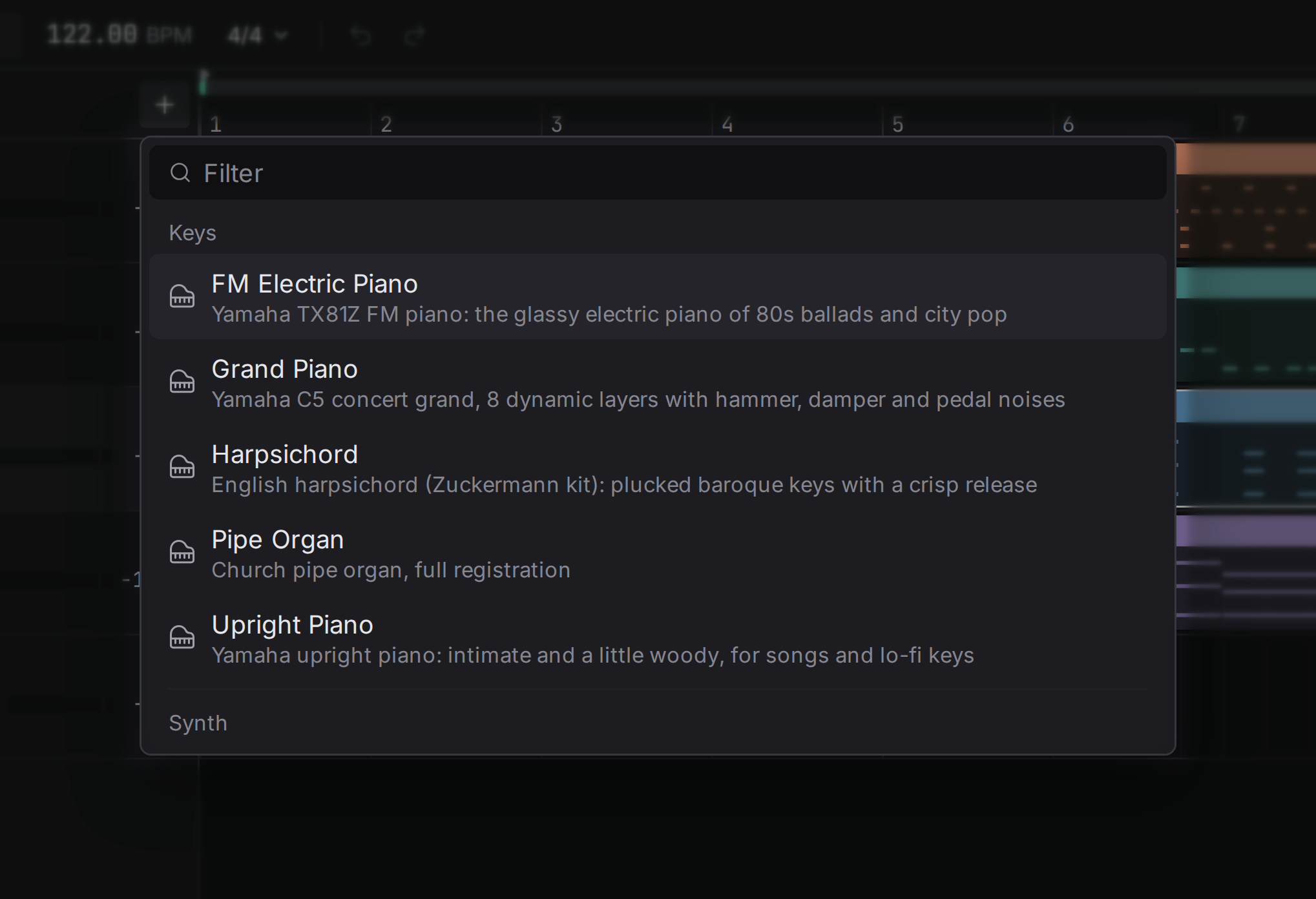
트랙 목록 위의 버튼을 누르고 트랙이 무엇이 될지 고르세요. 신스 프리셋, 합성 드럼, 오디오 트랙, 또는 그랜드 피아노 같은 녹음 악기예요. 목록은 악기 종류별로 묶여 있어요. 를 누르면 신스 트랙이, 를 누르면 오디오 트랙이 만들어져요. 트랙을 선택하지 않은 채 스튜디오에 오디오 파일을 끌어다 놓아도, 그 파일을 위한 오디오 트랙이 만들어져요. 악기는 [라이브러리](/manual/library)에서 가져와요.
트랙 헤더를 클릭하면 오른쪽의 [인스펙터](/manual/getting-started#screen)에 그 트랙의 설정이 나타나요. 여러 트랙을 선택하려면 클릭하는 동안 **Shift**를 누르고 있으세요.
## 트랙 복제하기 {#duplicate}
**Duplicate track**(, 또는 트랙 메뉴: 헤더를 오른쪽 클릭)은 원본 바로 아래에 복사본을 만들고, 이름은 "... copy"가 돼요. 디바이스, 커브, 센드, 그리고 모든 클립의 복사본이 함께 복제돼요. 원본을 건드리지 않고 복사본을 바꿀 수 있어요. 예를 들어 같은 파트에 다른 소리를 시험해 볼 때요. 그룹은 복제할 수 없고, 그 안의 트랙만 한 번에 하나씩 복제할 수 있어요. 같은 메뉴에는 **Delete selected track**도 있어요. 선택한 트랙을 클립, 디바이스, 센드와 함께 지워요. 그룹은 안에 든 모든 것과 함께 지워져요. 실행 취소하면 되돌아와요.
## 트랙 그룹 짓기 {#group}
트랙 여러 개를 선택하고 트랙 메뉴에서 **Group selected tracks**를 고르세요. 선택한 트랙들이 하나의 그룹으로 묶여요. 그룹은 처음 트랙이 있던 자리에 놓여요. 페이더 하나로 모두를 함께 올리거나 내릴 수 있고, 그룹에 건 이펙트는 모두에게 한꺼번에 작용해요. 드럼이나 백킹 보컬 전체를 묶으세요. 그러면 그룹 안의 균형은 그대로 두고, 그룹 전체를 믹스에 맞출 수 있어요.
## 공유 리버브 {#shared-reverb}
트랙 메뉴의 **Add a shared reverb**는 선택한 트랙들에 함께 있을 방 하나를 줘요. 방 소리만 나오도록 설정된 [리버브](/manual/reverb)가 든 새 트랙이 생기고, 선택한 각 트랙에서 그 트랙으로 가는 [센드](/manual/mixer#sends)가 −12 dB로 만들어져요. 리버브를 공유하는 파트들은 같은 곳에서 연주된 것처럼 들려요. 센드 하나를 올리면 그 파트가 방에 더 많이 들어가요. 여기 있는 모든 단계처럼, 실행 취소 한 번으로 전부 되돌릴 수 있어요.
## Mute {#mute}
Mute 는 아무것도 지우지 않고 트랙을 음소거해요. 드럼 없이 곡을 듣고 싶을 때, 또는 한 파트의 두 버전을 두 트랙에서 비교하고 싶을 때 쓰세요. 음소거된 트랙의 클립은 흐리게 그려져요.
## Solo {#solo}
Solo 는 솔로로 지정한 트랙만 재생하고, 나머지는 모두 소리를 꺼요. 한 파트를 자세히 듣는 방법이에요. 베이스를 솔로로 두면 베이스가 연주하는 것을 정확히 들을 수 있어요. 여러 트랙을 동시에 솔로로 둘 수 있어요. 솔로 트랙은 여전히 자기 그룹을 거치고, 보내 둔 리버브에도 여전히 도달해요. 그래서 믹스에서처럼 들려요. 무엇이든 솔로로 되어 있는 동안에는 음소거 버튼이 효과가 없어요. 솔로가 이미 들리는 것을 정하기 때문이에요.
## 녹음 대기 {#arm}
모든 트랙 헤더에는 버튼이 하나 더 있어요. 둥근 **녹음 대기** 버튼 이에요. 녹음 대기 상태인 트랙이 다음 테이크를 받아요. 트랙을 녹음 대기로 하고 재생을 누르면, 멈출 때까지 마이크가 듣는 소리가 오디오 트랙에 녹음되고, 연주한 노트는 악기 트랙에 녹음돼요. 한 번에 녹음 대기 상태인 트랙은 하나뿐이에요. 녹음하지 않고 좋은 연주를 했다면, 악기 트랙의 메뉴에 있는 **Keep what I just played**가 마지막 프레이즈를 클립으로 바꿔요. 녹음의 전체 내용은 [샘플: 녹음](/manual/samples#record)에 있어요.
## Volume {#volume}
각 트랙에는 자기 볼륨이 있고, 단위는 데시벨이에요. [믹서](/manual/mixer#volume)의 페이더와, 인스펙터의 **Volume** 노브와 같은 설정이에요. 데시벨이 무엇을 뜻하고 무엇을 들어야 하는지는 믹서를 보세요. 트랙 헤더의 dB 값도 컨트롤이에요. 위아래로 드래그하거나(미세 조정은 **Shift**를 누른 채), 두 번 클릭해서 값을 입력하세요.
## Pan {#pan}
Pan은 트랙을 왼쪽과 오른쪽 스피커 사이에 놓아요. 예시와 함께 [믹서: Pan](/manual/mixer#pan)에서 설명해요.
## 색 {#color}
모든 트랙에는 색이 있어요. 그 색은 트랙의 클립, 노트, 미터에 쓰여서, 사람이 많은 곡에서도 베이스를 한눈에 찾을 수 있어요. 새 트랙은 아직 쓰이지 않은 열두 가지 색 중 첫 번째 색을 받아요. 인스펙터에서 바꿀 수 있어요. 트랙 이름 옆의 색 사각형을 클릭하고 다른 색을 고르세요. 색은 밝기가 같도록 골라져 있어서, 색 때문에 어떤 트랙이 다른 트랙보다 더 크게 드러나는 일은 없어요.
## 이름 바꾸기 {#rename}
트랙 헤더에서 트랙 이름을 두 번 클릭하세요(또는 인스펙터에서 이름을 클릭하세요). 새 이름을 입력하고 를 누르세요. 를 누르면 예전 이름이 유지돼요. 좋은 이름("Lead vocal", "Kick")은 나중에 추측할 일을 많이 줄여 줘요.
## 높이 {#height}
트랙의 아래 가장자리를 드래그하세요. 이름 아래든 레인 아래든 상관없어요. 트랙을 높이거나 낮출 수 있어요. 높은 트랙은 작업하는 동안 노트와 파형을 더 자세히 보여줘요. 높이는 곡을 보는 방식일 뿐이에요. 곡의 일부가 아니라서 실행 취소 대상이 되지 않고, 스튜디오를 닫으면 잊혀요.