# トランスポート
トランスポートは、スタジオの上部にあるバーです。時間を操作します。曲が再生されているかどうか、どこを、どれくらいの速さで、繰り返すかどうかを決めます。この名前は、これらのボタンがテープを動かしていたテープマシンに由来します。
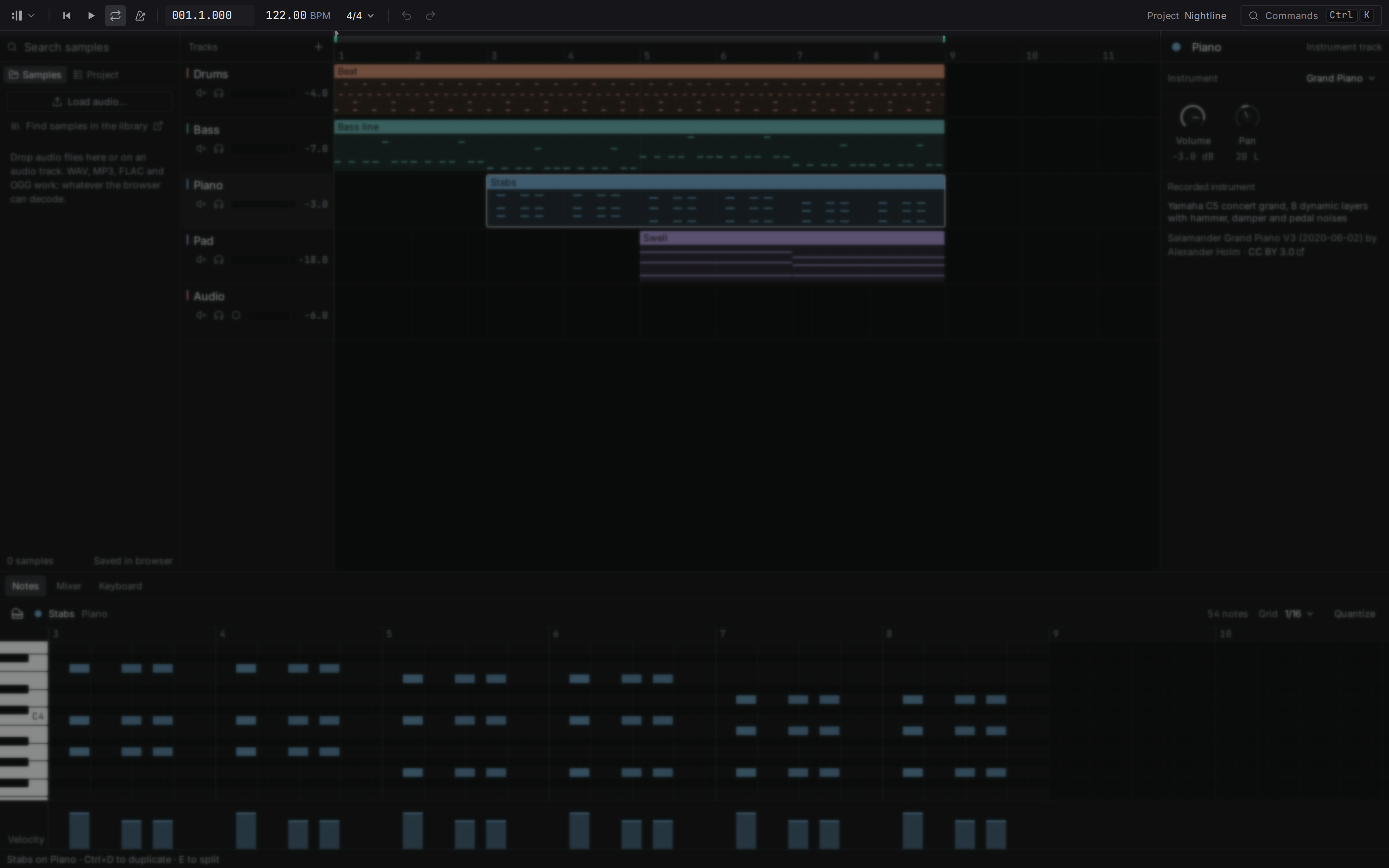
左半分は時間に関わる部分です。左から順に、Flesance のマークの奥にあるプロジェクトメニュー、先頭に戻る 、再生 、ループ 、メトロノーム 、位置、テンポ、拍子、そして取り消し とやり直し です。それぞれを以下で説明します。
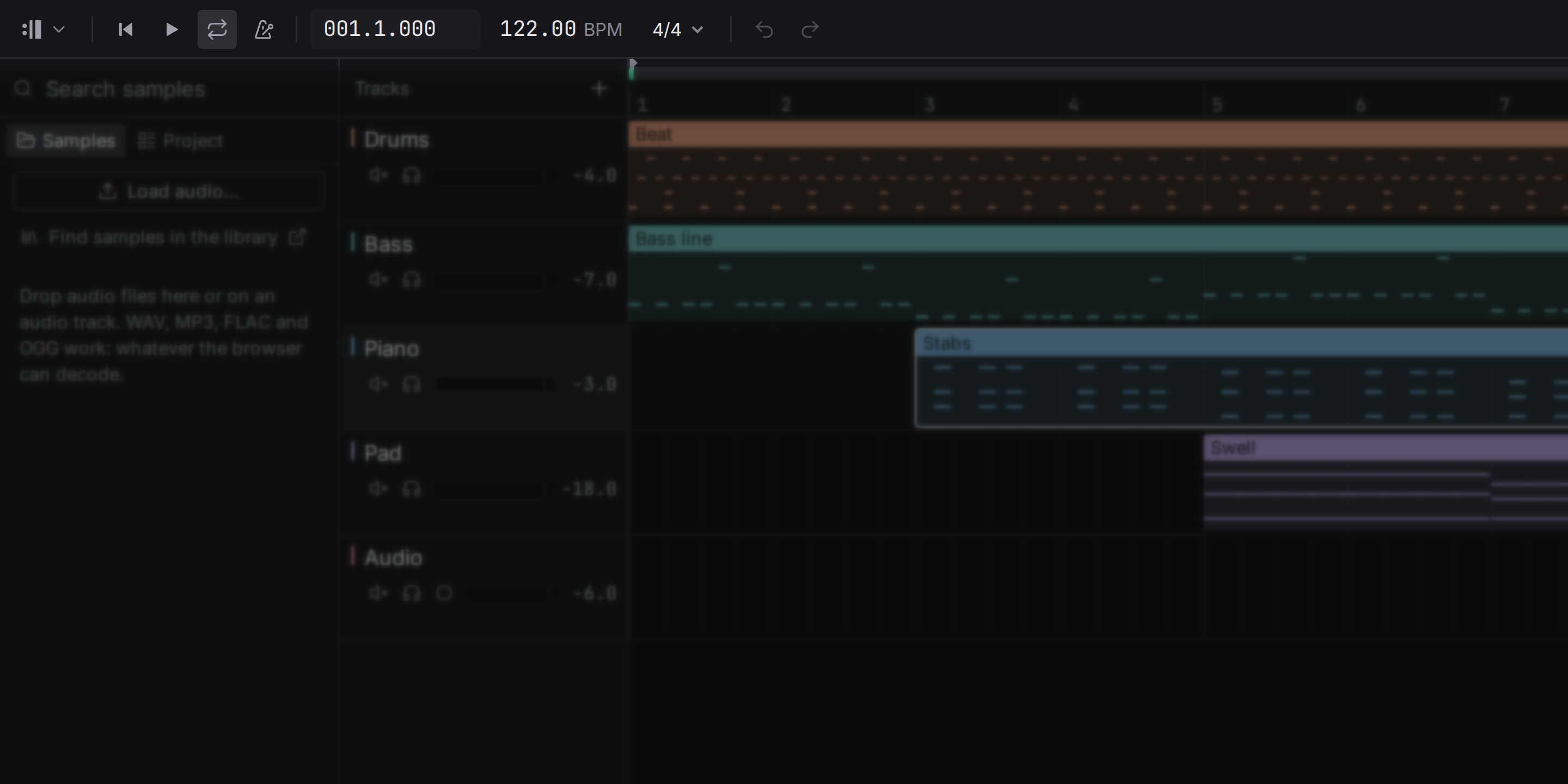
右半分はプロジェクトに関わる部分です。プロジェクト名(ダブルクリックすると名前を変更できます。書き出したファイルは、この名前で保存されます)と、**Commands** があります。**Commands** は、[スタジオでできることすべて](/manual/getting-started#commands)の一覧です。設定で **Technical details** をオンにすると、[プロセッサー負荷](/manual/getting-started#load)もここに表示されます。このバーは、ウィンドウのタイトルバーにもなっています。空いている部分をドラッグするとウィンドウを移動できます。ウィンドウを最小化、拡大、閉じるボタンは右端にあります(macOS では左端)。
## 再生と停止 {#play}
か再生ボタン を押します。再生は**カーソル**の位置から始まり、停止するとそこへ戻ります。そのため、編集しながら同じ箇所を何度も聴き直せます。再生カーソルが右端に達するとアレンジメントのページがめくられ、聴いている音楽が画面に残ります。自分でスクロールしたときは、カーソルが見ている範囲の端に達するまで、その位置のままになります。
スタジオは、最初に再生を押したとき(または最初にノートを聴いたとき)に、コンピューターのサウンドデバイスを開きます。そのため、見るだけのプロジェクトがデバイスを占有することはありません。デバイスを開けない場合は、ステータスバーにその旨が表示されます。プロセッサー負荷が表示されている場合は、点のまま表示されます。再生を押すと、もう一度試します。
## 先頭に戻る {#return-to-start}
か、ボタン で、カーソルを曲のいちばん最初に戻します。
## 位置 {#position}
位置は、今いる場所を **小節.拍.ティック** で表します。`005.3.480` は、5 小節目の 3 拍目で、その拍の 480 ティック目です。1 拍は 960 ティックなので、480 はちょうど半拍です。ティックのおかげで、スタジオはノートを正確に置けます。三連符は近似ではなく、ちょうど 1 拍の 3 分の 1 です。
位置は表示だけのものです。カーソルを動かすには、トラックの上にある**ルーラー**の小節番号をクリックするか、その上をドラッグしてスクラブします。カーソルは小節線と拍線に吸着します(ズームすると、より細かくなります)。**Ctrl**(macOS では **Cmd**)を押しながらクリックすると、線と線の間に自由に置けます。
## テンポ {#tempo}
テンポは、曲の速さを 1 分あたりの拍数(BPM)で表したものです。60 BPM は 1 秒に 1 拍です。ポップスやダンスミュージックの多くは、90 から 130 のあいだにあります。
テンポを上下にドラッグすると変えられます(細かく動かすには **Shift** を押します)。ダブルクリックして、20 から 400 までの数字を入力することもできます。テンポを変えても、ノートは拍の上に留まります。曲は速くなったり遅くなったりしますが、崩れることはありません。例外はオーディオクリップです。取り込んだときにスタジオが認識したループはテンポに追従します。ほかの録音は、それぞれの速さで再生されます。変えるには、クリップのメニューで **Follow the tempo** か **Play as recorded** を選びます([サンプル](/manual/samples#import)を参照してください)。
## 拍子 {#time-signature}
拍子は、拍が小節にどのようにまとまるかを表します。上の数字は 1 小節の拍数、下の数字は、どの音符の長さを 1 拍とするかを表します。**4/4** は 1 小節に 4 分音符が 4 つで、ポップス、ロック、ダンスミュージックの多くの脈動です。**3/4** はワルツです。**6/8** は 8 分音符 6 つを 3 つずつの 2 組として感じるもので、バラードやジグの揺れです。
テンポの隣にある拍子をクリックし、2/4、3/4、4/4、5/4、6/8、7/8、9/8、12/8 のどれかを選びます。ルーラー、小節番号、グリッド、メトロノームは、すぐにそれに従います。ノートは動きません。ある拍にあるノートは、時間の上では同じ場所に留まり、別の小節に入ることがあるだけです。
## ループ {#loop}
ループがオンのとき、再生はループの開始から終了までの時間を繰り返します。その範囲は、ルーラーの上部の帯で示されます。帯は、ループがオンの間は端が明るく、オフの間は暗くなります。その帯をドラッグすると、新しいループの範囲を描けます。範囲は小節線と拍線に吸着し、範囲を描くとループがオンになります。 かループボタン を押すと、ループのオンとオフが切り替わります。 を押すと、選択したクリップを囲むようにループを設定してオンにします。最初のクリップの始まりから、最後のクリップの終わりまでです。
ループは、ひとつの区間を作り込む方法です。ノート、音色、バランスを変えながら、4 小節を何度も再生します。
## マーカー {#markers}
マーカーは、曲の中のある瞬間に名前を付けるものです。たとえば、サビが始まる場所などです。すぐにその場所を見つけ直せます。 を押すと、カーソルの位置にマーカーを置きます。名前は Marker 1、Marker 2 のように付き、その名前はルーラーに書かれます。 と で、前のマーカーと次のマーカーへ移動します。マーカーを削除するには、ルーラーにある名前を右クリックして **Remove marker** を選びます。マーカーは曲の一部です。マーカーの追加や削除は取り消しで元に戻せます。2 台のコンピューターで同じ曲を作業した場合は、両方のコンピューターのマーカーが残ります。
## メトロノーム {#metronome}
メトロノームは、[拍子](#time-signature)の拍ごとにクリックを鳴らします。各小節の頭では、より高いクリックになります。演奏しながらテンポを聴いたり、何かがテンポに合っているかを確かめたりできます。6/8、9/8、12/8 では、8 分音符ごとにクリックを鳴らします。さらに、3 つずつのグループの頭にも、やや高いクリックを鳴らすので、小節の揺れが保たれます。 か、メトロノームボタン を押すと、オンとオフが切り替わります。