# トラック
**トラック**は、アレンジメントにある横一列のレーンです。各トラックは 1 つのものを再生します。1 つの楽器、または録音されたオーディオです。曲は通常、トラックを積み重ねてできています。ドラム、ベース、コード、メロディー、ボーカルがそれぞれ別のレーンにあるので、ほかに触れずに 1 つずつ変更できます。
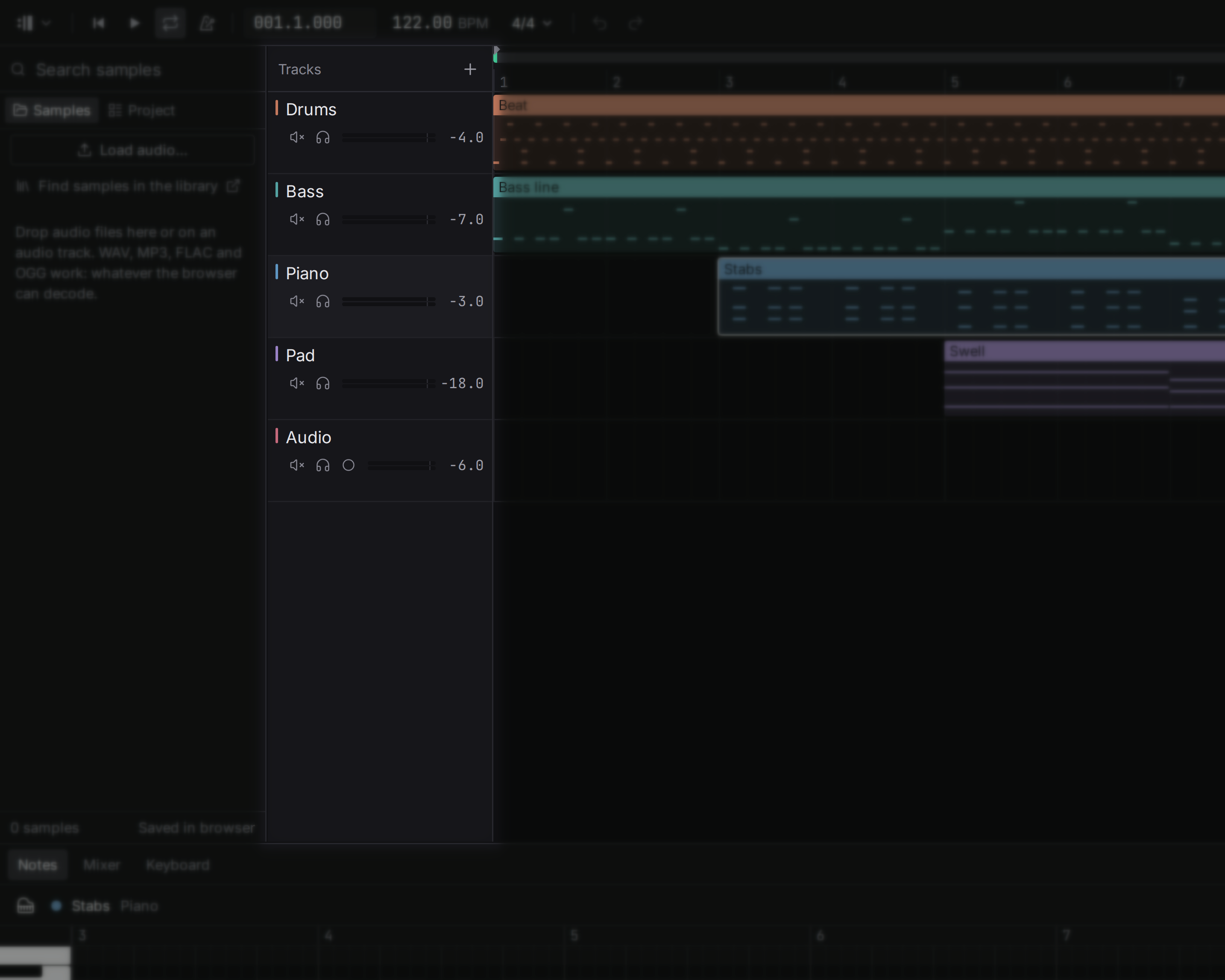
トラックには 2 種類あります。
- **楽器トラック**は、ノートクリップを持ち、それを[楽器](/manual/instruments)で再生します。シンセ、ドラム、グランドピアノのようなサンプル楽器などです。
- **オーディオトラック**は、オーディオクリップを持ちます。読み込んだ録音と[サンプル](/manual/samples)です。
ノートクリップは楽器トラックに、オーディオクリップはオーディオトラックに置きます。ノートクリップをオーディオトラックに置くと無音になりますし、スタジオが、知らないうちに一方をもう一方へ変換することはありません。
## トラックを追加する {#add-track}
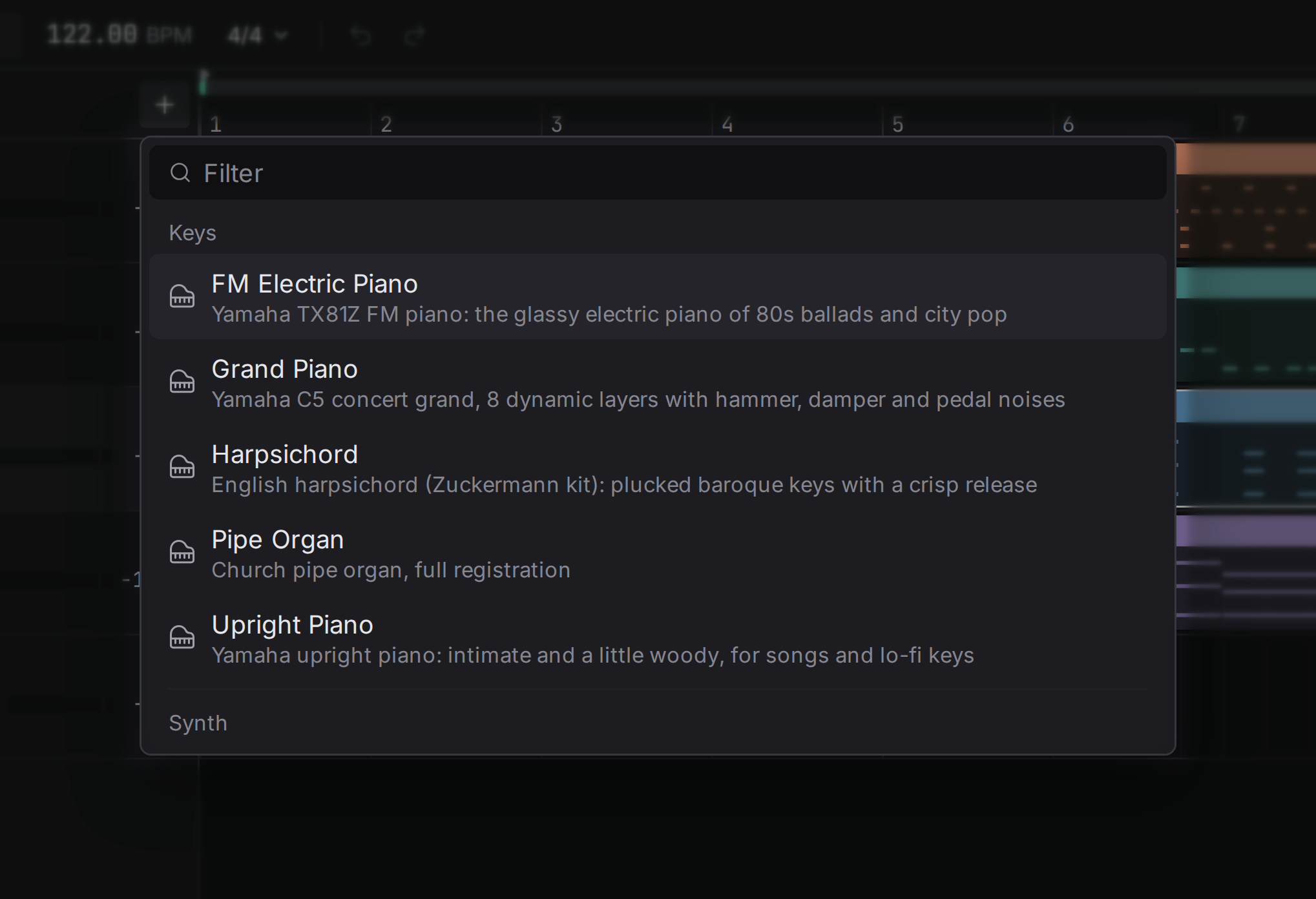
トラック一覧の上にある ボタンを使い、トラックの種類を選びます。シンセのプリセット、シンセサイズされたドラム、オーディオトラック、または録音された楽器(グランドピアノなど)から選べます。一覧は楽器の種類ごとにまとめられています。 でシンセトラック、 でオーディオトラックを追加することもできます。トラックが選択されていない状態でスタジオにオーディオファイルをドロップすると、そのためのオーディオトラックが作られます。楽器は[ライブラリ](/manual/library)から入手します。
トラックのヘッダーをクリックすると、右側の[インスペクター](/manual/getting-started#screen)にその設定が表示されます。**Shift** を押しながらクリックすると、複数のトラックを選択できます。
## トラックを複製する {#duplicate}
**Duplicate track**(、またはトラックのメニュー:ヘッダーを右クリック)は、元のトラックのすぐ下にコピーを作ります。名前は「... copy」になります。デバイス、カーブ、センド、そしてすべてのクリップの独自のコピーが含まれます。元に触れずにコピーを変更できるので、たとえば同じパートに別の音を試すときに使えます。グループは複製できません。その中のトラックを 1 つずつ複製します。同じメニューには **Delete selected track** があり、選択したトラックを、そのクリップ、デバイス、センドとともに削除します(グループは中身すべてと一緒に削除されます)。取り消しで元に戻せます。
## トラックをグループにする {#group}
複数のトラックを選択し、トラックのメニューから **Group selected tracks** を選びます。それらは 1 つのグループにまとめられ、最初のトラックがあった位置に置かれます。1 つのフェーダーで、すべてをまとめて上げ下げできます。グループにかけたエフェクトは、すべてに同時に働きます。ドラムやバッキングボーカルすべてをグループにすると、グループ内のバランスを保ったまま、グループ全体をミックスに収められます。
## 共有リバーブ {#shared-reverb}
トラックのメニューの **Add a shared reverb** は、選択したトラックに、同じ 1 つの部屋を与えます。部屋の音だけに設定した[リバーブ](/manual/reverb)を持つ新しいトラックを追加し、選択した各トラックからそこへ、−12 dB の[センド](/manual/mixer#sends)を作ります。1 つのリバーブを共有するパートは、同じ場所で演奏されたように聞こえます。1 つのセンドを上げると、そのパートがより多く部屋に入ります。ここにあるほかの手順と同じく、取り消しは 1 回で全体を元に戻します。
## ミュート {#mute}
ミュート は、何も削除せずにトラックを無音にします。ドラムなしで曲を聴くときや、2 つのトラックにあるパートの 2 つのバージョンを比べるときに使います。ミュートされたトラックのクリップは、薄く描かれます。
## ソロ {#solo}
ソロ は、ソロにしたトラックだけを再生し、ほかのトラックはすべて無音にします。1 つのパートを詳しく聴くときに使います。ベースをソロにすれば、ベースが弾いている内容を正確に聴けます。複数のトラックを同時にソロにできます。ソロのトラックは、そのグループを通って再生され、送っているリバーブにも届くので、ミックスのときと同じ音に聞こえます。何かがソロになっている間は、ミュートボタンは効きません。ソロがすでに、聞こえるものを決めているからです。
## 録音待機にする {#arm}
どのトラックのヘッダーにも、もう 1 つボタンがあります。丸い**録音待機**ボタン です。録音待機にしたトラックが、次のテイクの録音先になります。録音待機にして再生を押すと、停止するまで、マイクが拾った音がオーディオトラックに録音されます。弾いたノートは楽器トラックに録音されます。録音待機にできるのは、一度に 1 つのトラックだけです。録音せずに良い演奏をしてしまった場合は、楽器トラックのメニューにある **Keep what I just played** で、直前のフレーズをクリップにできます。録音のすべては、[サンプル: 録音](/manual/samples#record)にあります。
## Volume {#volume}
各トラックには独自の音量があり、単位はデシベルです。これは、[ミキサー](/manual/mixer#volume)のフェーダーや、インスペクターの **Volume** ノブと同じ設定です。デシベルが何を意味するか、何を聴き取ればよいかは、ミキサーを参照してください。トラックのヘッダーにある dB の値も、コントロールです。上下にドラッグしたり(細かく動かすには **Shift** を押します)、ダブルクリックして値を入力したりできます。
## Pan {#pan}
Pan は、トラックを左右のスピーカーの間に置きます。例とともに説明しているのは、[ミキサー: Pan](/manual/mixer#pan)です。
## 色 {#color}
すべてのトラックには色があり、そのクリップ、ノート、メーターに使われます。そのため、込み入った曲でもベースを一目で見つけられます。新しいトラックには、まだ使われていない 12 色のうち最初の色が付きます。色を変えるには、インスペクターで、トラック名の横にある色付きの四角をクリックし、別の色を選びます。色は同じ明るさになるように選ばれているので、色のせいで、あるトラックだけがほかより大きく目立つことはありません。
## 名前の変更 {#rename}
トラックのヘッダーにある名前をダブルクリックします(インスペクターの名前をクリックしてもかまいません)。新しい名前を入力して を押します。 を押すと、元の名前のまま残ります。よい名前(「リードボーカル」「キック」など)を付けておくと、あとで推測する手間がずっと減ります。
## 高さ {#height}
トラックの下端を、名前の下でもレーンの下でも、ドラッグすると高さを変えられます。高いトラックでは、作業中にノートや波形がより詳しく表示されます。高さは曲の見方にすぎません。曲の一部ではなく、取り消しの対象にもならず、スタジオを閉じると、その高さは忘れられます。