# ノートエディター
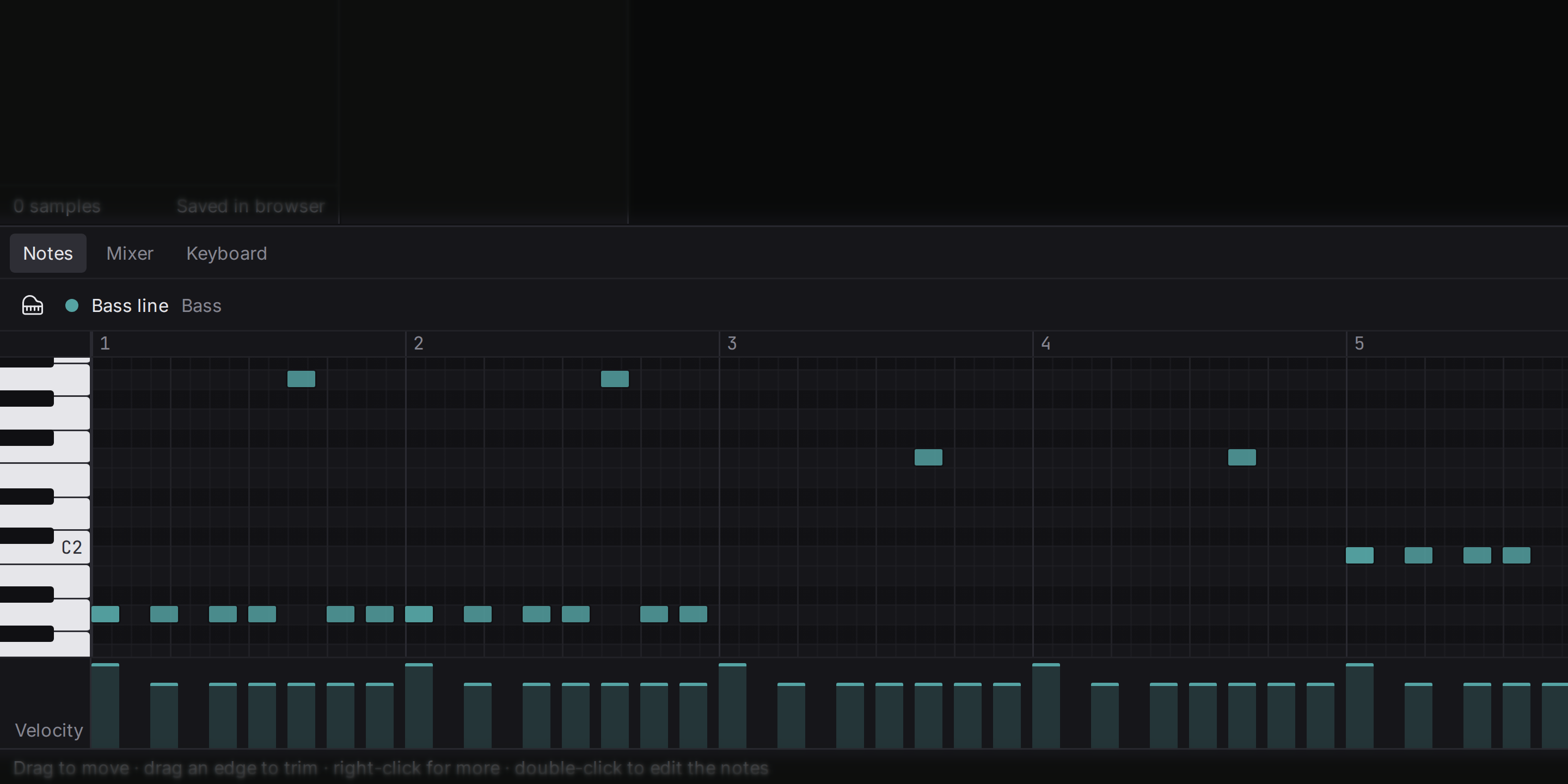
ノートエディター(よく**ピアノロール**と呼ばれます)は、1 つのクリップのノートを表示します。時間は左から右へ、音の高さは下から上へ進みます。各ノートはバーで表され、バーの始まりが鳴り始めるタイミング、バーの長さが鳴り続ける長さ、バーの高さがどの鍵盤かを示します。
アレンジメントのノートクリップをダブルクリックすると、ここで開きます。
エディターのヘッダーの左にある、小さな四角が 6 つ並んだボタンで、クリップの表示をこのピアノロールと**パッド**で切り替えます。パッドは、ドラムマシンのようなグリッドで、ドラム 1 つにつき 1 行、[グリッド](#grid)の 1 ステップにつき 1 列があります。ドラムトラックのクリップは、パッドで開きます。パッドをクリックするとそこにヒットが置かれ、点灯したパッドをクリックするとヒットが外れます。パッドの上をドラッグすると、まとめて描いたり消したりできます。ドラムの名前をクリックすると、その音が聞こえます。ノートはどちらの表示でも同じで、パッドに置いたヒットは、ピアノロールではノートになります。パッドにはベロシティレーンがないので、弱いヒットは薄く描かれ、ベロシティはピアノロールで変えます。グリッドが細かすぎてクリップをパッドに収められないときは、エディターがもっと粗いグリッドを求めます。
## ノートを追加する {#add-note}
グリッドの空いている場所をダブルクリックします。クリックの直前のグリッド線にノートが現れ、その音が鳴ります。ノートの長さは、直前に与えた長さか、グリッド 1 目盛り分になります。クリップの終わりを越えてノートを描くと、同じ取り消し操作の中で、次の小節までクリップが長くなります。ノートまたは空いている場所を右クリックすると、ノートのコマンドとそのショートカットのメニューが開きます。スクロールでグリッド内を移動できます。Shift を押しながらスクロールすると横に動き、Ctrl(macOS では Cmd)を押しながらスクロールすると時間方向にズームします。
ノートを変更するには、次のようにします。
- **選択**:ノートをクリックします。 を押しながらクリックすると、追加または解除できます。空いている場所をドラッグすると、囲んだ範囲のすべてを選択します。 で、クリップのすべてのノートを選択します。
- **移動**:選択したノートをドラッグします。左右は鳴るタイミング、上下は音の高さを変え、動かすたびに新しい音の高さが聞こえます。
- **長さ**:ノートの右端をドラッグします。選択したノートはすべて同じ量だけ変わります。
- **コピー**:ドラッグを始めるときに を押したままにすると、元の位置にコピーが残ります。
- **移調**: と で選択を半音ずつ動かします。 を加えると 1 オクターブずつ動きます。
- **削除**:。
ドラッグ中に を押したままにすると、グリッドを無視します。
## コピー、カット、ペースト {#copy-paste}
ノートエディターでノートを選択しているとき、、、 は、クリップではなくノートに対して働きます。貼り付けたノートは、音の高さとリズムを保ち、カーソルがクリップの内側にあるときはカーソルの位置に置かれます。カーソルがクリップの内側にないときは、コピーした元とまったく同じ位置に戻ります。これが、小節の中の同じ位置のまま、ノートを別のクリップへ移す方法です。コピーして、もう一方のクリップを開き、貼り付けます。
## 鍵盤 {#keyboard}
左側のピアノの鍵盤は、各行がどの音の高さかを示します。ピアノの白鍵と黒鍵がすべて並び、C の音には名前が付いています(C4 が真ん中のド)。鍵盤をクリックすると、そのトラックの楽器でその音の高さが鳴ります。頭の中にある音を見つけるいちばん早い方法です。エディターのヘッダーにある ボタンで、細いラベルの列と、横に倒したピアノの鍵盤全体とを切り替えます。
## ベロシティ {#velocity}
**ベロシティ**は、ノートをどれだけ強く弾いたかを表し、1(かろうじて触れた程度)から 127(できるだけ強く)までの値です。この名前は、鍵盤が下がる速さを測る鍵盤楽器に由来します。ベロシティは単なる音量ではありません。実際の楽器では、強く打つと音色も変わります。ピアノなら明るく、ドラムならきびきびとした音になります。サンプル楽器は、それを再現します。
グリッドの下のレーンには、各ノートのベロシティがバーで表示されます。バーを上下にドラッグすると変わります。複数のノートを選択しているときは、すべてがいっしょに変わります。グリッドでは、弱いノートほど薄く描かれます。
## Grid {#grid}
グリッドは、ノートとクリップが吸着する線の集まりです。エディターのヘッダーにある **Grid** で選びます。大きさは小節の分数で表されます。最初の設定は **1/16** で、1 拍に 4 本の線があります。和音を拍に合わせて置くには粗いグリッド(**Bar**、**Beat**、**1/8**)を、速いリズムには細かいグリッド(**1/32**)を選びます。**1/8T** は三連符(2 つ分の時間に 3 つのノート)用、**Off** は自由な位置に置くための設定です。
アレンジメントも同じグリッドを使うので、クリップもそこに吸着します。
## Quantize {#quantize}
**Quantize** は、ノートの始まりを最も近いグリッド線へ動かします。演奏して入力したノートは、いつも少し早かったり遅かったりします。Quantize はそれを揃えます。 を押すか、Quantize ボタンを押すと働きます。選択したノートに働き、何も選択していなければすべてのノートに働きます。ノートの長さは保たれます。グリッドがオフのときは吸着する線がないので、何も動きません。
完全に Quantize された音楽は、硬く感じられることがあります。ぴったり噛み合わせたいパート(キックとベース)だけを Quantize し、ノリを生むゆるさが欲しい場所は少し残しておきましょう。
### 強さ {#quantize-strength}
Quantize の横には、その**強さ**があります。100 %、75 %、50 %、25 % から選べます。100 % では、すべてのノートがグリッドにぴったり乗ります。50 % では、各ノートはそこまでの距離の半分しか動かないので、演奏は引き締まりますが、弾いたときの揺れも残ります。同じ強さは、[Humanize](#humanize) でも使われます。
## Humanize {#humanize}
Humanize は、Quantize と逆のことをします。選択した各ノートを、グリッドからわずかに(最大で 1/32 拍)ずらし、ベロシティも数段階(最大 12)変えます。演奏者が 2 つのノートを完全に同じには弾かないのと同じです。マウスで打ち込んだパートのうち、均一すぎて聞こえるものに使います(ハイハットやピアノのフレーズなど)。ノートエディターで右クリックして **Humanize** を選ぶか、コマンドパレットで **Humanize notes** を探します。選択したノートに働き、何も選択していなければすべてのノートに働きます。どこまで変えるかは[強さ](#quantize-strength)で決まります。結果はどのコンピューターでも同じなので、ある機械で Humanize した曲は、別の機械でも同じように鳴ります。
## Swing {#swing}
Swing は、一つおきの 16 分音符をわずかに遅らせて、まっすぐなビートを弾むビートに変えます。Swing はクリップではなく曲に属するので、すべてのパートがいっしょにスウィングします。エディターのヘッダーにある **Swing** で設定します。0 % はストレートで、100 % では遅らせた音が 8 分三連符の最後の音の位置に来ます。その間に 10 %、20 %、30 %、50 %、75 % があります。ノートはグリッド上に置いたままで、変わるのは鳴り方だけです。そのため、いつでも Swing を外せます。
## Key {#key}
曲のキーをスタジオに伝えると、ノートエディターは、そのキーの外にある行に影を付け、キーの主音をトラックの色で示します。これは目安であって、ルールではありません。キーの外のノートも置けます。キーの外の経過音が、まさにメロディーに必要なことがよくあるからです。キーは、エディターのヘッダーにある **Key** で選びます。長調と短調のすべてのキーから選べます。**No key** を選ぶと、目安は消えます。キーによって、黒鍵の音名をシャープで表すかフラットで表すかも決まります。
## ミュージカルタイピング {#musical-typing}
ミュージカルタイピングは、パソコンのキーボードを、選択中の楽器トラックを鳴らすピアノに変えます。 を押すとオンとオフが切り替わります。オンの間、文字キーはコマンドを実行する代わりに音を鳴らします。
| キーの列 | 鳴る音 |
|---|---|
| | ドから始まる低いオクターブの白鍵 |
| | 低いオクターブの黒鍵 |
| | 1 オクターブ上の白鍵 |
| | 高いオクターブの黒鍵 |
キーは位置で対応づけられるので、どのキーボード配列でも使えます。表にあるキーの列は右へ続き、下の段は **/** まで、上の段は **]** までです。 を押し続けるとサスティンペダルになります。 と で音域を 1 オクターブずつ動かし、 と で、キーを弾く強さを pp から ff まで変えます(ノートパソコンのキーは、弱い押しと強い押しを区別できないので、ダイナミクスは自分で選びます)。キーを押すときに Shift を押していると、そのキーにアクセントが付き、1 段階大きく鳴ります。
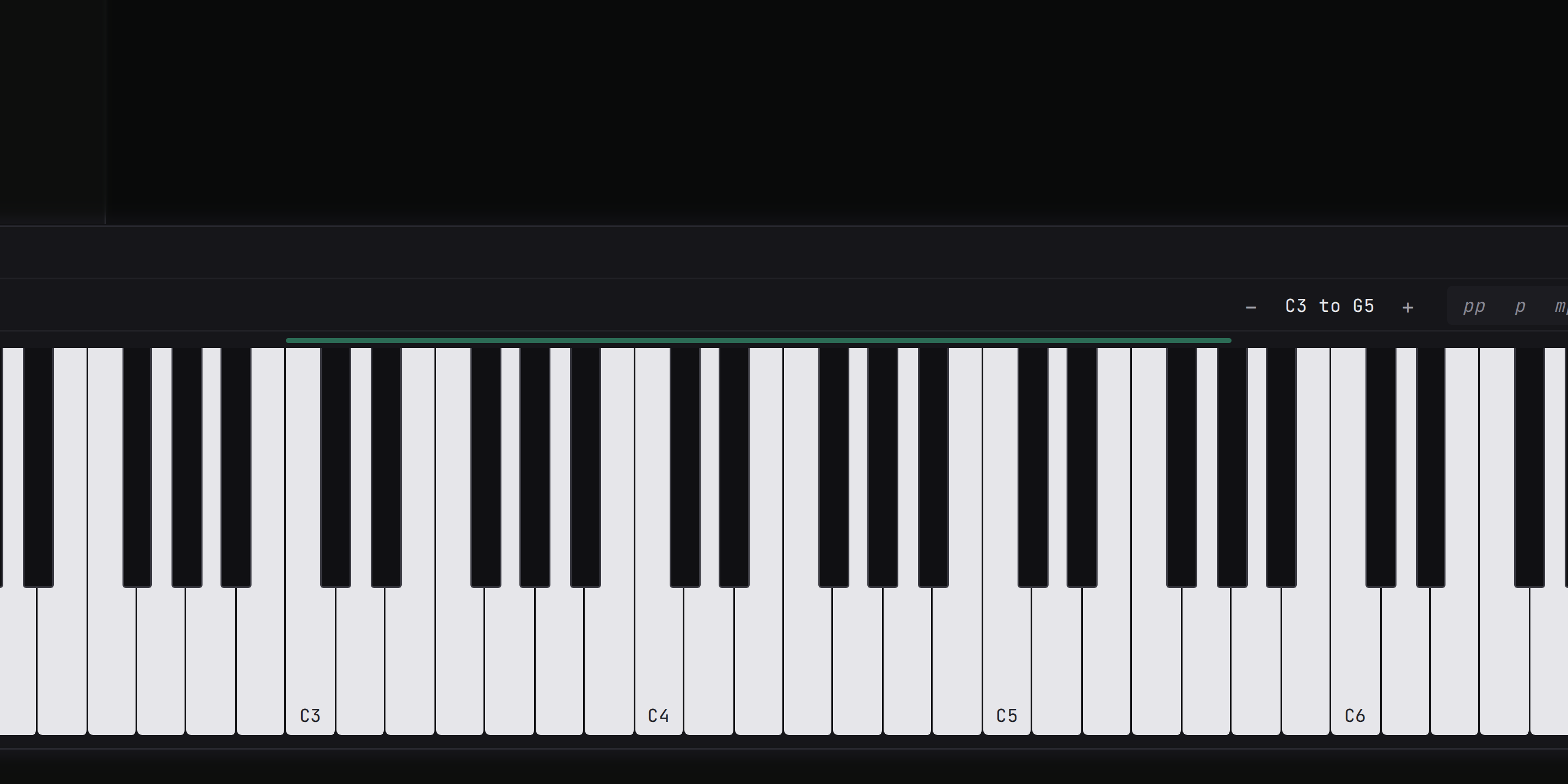
下部パネルの **Keyboard** タブ には、同じ鍵盤が画面に表示されます。クリックして弾くことができ(キーの手前の端に近いほど強く鳴ります)、ミュージカルタイピングがどのキーを押しているかも確認できます。オクターブ、ダイナミクス、ペダルのボタンもあります。演奏するのは、録音待機中の楽器トラック、または選択中のトラックです。ミュージカルタイピングがオンの間は、ステータスバーにそう表示されます。 や などの文字キーが、コマンドを実行する代わりに音を鳴らすからです。
## MIDIキーボード {#midi}
**MIDIキーボード**は、自分では音を出さず、ノートをコンピューターに送るキーボードです。USB でつなぐと、選択中の楽器トラックを鳴らします。鍵盤を弾く実際の強さ(弱い音と強い音が本来どおり違って聞こえます)と、サスティンペダルも伝わります。接続の操作は必要ありません。アプリの実行中につないだキーボードは 1 秒以内に認識され、**Keyboard** タブにその名前が表示されます。取り外すと、押さえられていたノートとペダルは解放されます。
**ピッチベンドホイール**は、弾いているノートを上下どちらにも最大 2 半音まで曲げます。ベンドは演奏中に聞こえ、クリップには書き込まれません。弾いた内容を録音するには、トラックを録音待機にします。[録音](/manual/samples#record)を参照してください。