# クリップ
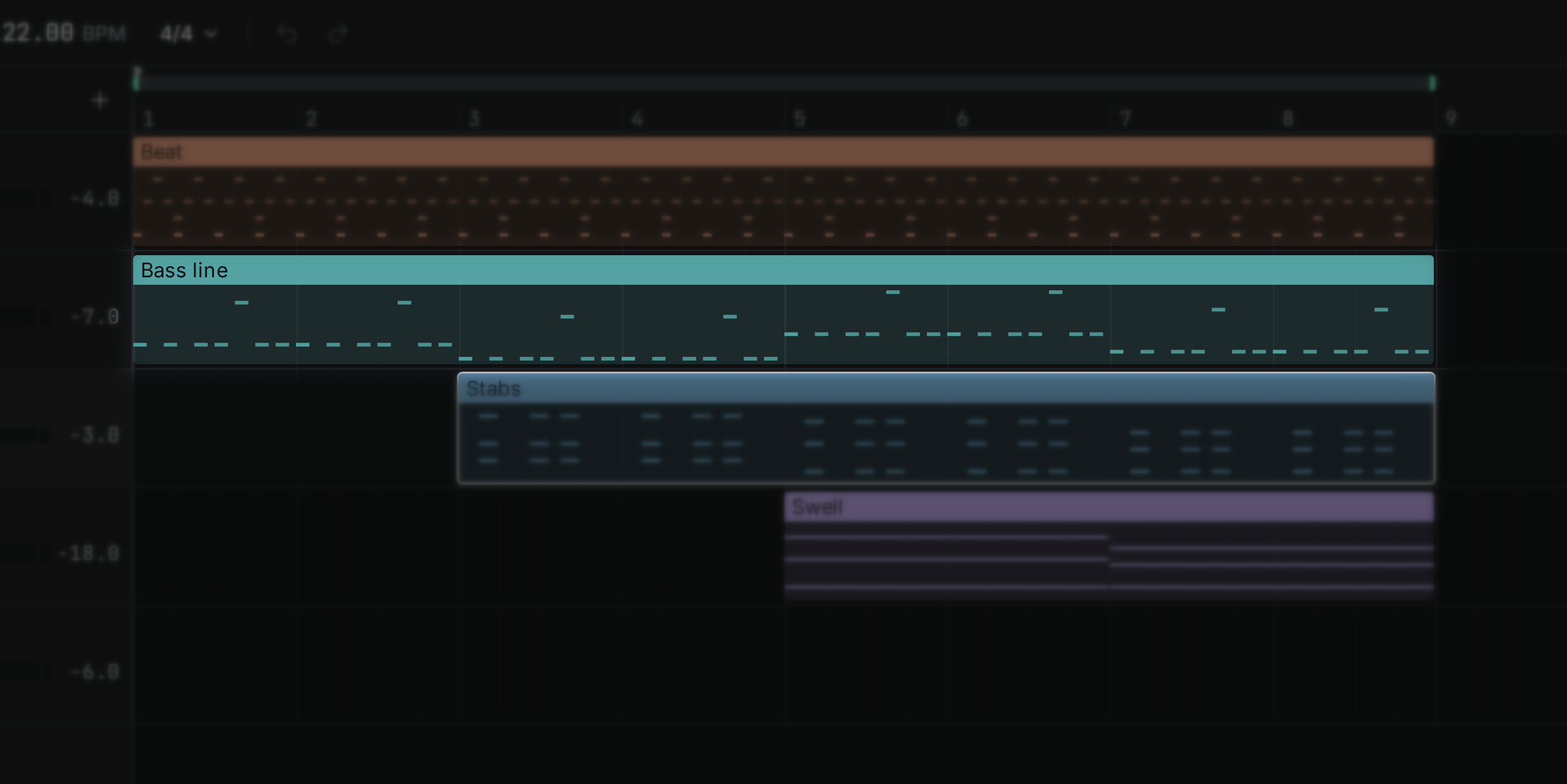
**クリップ**は、トラック上のある時点に置かれた、音楽のまとまりです。楽器トラックでは、クリップはノートを持ち、オーディオトラックでは、録音の一部を再生します。アレンジするのはクリップです。置く、繰り返す、切る、という操作で曲を組み立てます。
## クリップを作る {#create}
楽器トラックの空いている場所をダブルクリックします。クリックした小節の先頭に、1 小節のノートクリップが現れます。クリップをダブルクリックすると、[ノートエディター](/manual/note-editor)で開き、ノートをすぐ入れられます。
オーディオクリップは、オーディオを取り込むと作られます。ファイルをウィンドウにドロップするか、**Browser** パネルの **Load audio…** を使います。[サンプル](/manual/samples#import)を参照してください。テイクを録音しても、クリップができます。[録音](/manual/samples#record)を参照してください。
## 選択 {#select}
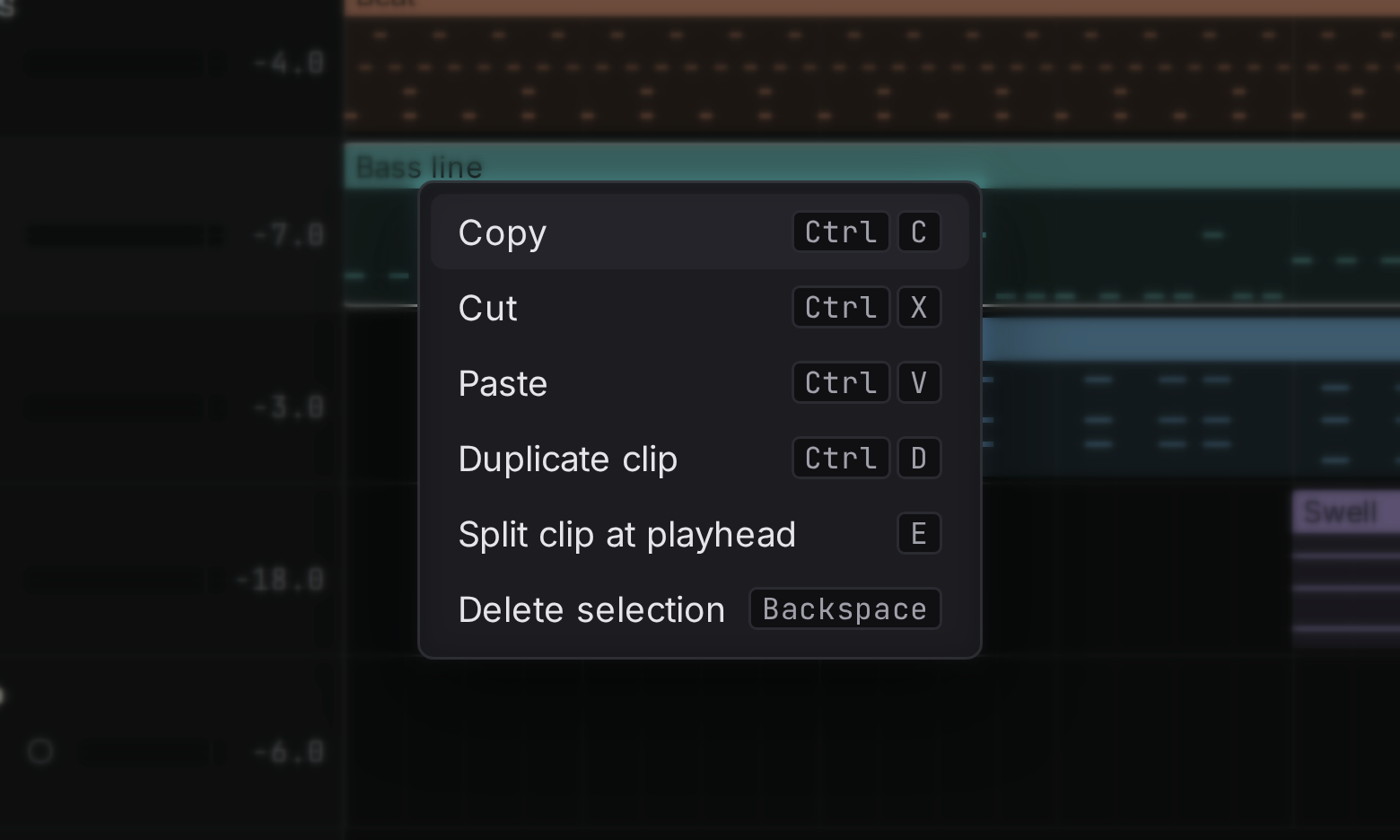
クリップをクリックすると選択されます。 を押しながらクリックすると、選択にクリップを追加したり、選択から外したりできます。空いているレーンの上をドラッグすると、枠に触れたクリップがすべて選択されます。空いている場所をクリックすると、再生カーソルがそこへ移り、選択は保たれます。[コマンドパレット](/manual/getting-started#commands)の **Deselect all** は、選択を解除します。ドラッグの途中で を押すと、そのドラッグを取り消せます。クリップを右クリックすると、そのクリップでできることが、ショートカットとともにメニューに並びます。録音の場合、メニューにはテンポ、音、フェードの設定もあります。[サンプル](/manual/samples#follow-tempo)を参照してください。
は、曲のすべてのクリップを選択します。選択したクリップには強調された枠が付き、クリップの操作(移動、コピー、複製、分割、削除)は、すべてそれらにまとめて働きます。
## 移動 {#move}
クリップを左右にドラッグすると時間の上で動き、上下にドラッグすると別のトラックへ動きます(選択したクリップがすべて同じトラックにあるとき)。クリップは[グリッド](/manual/note-editor#grid)にスナップするので、ちょうど拍の上に乗ります。自由に置くには、ドラッグ中に を押し続けます。
ドラッグを始めるときに を押していると、元のクリップはその場に残り、コピーが動きます。
## トリミング {#trim}
クリップの左端または右端をドラッグすると、短くも長くもできます。トリミングで中身が削除されることはありません。新しい終わりより後ろのノートは、クリップの中に残って、ただ鳴らないだけです。端を戻すドラッグで、それらはまた現れます。オーディオクリップの左端をトリミングすると、録音は後から始まるので、音は時間の上で同じ場所に留まります。
## 分割 {#split}
切りたい場所にカーソルを置いて を押します。カーソルの下にある選択中のクリップは、すべてそこで 2 つに切られます。長い録音をフレーズごとに切ったり、パートの後半だけを変えたりするのに使います。ノートのクリップを再び一つにするには、同じトラックの2つ以上を選択し、クリップのメニューから **Consolidate** を選びます。一つのクリップになります。
## 複製 {#duplicate}
は、選択した各クリップのコピーを、そのすぐ後ろに置きます。コピーが新しい選択になるので、もう一度押すと、続けて後ろに並べられます。1 小節のドラムを 8 小節にする、最も速い方法です。
## コピー、カット、ペースト {#copy-paste}
は選択したクリップをコピーし、 はカットし(コピーしてから削除)、 はカーソルの位置に、グリッドに合わせてペーストします。
ペーストされたクリップは、形を保ちます。複数のトラックからコピーしたクリップは、同じ数のトラックに、時間上の間隔も同じまま置かれます。いちばん上のものが選択中のトラックに入るので、パートを別の場所へペーストするには、先にトラックを選択します。別のプロジェクトからコピーしたクリップは、録音も一緒に付いてきます。
ペーストはどれも 1 ステップで取り消せ、同じコピーを何度でもペーストできます。
## 削除 {#delete}
は、選択したクリップを削除します。ほかのすべてと同じく、取り消せます。