# Transport
Il transport è la barra in alto nello studio. Controlla il tempo: se la canzone sta suonando, dove, quanto veloce e se si ripete. Il nome viene dai registratori a nastro, dove questi pulsanti muovevano il nastro.
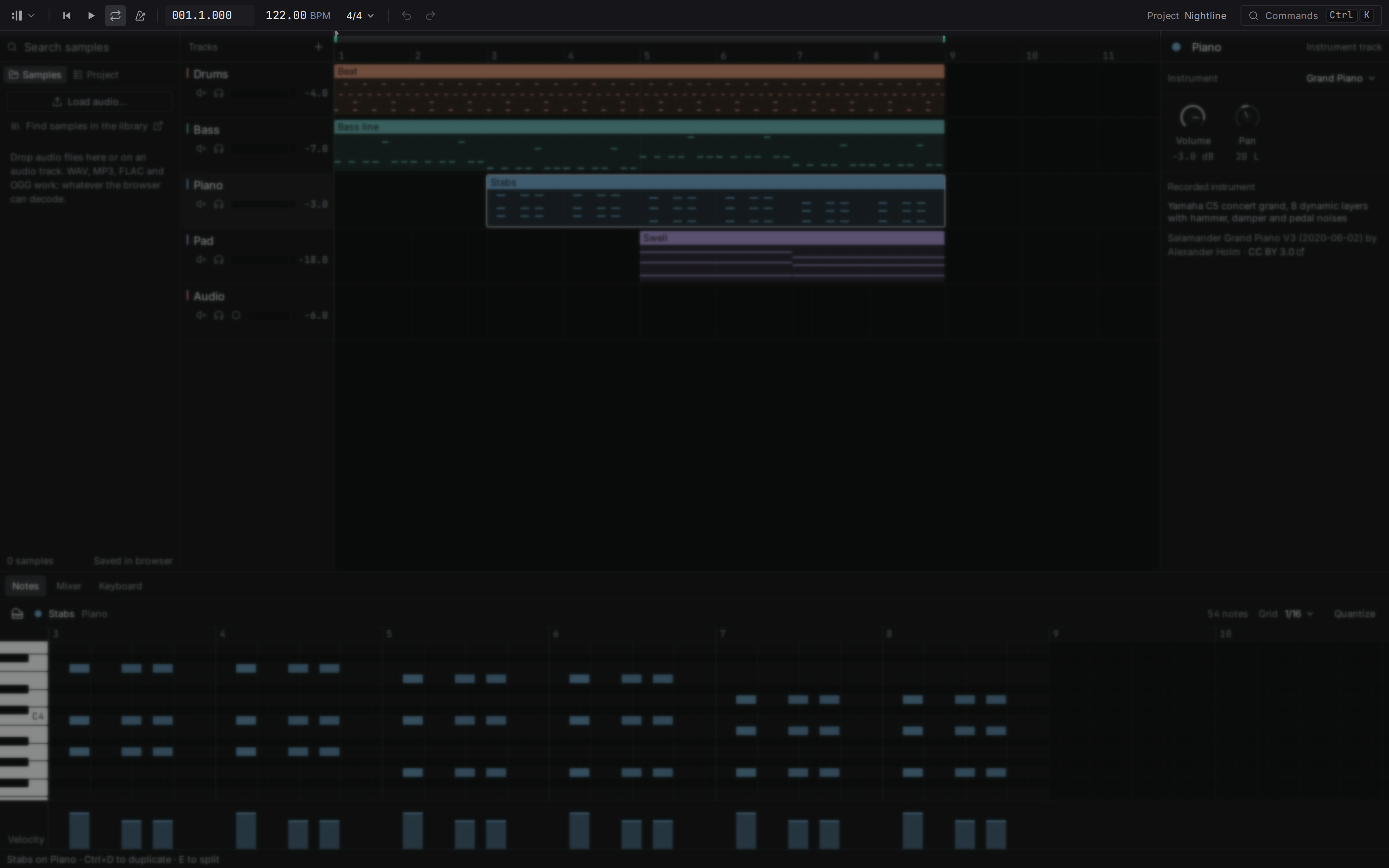
La metà sinistra riguarda il tempo. Da sinistra: il menu del progetto dietro il marchio Flesance, torna all'inizio , play , loop , il metronomo , la posizione, il tempo, la metrica, poi annulla e ripeti . Ciascuno è spiegato qui sotto.
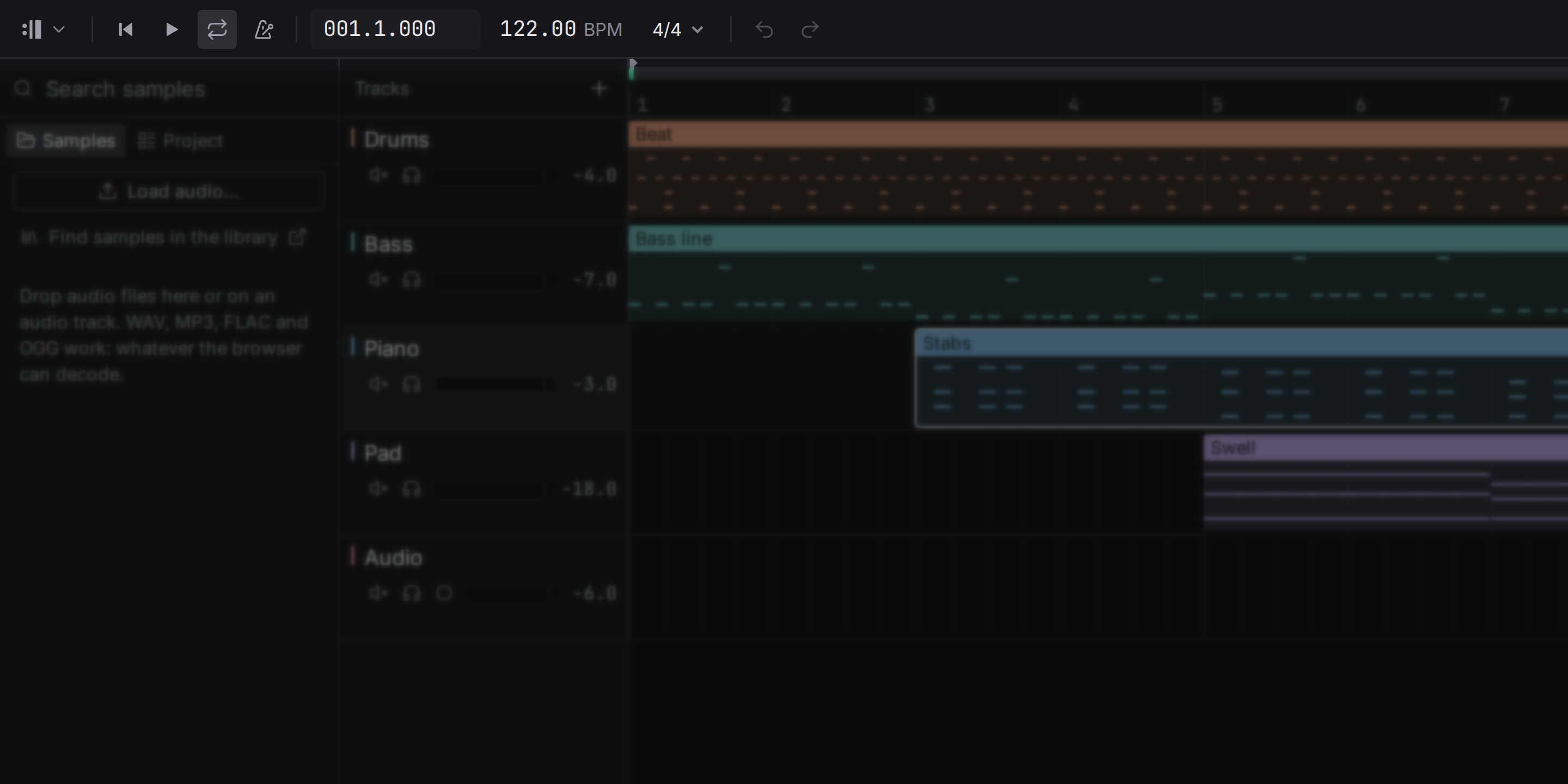
La metà destra riguarda il progetto: il suo nome (faccia doppio clic per rinominare il progetto; i file esportati prendono il suo nome) e **Commands** , l'elenco di [tutto ciò che lo studio sa fare](/manual/getting-started#commands). Con **Technical details** attivo nelle impostazioni, anche il [carico del processore](/manual/getting-started#load) compare qui. La barra è anche la barra del titolo della finestra: trascini una parte vuota per spostare la finestra, e i pulsanti che riducono, ingrandiscono e chiudono la finestra stanno all'estremità destra (a sinistra su macOS).
## Play e stop {#play}
Prema oppure il pulsante play . La riproduzione parte dal **cursore**, e quando si ferma, torna lì, così può riascoltare lo stesso passaggio più volte mentre lo modifica. L'arrangiamento gira pagina quando il cursore in riproduzione raggiunge il suo bordo destro, così la musica che sente resta sullo schermo; se scorre la vista da sé, questa resta dove l'ha messa finché il cursore non raggiunge il bordo di ciò che sta guardando.
Lo studio apre la scheda audio del computer quando preme play per la prima volta (o quando sente la prima nota), così un progetto che si limita a guardare non tiene occupata la scheda. Se la scheda non può essere aperta, la barra di stato lo dice, e il carico del processore, quando è mostrato, resta un punto; prema play per riprovare.
## Return to start {#return-to-start}
oppure il pulsante riporta il cursore all'inizio assoluto della canzone.
## Position {#position}
La posizione mostra dove si trova come **battuta.battito.tick**: `005.3.480` è battuta 5, battito 3, e 480 tick dentro quel battito. Un battito ha 960 tick, quindi 480 è esattamente metà battito. I tick permettono allo studio di collocare le note con precisione: una terzina è esattamente un terzo di battito, non un'approssimazione.
La posizione è solo una lettura. Per spostare il cursore, faccia clic sui numeri di battuta sul **righello** sopra le tracce, oppure trascini lungo di esso per lo scrubbing; il cursore si aggancia alle linee di battuta e di battito (più fitte quando ingrandisce), e tenendo premuto **Ctrl** (**Cmd** su macOS) mentre fa clic lo colloca liberamente, tra le linee.
## Tempo {#tempo}
Il tempo è la velocità della canzone in battiti al minuto (BPM). 60 BPM sono un battito al secondo; la maggior parte della musica pop e dance sta tra 90 e 130.
Trascini il tempo su o giù per cambiarlo (tenendo premuto **Shift** per i passi fini), oppure faccia doppio clic e digiti un numero tra 20 e 400. Le note restano sui loro battiti quando cambia il tempo: la canzone diventa più veloce o più lenta, non si disfa. Le clip audio fanno eccezione: un loop che lo studio riconosce quando lo importa segue il tempo, e ogni altra registrazione suona alla sua velocità; per cambiarlo, scelga **Follow the tempo** o **Play as recorded** nel menu della clip (vedi [Sample](/manual/samples#import)).
## Time signature {#time-signature}
La metrica dice come i battiti sono raggruppati nelle battute. Il numero in alto indica quanti battiti ha una battuta, quello in basso quale valore di nota è un battito: **4/4** sono quattro semiminime a battuta, la pulsazione della maggior parte della musica pop, rock e dance; **3/4** è un valzer; **6/8** sono sei crome percepite come due gruppi di tre, il ritmo cullante di una ballata o di una giga.
Faccia clic sulla metrica accanto al tempo e ne scelga una: 2/4, 3/4, 4/4, 5/4, 6/8, 7/8, 9/8 o 12/8. Il righello, i numeri di battuta, la griglia e il metronomo seguono subito. Le note non si spostano: una nota su un dato battito resta esattamente lì nel tempo, può solo cadere in un'altra battuta.
## Loop {#loop}
Con il loop acceso, la riproduzione ripete il tratto di tempo tra inizio e fine del loop, segnato dalla fascia nella striscia superiore del righello (luminosa ai bordi quando il loop è acceso, spenta quando è spento). Trascini in quella striscia per disegnare una nuova zona di loop; si aggancia alle linee di battuta e di battito, e disegnarne una accende il loop. Prema oppure il pulsante loop per accendere o spegnere il loop. imposta il loop intorno alle clip selezionate, dall'inizio della prima alla fine dell'ultima, e lo accende.
Il loop serve a lavorare su una sezione: far suonare quattro battute di continuo mentre cambia le note, il suono e l'equilibrio.
## Marcatori {#markers}
Un marcatore dà un nome a un momento della canzone, per esempio dove inizia il ritornello, così lo si ritrova subito. mette un marcatore sul cursore, chiamato Marker 1, Marker 2 e così via; il suo nome è scritto sul righello. e saltano al marcatore precedente e successivo. Per rimuoverne uno, faccia clic destro sul suo nome sul righello e scelga **Remove marker**. I marcatori fanno parte della canzone: l'annullamento riporta indietro l'aggiunta o la rimozione di uno, e quando una canzone viene lavorata da due computer, i marcatori di entrambi vengono conservati.
## Metronome {#metronome}
Il metronomo scandisce ogni battito della [metrica](#time-signature), con un clic più alto all'inizio di ogni battuta, così può sentire il tempo mentre suona o verificare se qualcosa è a tempo. In 6/8, 9/8 e 12/8 scandisce ogni croma e dà un clic leggermente più alto anche all'inizio di ciascun gruppo di tre, così la battuta conserva il suo ondeggiamento. Prema oppure il pulsante metronomo per accenderlo o spegnerlo.