# Tracce
Una **traccia** è una corsia orizzontale nell'arrangiamento. Ogni traccia suona una sola cosa: uno strumento, oppure audio registrato. Una canzone è di solito una pila di tracce: batteria, basso, accordi, melodia, voci, ciascuna sulla propria corsia, così può cambiarne una senza toccare le altre.
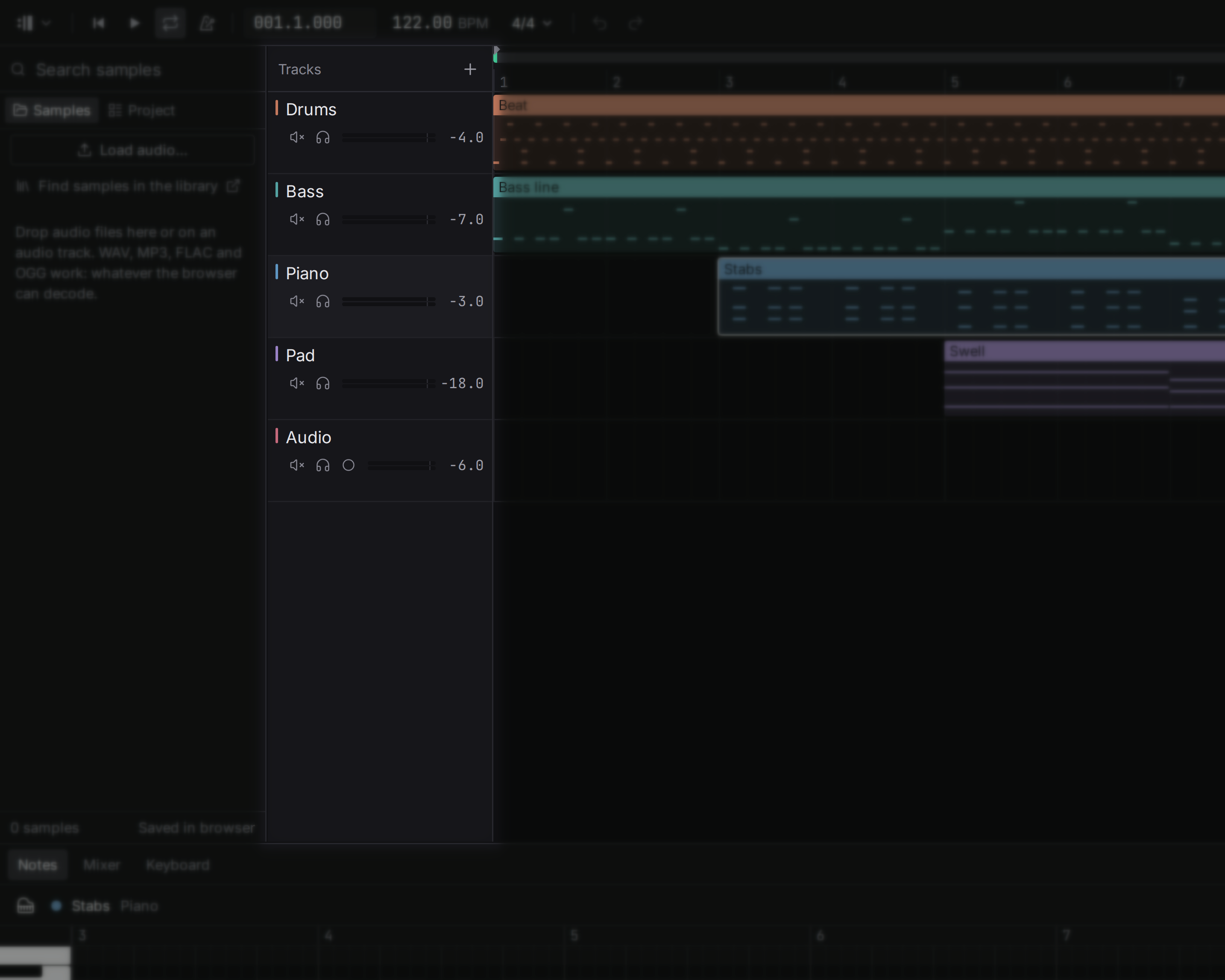
Ci sono due tipi:
- Le **tracce di strumento** contengono clip di note e le suonano attraverso uno [strumento](/manual/instruments): il synth, la batteria o uno strumento campionato come il pianoforte a coda.
- Le **tracce audio** contengono clip audio: registrazioni e [sample](/manual/samples) che ha importato.
Le clip di note stanno sulle tracce di strumento e le clip audio sulle tracce audio: una clip di note su una traccia audio sarebbe muta, e lo studio non trasforma mai un tipo nell'altro alle sue spalle.
## Aggiungere una traccia {#add-track}
Usi il pulsante sopra l'elenco delle tracce e scelga che cosa deve essere la traccia: un preset di synth, una batteria sintetizzata, una traccia audio, oppure uno strumento registrato come il pianoforte a coda; l'elenco è raggruppato per tipo di strumento. Può anche premere per una traccia di synth o per una traccia audio, oppure trascinare un file audio nello studio senza nessuna traccia selezionata, per creare per esso una traccia audio. Gli strumenti vengono dalla [libreria](/manual/library).
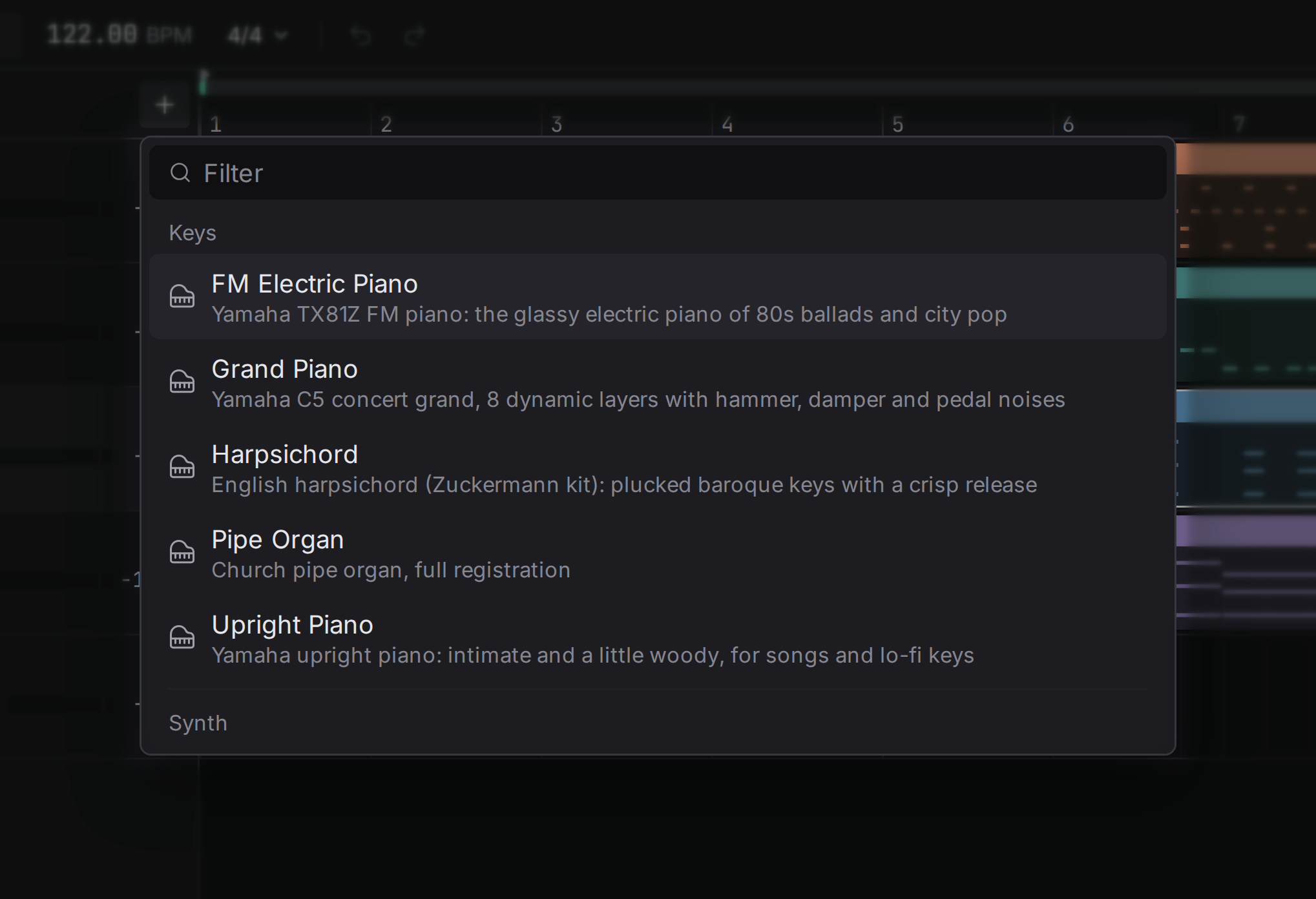
Faccia clic sull'intestazione di una traccia e l'[ispettore](/manual/getting-started#screen), a destra, ne mostra le impostazioni. Tenga premuto **Shift** mentre fa clic per selezionare più tracce.
## Duplicare una traccia {#duplicate}
**Duplicate track** (, oppure il menu della traccia: clic destro sulla sua intestazione) crea una copia subito sotto l'originale, chiamata « ... copy »: con i suoi dispositivi, le curve, le send e una propria copia di ogni clip. Modifichi la copia senza toccare l'originale, per esempio per provare un altro suono per la stessa parte. Un gruppo non si può duplicare, solo le tracce che contiene, una alla volta. Lo stesso menu ha **Delete selected track**, che rimuove le tracce selezionate con le loro clip, i dispositivi e le send (un gruppo se ne va con tutto ciò che contiene); l'annullamento le riporta indietro.
## Raggruppare tracce {#group}
Selezioni più tracce e scelga **Group selected tracks** dal menu delle tracce. Vanno in un unico gruppo, collocato dove si trovava la prima: un solo fader le alza o abbassa tutte insieme, e un effetto sul gruppo agisce su tutte in una volta. Raggruppi la batteria, o tutte le voci di sostegno, così l'equilibrio interno al gruppo resta com'è mentre inserisce l'intero gruppo nel mix.
## Un reverb condiviso {#shared-reverb}
**Add a shared reverb**, dal menu della traccia, dà alle tracce selezionate una stanza in cui stare. Aggiunge una nuova traccia con un [Riverbero](/manual/reverb) impostato solo sul suono della stanza, e una [send](/manual/mixer#sends) verso di essa da ciascuna traccia selezionata a −12 dB. Le parti che condividono un solo reverb suonano come se fossero suonate nello stesso posto, e alzare una send mette più di quella parte nella stanza. Come ogni passo qui, un solo annullamento riporta indietro tutto.
## Mute {#mute}
Mute silenzia una traccia senza cancellare nulla. Lo usi per sentire la canzone senza la batteria, o per confrontare due versioni di una parte su due tracce. Le clip di una traccia in mute sono disegnate sbiadite.
## Solo {#solo}
Solo fa suonare solo le tracce in solo e silenzia tutte le altre. È il modo per ascoltare da vicino una parte: metta in solo il basso per sentire esattamente ciò che suona. Si possono mettere in solo più tracce insieme. Una traccia in solo passa comunque attraverso il suo gruppo e raggiunge ancora il reverb verso cui invia, quindi suona come nel mix. Finché qualcosa è in solo, i pulsanti di mute non hanno effetto, perché il solo decide già che cosa si sente.
## Armare per la registrazione {#arm}
Ogni traccia ha un altro pulsante nella sua intestazione, il pulsante rotondo **di armamento** . Una traccia armata è quella su cui atterra il prossimo take: la armi, prema play, e finché non si ferma, ciò che sente il microfono viene registrato su una traccia audio, e le note che suona vengono registrate su una traccia di strumento. Una sola traccia alla volta è armata. Se ha suonato qualcosa di buono senza registrare, **Keep what I just played**, nel menu di una traccia di strumento, trasforma l'ultima frase in una clip. Tutta la registrazione è spiegata in [Sample: Registrazione](/manual/samples#record).
## Volume {#volume}
Ogni traccia ha un proprio volume, in decibel. È la stessa impostazione del fader nel [mixer](/manual/mixer#volume) e della manopola **Volume** nell'ispettore; per sapere che cosa significano i decibel e che cosa ascoltare, veda il mixer. Anche il valore in dB nell'intestazione della traccia è un comando: lo trascini su o giù (tenendo premuto **Shift** per i passi fini), oppure faccia doppio clic per digitare un valore.
## Pan {#pan}
Il pan colloca una traccia tra le casse sinistra e destra. È spiegato, con esempi, in [Mixer: Pan](/manual/mixer#pan).
## Colore {#color}
Ogni traccia ha un colore, usato per le sue clip, le sue note e il suo misuratore, così può trovare il basso con un solo sguardo in una canzone affollata. Una nuova traccia prende il primo dei dodici colori non ancora usati. Lo cambi nell'ispettore: faccia clic sul quadratino colorato accanto al nome della traccia e ne scelga un altro. I colori sono scelti per avere la stessa luminosità, così nessuna traccia grida più forte delle altre solo per il suo colore.
## Rinominare {#rename}
Faccia doppio clic sul nome di una traccia nella sua intestazione (oppure faccia clic sul nome nell'ispettore), digiti quello nuovo e prema . mantiene il nome vecchio. I nomi chiari ("Lead vocal", "Kick") fanno risparmiare molte congetture in seguito.
## Altezza {#height}
Trascini il bordo inferiore di una traccia, sotto il suo nome o sotto la sua corsia, per renderla più alta o più bassa. Una traccia alta mostra le sue note e le sue forme d'onda con più dettaglio mentre ci lavora. Le altezze sono soltanto il modo in cui guarda la canzone: non ne fanno parte, non vengono mai annullate, e vengono dimenticate quando chiude lo studio.