# Clip
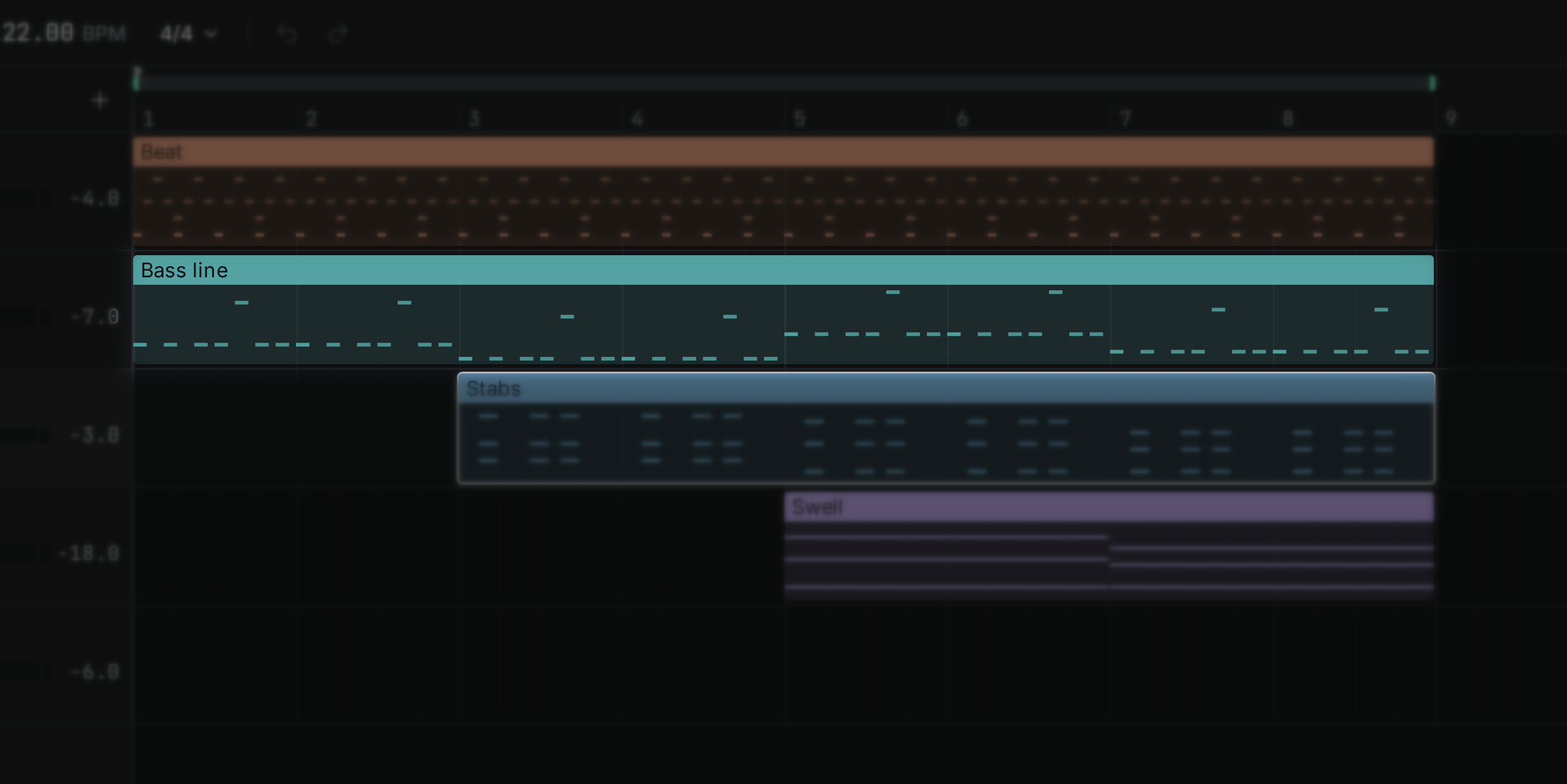
Un **clip** è un blocco di musica collocato su una traccia in un punto del tempo. Su una traccia di strumento un clip contiene note; su una traccia audio riproduce un frammento di una registrazione. I clip sono ciò che si dispone: si costruisce una canzone collocando, ripetendo e tagliando i clip.
## Creare un clip {#create}
Fare doppio clic su uno spazio vuoto di una traccia di strumento. Compare un clip di note di una battuta, all’inizio della battuta in cui si è fatto clic; fare doppio clic sul clip per aprirlo nell’[editor delle note](/manual/note-editor), pronto per le note.
I clip audio si creano portando audio nel progetto: trascinando un file sulla finestra, oppure usando **Load audio…** nel pannello **Browser**. Si veda [Sample](/manual/samples#import). Anche registrare una take crea un clip: si veda [Registrazione](/manual/samples#record).
## Selezionare {#select}
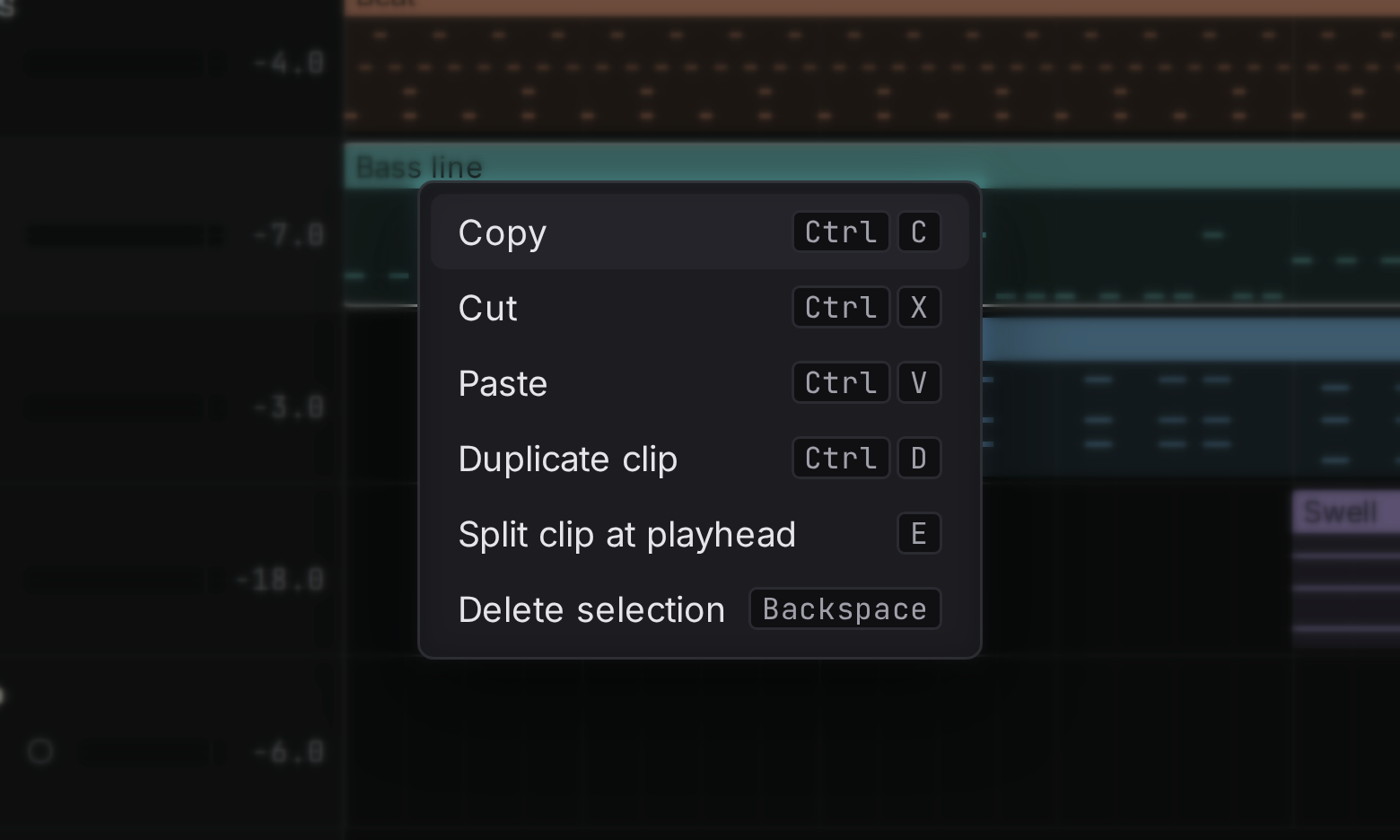
Fare clic su un clip per selezionarlo. Tenendo premuto e facendo clic si aggiungono altri clip alla selezione o se ne rimuove uno, oppure trascinando sulle corsie vuote si selezionano tutti i clip toccati dal riquadro. Un clic su uno spazio vuoto sposta lì il cursore di riproduzione e mantiene la selezione; **Deselect all** nella [palette dei comandi](/manual/getting-started#commands) la annulla, e a metà di un trascinamento annulla il trascinamento. Fare clic destro su un clip per aprire un menu con tutto ciò che si può fare, con le relative scorciatoie. Per una registrazione, il menu contiene anche il suo tempo, il suono e le dissolvenze; si veda [Sample](/manual/samples#follow-tempo).
seleziona tutti i clip della canzone. I clip selezionati hanno un contorno evidenziato, e ogni comando sui clip (spostare, copiare, duplicare, dividere, eliminare) agisce su tutti insieme.
## Spostare {#move}
Trascinare un clip a sinistra o a destra per spostarlo nel tempo, e su o giù per spostarlo su un’altra traccia (quando i clip selezionati sono tutti su una sola traccia). I clip si agganciano alla [griglia](/manual/note-editor#grid), quindi cadono esattamente sui battiti; tenendo premuto mentre si trascina, li si colloca liberamente.
Tenendo premuto all’inizio del trascinamento, l’originale resta al suo posto e si sposta una copia.
## Ritagliare {#trim}
Trascinare il bordo sinistro o destro di un clip per accorciarlo o allungarlo. Ritagliare non elimina nulla di ciò che c’è dentro: le note oltre la nuova fine restano nel clip e semplicemente non suonano, e trascinando di nuovo il bordo tornano. Ritagliare il bordo sinistro di un clip audio fa iniziare la registrazione più tardi, così il suono resta nello stesso punto del tempo.
## Dividere {#split}
Posizionare il cursore dove si vuole tagliare e premere . Ogni clip selezionato sotto il cursore viene tagliato in due in quel punto. Serve a tagliare una lunga registrazione in frasi, o a cambiare la seconda metà di una parte. Per unire di nuovo i clip di note, selezionarne due o più su una traccia e scegliere **Consolidate** dal menu del clip: diventano un solo clip.
## Duplicare {#duplicate}
colloca una copia di ogni clip selezionato subito dopo di esso. Le copie diventano la selezione, così premendolo di nuovo si prosegue lungo la linea. È il modo più rapido per trasformare una battuta di batteria in otto.
## Copiare, tagliare e incollare {#copy-paste}
copia i clip selezionati, li taglia (copia, poi rimuove) e li incolla al cursore, sulla griglia.
I clip incollati mantengono la loro forma: i clip copiati da più tracce si posano su altrettante tracce, con le stesse distanze nel tempo tra loro. Quello più in alto va sulla traccia selezionata, quindi per incollare una parte altrove conviene selezionare prima una traccia. I clip copiati in un altro progetto arrivano con le loro registrazioni.
Ogni incollatura si può annullare in un solo passo, e la stessa copia si può incollare tutte le volte che si vuole.
## Eliminare {#delete}
elimina i clip selezionati. Come tutto il resto, si può annullare.