# Penyunting not
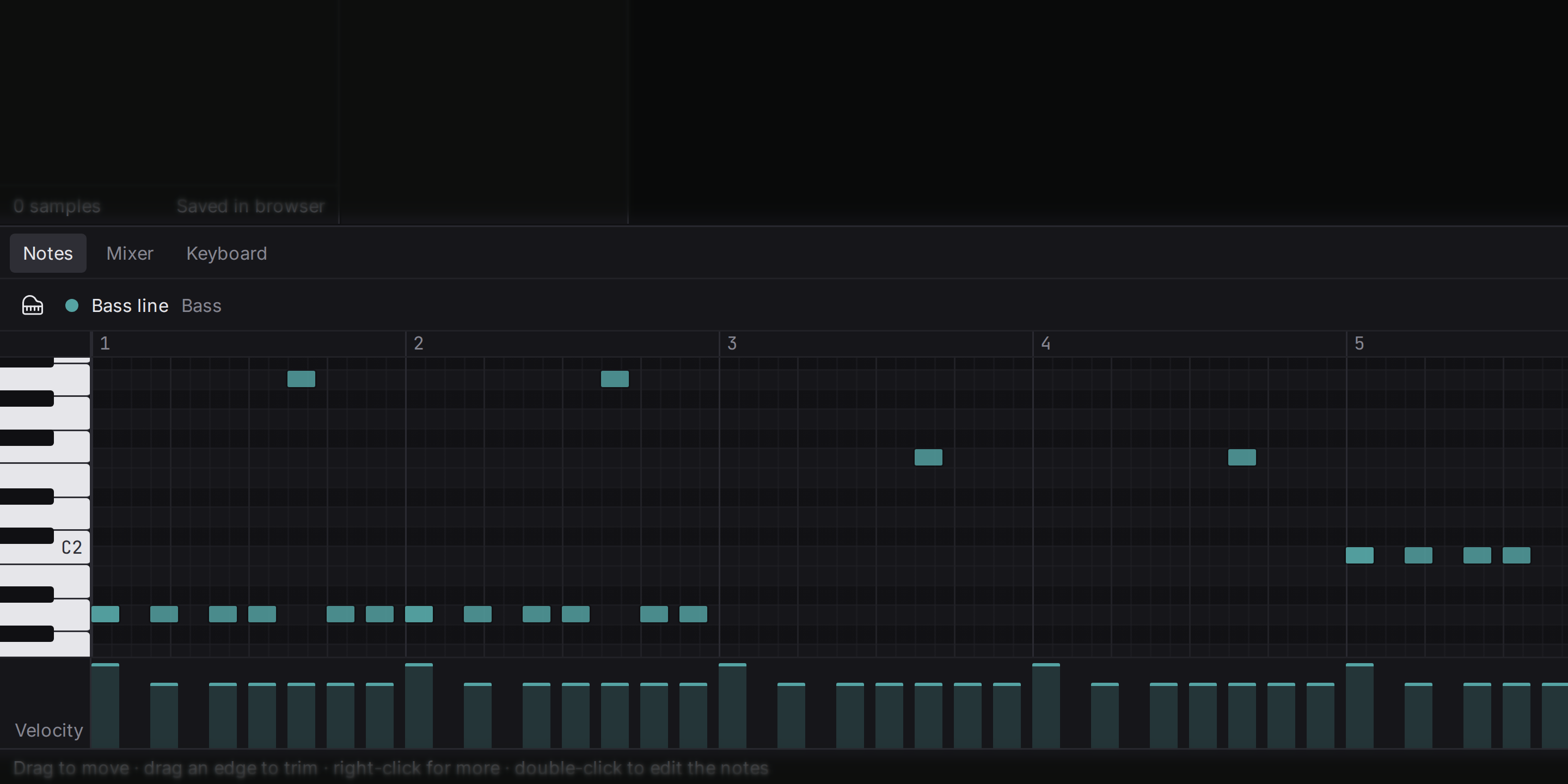
Penyunting not (sering disebut **piano roll**) menampilkan not dari satu klip. Waktu berjalan dari kiri ke kanan, nada dari bawah ke atas, dan setiap not berupa batang: di mana ia dimulai adalah kapan ia dimainkan, seberapa panjang ia adalah berapa lama ia berbunyi, dan seberapa tinggi posisinya adalah tuts mana yang dimaksud.
Klik dua kali klip not di arrangement untuk membukanya di sini.
Tombol dengan enam kotak kecil di sisi kiri header penyunting mengganti klip antara **piano roll** ini dan **pad**, yaitu grid mesin drum dengan satu baris untuk setiap drum dan satu kolom untuk setiap langkah dari [grid](#grid). Klip pada trek drum terbuka sebagai pad. Klik sebuah pad untuk membuat pukulan di sana; klik pad yang menyala untuk menghapus pukulan; seret melintasi pad untuk melukis atau menghapus beberapa sekaligus. Klik nama sebuah drum untuk mendengarnya. Not di kedua tampilan sama: pukulan yang diatur pada sebuah pad adalah not di dalam piano roll. Pad tidak memiliki jalur velocity, sehingga pukulan yang lebih lembut digambar lebih pudar dan velocity-nya diubah di piano roll. Jika grid terlalu rapat untuk memuat klip sebagai pad, penyunting meminta grid yang lebih renggang.
## Menambahkan not {#add-note}
Klik dua kali pada titik kosong di grid. Sebuah not muncul di garis grid tepat sebelum klik dan Anda mendengarnya. Not itu mengambil panjang terakhir yang Anda berikan pada sebuah not, atau satu langkah grid. Not yang digambar melewati akhir klip membuat klip lebih panjang, hingga birama berikutnya, dalam satu langkah urungkan yang sama. Klik kanan pada sebuah not, atau titik kosong, untuk menu dengan perintah not beserta pintasannya. Gulir untuk bergerak di sekitar grid; gulir sambil menahan Shift untuk bergerak ke samping, dan sambil menahan Ctrl (Cmd di macOS) untuk memperbesar waktu.
Untuk mengubah not:
- **Pilih**: klik sebuah not; klik sambil menekan untuk menambah atau menghapus lebih banyak; seret pada ruang kosong untuk memilih semua yang ada di dalam sebuah kotak; memilih setiap not dalam klip.
- **Pindahkan**: seret not yang dipilih. Kiri dan kanan mengubah kapan not dimainkan, atas dan bawah mengubah nada, dan Anda mendengar setiap nada baru saat bergerak.
- **Panjang**: seret tepi kanan sebuah not. Semua not yang dipilih berubah sebesar jumlah yang sama.
- **Salin**: tahan saat memulai seretan untuk meninggalkan salinan di belakang.
- **Transposisi**: dan memindahkan pilihan satu semitone, dengan sebesar satu oktaf.
- **Hapus**: .
Tahan saat menyeret untuk mengabaikan grid.
## Salin, potong, dan tempel {#copy-paste}
Dengan not yang dipilih di penyunting not, , , dan bekerja pada not, bukan pada klip. Not yang ditempel mempertahankan nada dan ritmenya, dan mendarat di kursor ketika kursor berada di dalam klip. Ketika tidak, not kembali persis ke tempat ia disalin, yang merupakan cara memindahkan not ke klip lain di posisi yang sama dalam birama: salin, buka klip lain, tempel.
## Papan tuts {#keyboard}
Tuts piano di sebelah kiri menunjukkan nada setiap baris: setiap tuts putih dan hitam pada piano, dengan setiap C diberi label (C4 adalah C tengah). Klik sebuah tuts untuk mendengar nada itu pada instrumen trek, cara tercepat untuk menemukan not yang ada di kepala Anda. Tombol di header penyunting berganti antara kolom label yang sempit dan papan tuts piano penuh yang diputar ke samping.
## Velocity {#velocity}
**Velocity** adalah seberapa keras sebuah not dimainkan, dari 1 (nyaris tak tersentuh) hingga 127 (sekeras mungkin). Namanya berasal dari keyboard, yang mengukur seberapa cepat sebuah tuts turun. Velocity bukan sekadar volume: pada instrumen sungguhan, pukulan yang lebih keras juga mengubah bunyinya, lebih cerah pada piano, lebih tegas pada drum, dan instrumen sampel menirukan hal itu.
Jalur di bawah grid menampilkan velocity setiap not sebagai batang. Seret batang ke atas atau bawah untuk mengubahnya; dengan beberapa not dipilih, semuanya berubah bersamaan. Di grid, not yang lebih lembut digambar lebih pudar.
## Grid {#grid}
Grid adalah kumpulan garis tempat not dan klip menempel. Pilih lewat **Grid** di header penyunting. Ukurannya adalah pecahan dari satu birama: pada **1/16**, yang menjadi nilai awal, ada empat garis per ketukan. Pilih grid yang lebih renggang (**Bar**, **Beat**, **1/8**) untuk menempatkan akor pada ketukan, yang lebih rapat (**1/32**) untuk ritme cepat, **1/8T** untuk triol (tiga not dalam waktu dua), dan **Off** untuk menempatkan secara bebas.
Grid yang sama dipakai oleh arrangement, sehingga klip ikut menempel padanya.
## Quantize {#quantize}
**Quantize** memindahkan awal not ke garis grid terdekat. Not yang direkam langsung selalu sedikit terlalu cepat atau terlambat; quantize merapatkannya. Tekan atau tombol Quantize: ia bekerja pada not yang dipilih, atau pada semua not jika tidak ada yang dipilih. Panjang not dipertahankan. Ketika grid dimatikan, tidak ada yang bisa ditempelkan, sehingga tidak ada yang bergerak.
Musik yang di-quantize sempurna bisa terasa kaku. Quantize bagian-bagian yang harus saling mengunci (kick dan bass) dan biarkan sedikit kelonggaran di tempat yang menambah rasa.
### Kekuatan {#quantize-strength}
Di sebelah Quantize ada **kekuatan**-nya: 100%, 75%, 50%, atau 25%. Pada 100% setiap not jatuh tepat di grid; pada 50% setiap not hanya bergerak setengah jalan ke sana, sehingga permainan menjadi lebih rapat tetapi tetap menyimpan sebagian dari cara ia dimainkan. Kekuatan yang sama dipakai oleh [Humanize](#humanize).
## Humanize {#humanize}
Humanize berlawanan dengan Quantize: ia menggeser setiap not yang dipilih sedikit keluar dari grid, hingga 1/32 ketukan, dan mengubah velocity-nya beberapa langkah, hingga 12, seperti pemain yang tidak pernah memukul dua not persis sama. Gunakan pada bagian yang Anda program dengan mouse dan terdengar terlalu rata, seperti hi-hat atau lini piano. Klik kanan di penyunting not dan pilih **Humanize**, atau temukan **Humanize notes** di palet perintah; ia bekerja pada not yang dipilih, atau pada semuanya jika tidak ada yang dipilih. [Kekuatan](#quantize-strength) menentukan seberapa jauh ia bekerja. Hasilnya sama di setiap komputer, sehingga lagu yang di-humanize di satu mesin terdengar sama di mesin lain.
## Swing {#swing}
Swing membuat setiap not keenam belas yang kedua dimainkan sedikit terlambat, sehingga beat lurus menjadi beat yang berayun. Ia milik lagu, bukan milik klip, sehingga setiap bagian berayun bersama. Atur dengan **Swing** di header penyunting: 0% berarti lurus, dan 100% menempatkan not yang terlambat pada not terakhir dari triol nada delapanan, dengan 10%, 20%, 30%, 50%, dan 75% di antaranya. Not tetap berada di tempat yang Anda letakkan pada grid; hanya cara ia dimainkan yang berubah, sehingga Anda bisa menghilangkan swing kapan saja.
## Key {#key}
Beri tahu studio kunci apa yang dipakai lagu Anda, dan penyunting not akan memberi naungan pada baris di luar kunci itu serta menandai nada dasar kunci dengan warna trek. Ini adalah panduan, bukan aturan: not di luar kunci tetap bisa ditempatkan, karena not lewat (passing note) di luar kunci sering kali justru yang dibutuhkan sebuah melodi. Pilih kunci lewat **Key** di header penyunting, dari setiap kunci mayor dan minor; **No key** mematikan panduan. Kunci juga menentukan apakah tuts hitam diberi nama dengan kres atau mol.
## Mengetik musik {#musical-typing}
Mengetik musik mengubah keyboard komputer Anda menjadi piano yang memainkan trek instrumen yang dipilih. Tekan untuk menyalakan atau mematikannya. Selama aktif, tombol huruf memainkan not, bukan menjalankan perintah:
| Baris | Memainkan |
|---|---|
| | Tuts putih dari C, oktaf bawah |
| | Tuts hitam oktaf bawah |
| | Tuts putih, satu oktaf lebih tinggi |
| | Tuts hitam oktaf atas |
Tombol dicocokkan berdasarkan posisinya, sehingga ini bekerja pada tata letak keyboard apa pun. Baris-baris ini berlanjut ke kanan dari tombol-tombol di tabel, hingga **/** pada baris bawah dan **]** pada baris atas. Tahan untuk pedal sustain, memindahkan jangkauan sebesar satu oktaf, dan mengubah seberapa keras tuts dimainkan, dari pp hingga ff (tombol laptop tidak bisa membedakan tekanan lembut dari keras, jadi Anda yang memilih dinamikanya). Menahan Shift saat menekan tombol memberinya aksen, satu tingkat lebih keras.
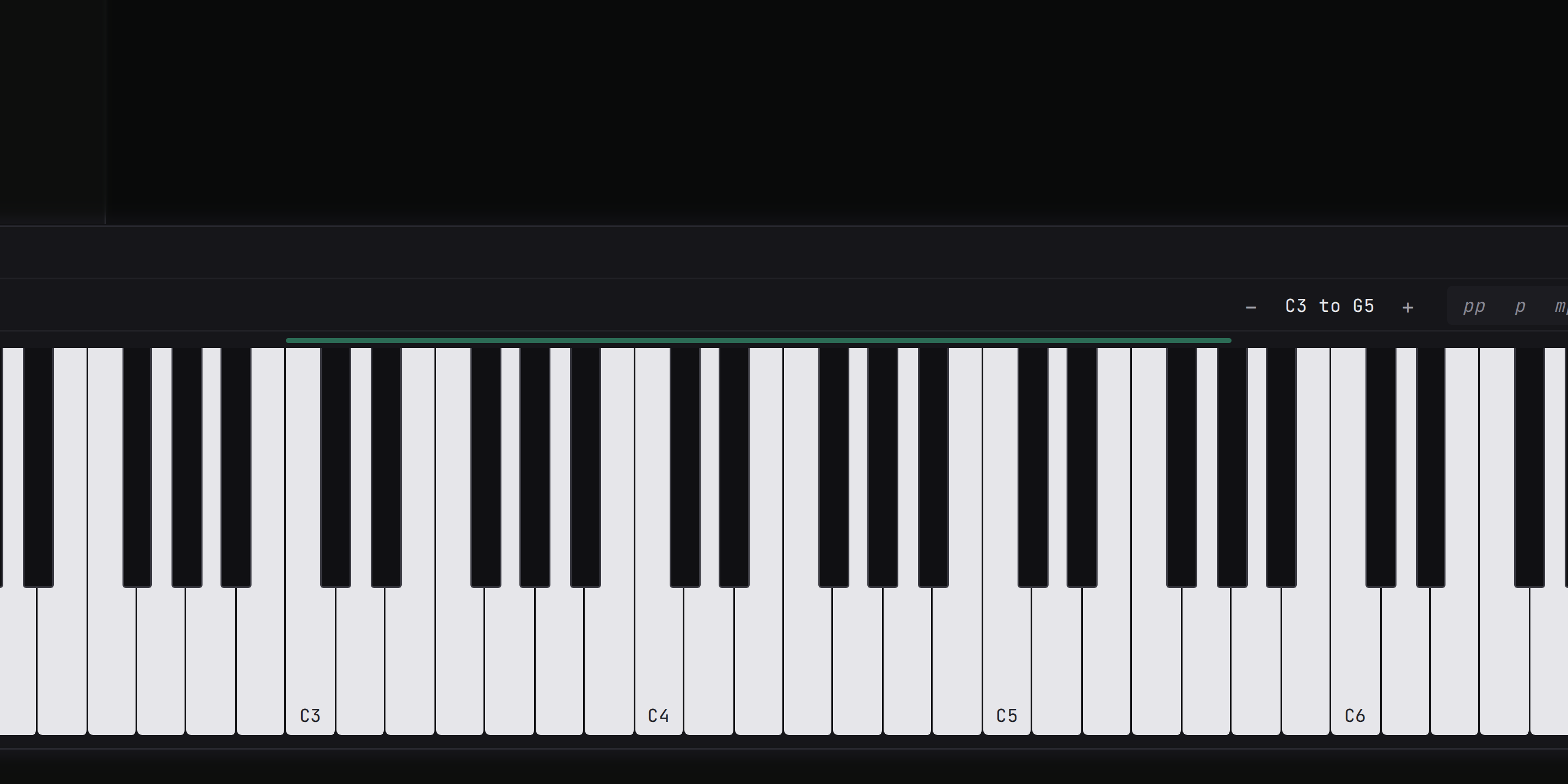
Tab **Keyboard** di panel bawah menampilkan tuts yang sama di layar: klik untuk memainkannya (semakin dekat ke tepi depan tuts, semakin keras bunyinya), dan perhatikan tuts mana yang ditekan oleh mengetik musik. Tab ini juga memiliki tombol untuk oktaf, dinamika, dan pedal. Ia memainkan trek instrumen yang di-arm, atau yang dipilih. Saat mengetik musik aktif, status bar memberi tahu hal itu, karena huruf seperti atau kemudian memainkan not alih-alih menjalankan perintahnya.
## Keyboard MIDI {#midi}
**Keyboard MIDI** adalah keyboard yang mengirim not ke komputer alih-alih menghasilkan bunyi sendiri. Colokkan melalui USB dan ia memainkan trek instrumen yang dipilih, dengan kekuatan sungguhan dari setiap tuts (sehingga not lembut dan keras terdengar berbeda sebagaimana mestinya) serta pedal sustain-nya. Tidak ada yang perlu dihubungkan: keyboard yang dicolokkan saat aplikasi berjalan terdeteksi dalam satu detik, tab Keyboard menampilkan namanya, dan mencabutnya melepaskan semua not yang sedang ditahan serta pedalnya.
**Roda pitch bend** membengkokkan not yang Anda mainkan hingga dua semitone ke salah satu arah. Lengkungan itu terdengar saat Anda bermain dan tidak ditulis ke dalam klip. Untuk merekam apa yang Anda mainkan, arm trek; lihat [Perekaman](/manual/samples#record).