# Klip
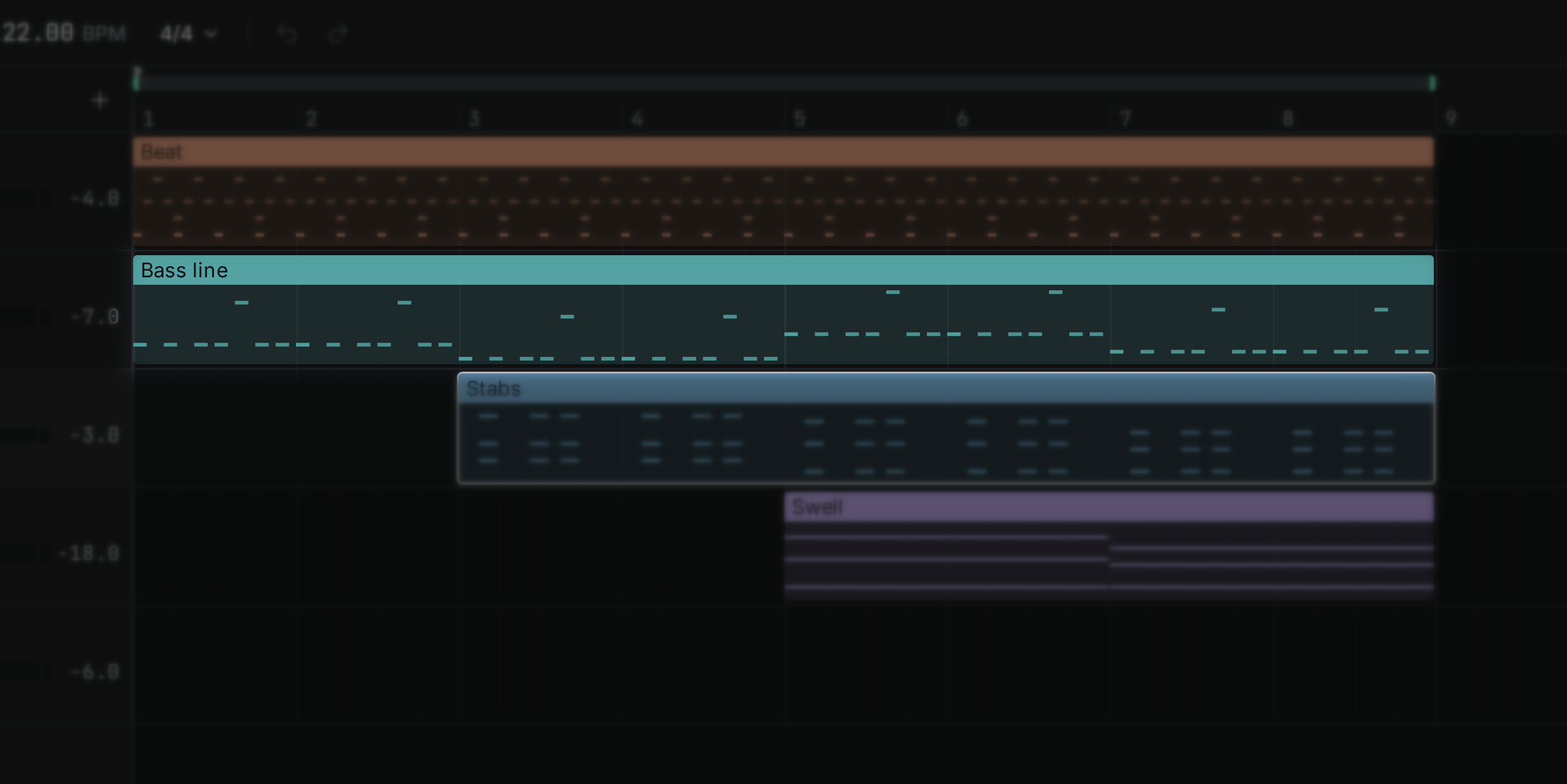
Sebuah **klip** adalah blok musik yang diletakkan pada sebuah trek di titik waktu tertentu. Pada trek instrumen, klip memuat not; pada trek audio, klip memutar sepotong rekaman. Klip adalah yang Anda susun: Anda membangun sebuah lagu dengan menempatkan, mengulang, dan memotong klip.
## Membuat klip {#create}
Klik dua kali di tempat kosong pada trek instrumen. Sebuah klip not satu birama muncul di awal birama tempat Anda mengklik; klik dua kali klip itu untuk membukanya di [penyunting not](/manual/note-editor), siap diisi not.
Klip audio dibuat dengan memasukkan audio: seret sebuah berkas ke jendela, atau gunakan **Load audio…** di panel **Browser**. Lihat [Sampel](/manual/samples#import). Merekam sebuah take juga membuat klip: lihat [Perekaman](/manual/samples#record).
## Memilih {#select}
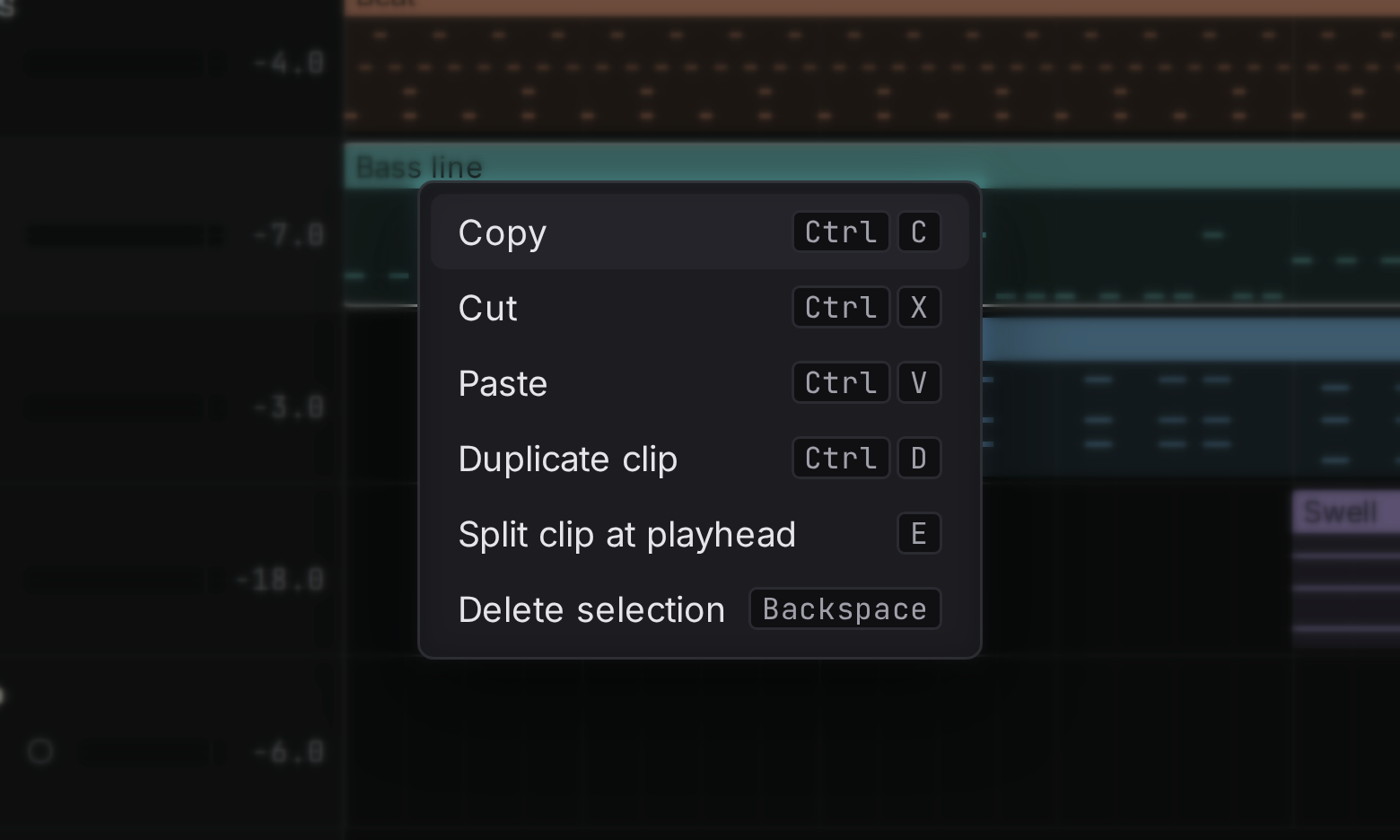
Klik sebuah klip untuk memilihnya. Tahan dan klik untuk menambahkan klip ke seleksi atau mengeluarkan satu klip darinya, atau seret melintasi lajur kosong untuk memilih setiap klip yang tersentuh kotak. Klik di tempat kosong memindahkan kursor pemutaran ke sana dan mempertahankan seleksi; **Deselect all** di [palet perintah](/manual/getting-started#commands) menghapusnya, dan di tengah seretan membatalkan seretan itu. Klik kanan sebuah klip untuk menu semua yang bisa Anda lakukan dengannya, lengkap dengan pintasannya. Untuk sebuah rekaman, menu juga memuat tempo, suara, dan fade-nya; lihat [Sampel](/manual/samples#follow-tempo).
memilih setiap klip dalam lagu. Klip yang dipilih memiliki garis tepi yang disorot, dan setiap perintah klip (pindahkan, salin, gandakan, belah, hapus) bekerja pada semuanya sekaligus.
## Memindahkan {#move}
Seret klip ke kiri atau ke kanan untuk memindahkannya dalam waktu, dan ke atas atau ke bawah untuk memindahkannya ke trek lain (saat klip yang dipilih semuanya berada pada satu trek). Klip menempel ke [grid](/manual/note-editor#grid), sehingga tepat jatuh pada ketukan; tahan saat menyeret untuk menempatkannya dengan bebas.
Tahan saat mulai menyeret untuk membiarkan aslinya tetap di tempat dan memindahkan salinannya.
## Memangkas {#trim}
Seret tepi kiri atau kanan sebuah klip untuk membuatnya lebih pendek atau lebih panjang. Pemangkasan tidak menghapus apa pun di dalamnya: not yang melewati ujung baru tetap berada di klip dan hanya tidak diputar, dan menyeret tepi kembali akan memunculkannya lagi. Memangkas tepi kiri klip audio membuat rekaman mulai lebih lambat, sehingga suara tetap berada di tempat yang sama dalam waktu.
## Membelah {#split}
Letakkan kursor di tempat Anda ingin memotong, lalu tekan . Setiap klip yang dipilih di bawah kursor dipotong menjadi dua di sana. Gunakan ini untuk memotong rekaman panjang menjadi frasa atau mengubah paruh kedua sebuah bagian. Untuk menyambung kembali klip not, pilih dua atau lebih pada satu trek dan pilih **Consolidate** dari menu klip: keduanya menjadi satu klip.
## Menggandakan {#duplicate}
menempatkan salinan setiap klip yang dipilih tepat setelahnya. Salinan itu menjadi seleksi, sehingga menekannya lagi akan terus berlanjut ke bawah lajur. Ini cara tercepat untuk mengubah satu birama drum menjadi delapan.
## Salin, potong, dan tempel {#copy-paste}
menyalin klip yang dipilih, memotongnya (menyalin, lalu menghapus), dan menempelkannya di kursor, pada grid.
Klip yang ditempel mempertahankan bentuknya: klip yang disalin dari beberapa trek mendarat pada sejumlah trek yang sama, dengan jarak waktu yang sama di antara keduanya. Klip paling atas masuk ke trek yang dipilih, jadi pilih trek dulu jika ingin menempel bagian ke tempat lain. Klip yang disalin dari proyek lain ikut membawa rekamannya.
Setiap penempelan bisa dibatalkan dalam satu langkah, dan Anda bisa menempel salinan yang sama berkali-kali sesuka Anda.
## Menghapus {#delete}
menghapus klip yang dipilih. Seperti yang lain, ini bisa dibatalkan.