# Transport
Le transport est la barre en haut du studio. Il commande le temps : si le morceau joue, à quel endroit, à quelle vitesse et s’il se répète. Le nom vient des magnétophones à bande, où ces boutons faisaient défiler la bande.
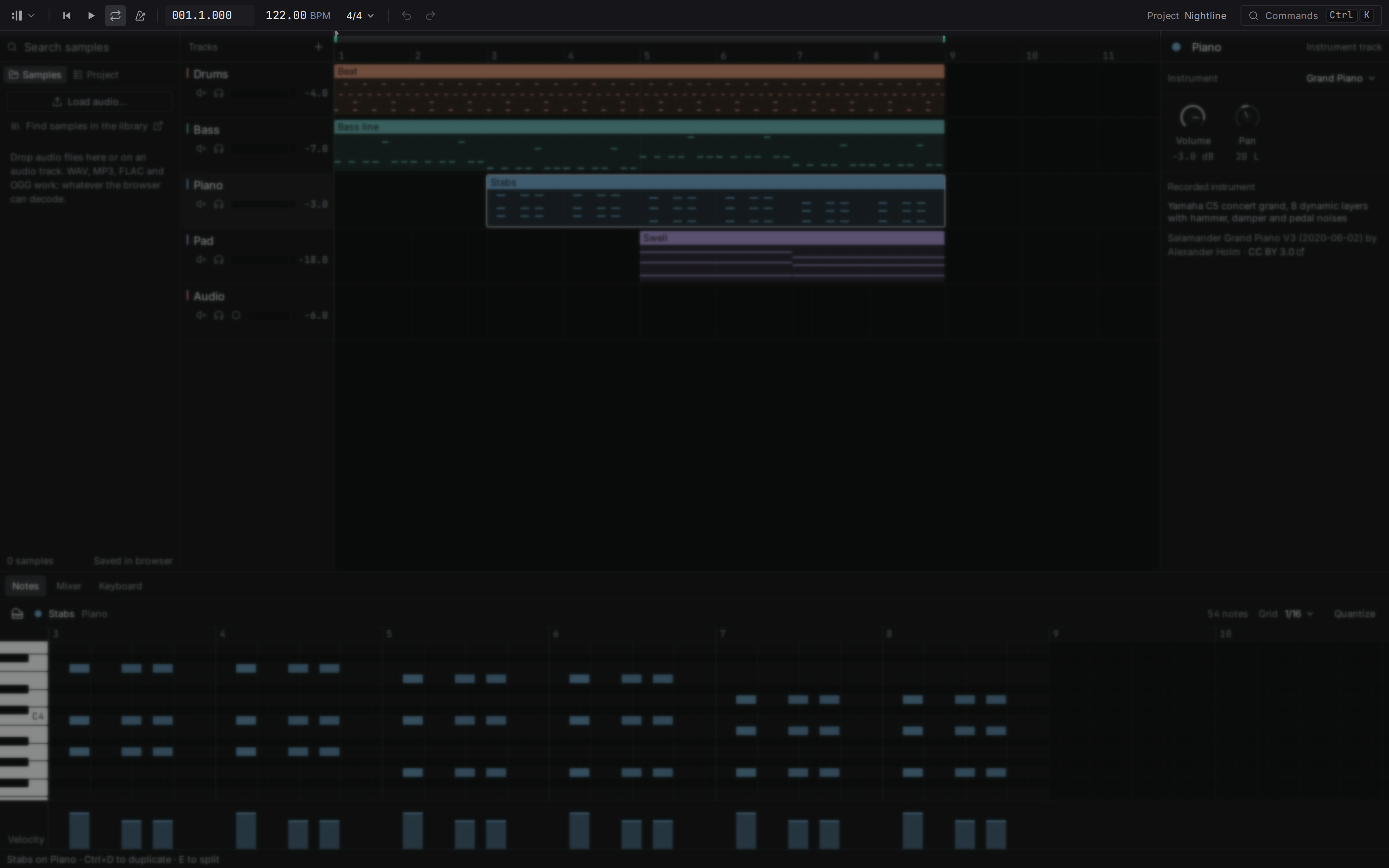
La moitié gauche concerne le temps. De gauche à droite : le menu du projet derrière le logo Flesance, le retour au début , la lecture , la boucle , le métronome , la position, le tempo, la signature rythmique, puis annuler et rétablir . Chacun est expliqué ci-dessous.
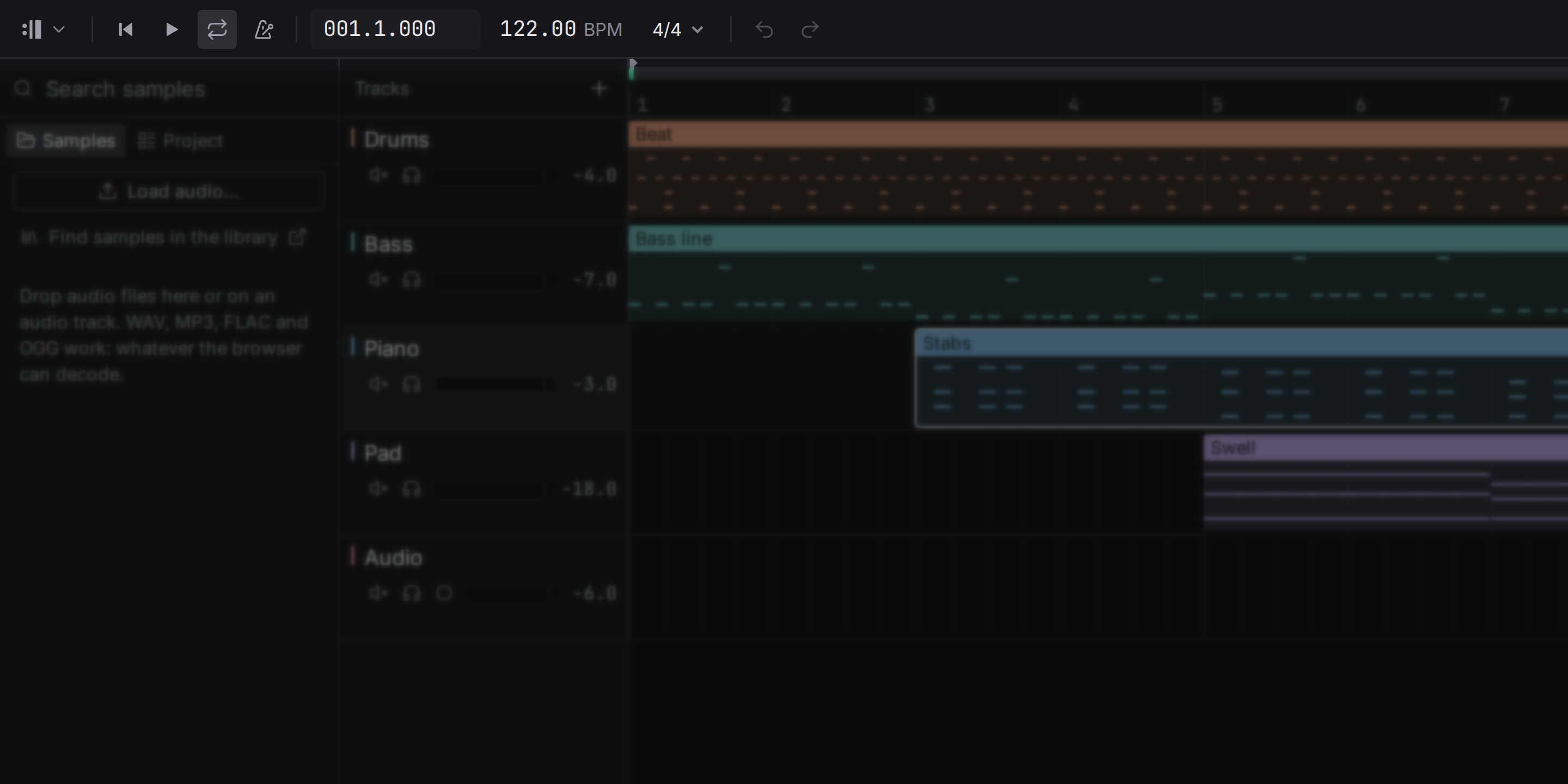
La moitié droite concerne le projet : son nom (double-cliquez dessus pour renommer le projet ; les fichiers exportés portent son nom) et **Commands** , la liste de [tout ce que le studio sait faire](/manual/getting-started#commands). Avec **Technical details** activé dans les réglages, la [charge du processeur](/manual/getting-started#load) s’affiche aussi ici. La barre sert aussi de barre de titre de la fenêtre : faites glisser une partie vide pour déplacer la fenêtre, et les boutons qui réduisent, agrandissent et ferment la fenêtre se trouvent tout à droite (à gauche sous macOS).
## Lecture et arrêt {#play}
Appuyez sur ou sur le bouton de lecture . La lecture part du **curseur**, et quand vous l’arrêtez, elle y revient : vous pouvez ainsi écouter le même passage encore et encore pendant que vous le modifiez. L’arrangement tourne la page quand le curseur de lecture atteint son bord droit, pour que la musique que vous entendez reste à l’écran ; si vous faites défiler la vue vous-même, elle reste là où vous l’avez mise, jusqu’à ce que le curseur atteigne le bord de ce que vous regardez.
Le studio ouvre le périphérique audio de votre ordinateur à la première lecture (ou dès le premier son joué), si bien qu’un projet que vous ne faites que regarder n’occupe pas le périphérique. Si le périphérique ne peut pas être ouvert, la barre d’état l’indique, et la charge du processeur, quand elle est affichée, reste un point ; appuyez sur lecture pour réessayer.
## Retour au début {#return-to-start}
ou le bouton ramène le curseur tout au début du morceau.
## Position {#position}
La position indique où vous êtes sous la forme **mesure.temps.tick** : `005.3.480` signifie mesure 5, temps 3, et 480 ticks dans ce temps. Un temps compte 960 ticks, donc 480 correspond exactement à un demi-temps. Les ticks permettent au studio de placer les notes avec précision : un triolet vaut exactement un tiers de temps, pas une approximation.
La position est un affichage. Pour déplacer le curseur, cliquez sur les numéros de mesure de la **règle** au-dessus des pistes, ou faites glisser le long de la règle pour parcourir le morceau à l’oreille ; le curseur s’aimante aux lignes de mesure et de temps (plus finement quand vous zoomez), et maintenir **Ctrl** (**Cmd** sur macOS) en cliquant le place librement, entre les lignes.
## Tempo {#tempo}
Le tempo est la vitesse du morceau en battements par minute (BPM). 60 BPM, c’est un temps par seconde ; la plupart des musiques pop et dance se situent entre 90 et 130.
Faites glisser le tempo vers le haut ou vers le bas pour le changer (maintenez **Shift** pour des réglages fins), ou double-cliquez dessus et tapez un nombre entre 20 et 400. Les notes restent sur leurs temps quand vous changez le tempo : le morceau s’accélère ou ralentit, il ne se désagrège pas. Les clips audio font exception : une boucle que le studio reconnaît à l’import suit le tempo, et tout autre enregistrement se joue à sa propre vitesse ; choisissez **Follow the tempo** ou **Play as recorded** dans le menu du clip pour changer cela (voir [Samples](/manual/samples#import)).
## Signature rythmique {#time-signature}
La signature rythmique indique comment les temps sont regroupés en mesures. Le chiffre du haut donne le nombre de temps par mesure, celui du bas la valeur de note qui fait un temps : **4/4**, ce sont quatre noires par mesure, la pulsation de la plupart des musiques pop, rock et dance ; **3/4**, c’est une valse ; **6/8**, ce sont six croches ressenties en deux groupes de trois, le balancement d’une ballade ou d’une gigue.
Cliquez sur la signature rythmique à côté du tempo et choisissez-en une : 2/4, 3/4, 4/4, 5/4, 6/8, 7/8, 9/8 ou 12/8. La règle, les numéros de mesure, la grille et le métronome suivent aussitôt. Les notes ne bougent pas : une note placée sur un temps donné reste exactement au même moment, elle peut simplement tomber dans une autre mesure.
## Boucle {#loop}
Quand la boucle est activée, la lecture répète le passage compris entre le début et la fin de la boucle, marqué par la bande de la partie supérieure de la règle (vive sur ses bords quand la boucle est activée, terne quand elle est désactivée). Faites glisser dans cette bande pour tracer une nouvelle zone de boucle ; elle s’aligne sur les lignes de mesure et de temps, et en tracer une active la boucle. Appuyez sur ou sur le bouton de boucle pour activer ou désactiver la boucle. place la boucle autour des clips sélectionnés, du début du premier à la fin du dernier, et l’active.
La boucle est la façon de travailler une section : jouer quatre mesures encore et encore pendant que vous changez les notes, le son et l’équilibre.
## Marqueurs {#markers}
Un marqueur nomme un moment du morceau, par exemple le début du refrain, pour le retrouver tout de suite. place un marqueur au curseur, nommé Marker 1, Marker 2 et ainsi de suite ; son nom s’inscrit sur la règle. et sautent au marqueur précédent et au suivant. Pour en retirer un, faites un clic droit sur son nom sur la règle et choisissez **Remove marker**. Les marqueurs font partie du morceau : l’annulation retire l’ajout ou la suppression d’un marqueur, et quand un morceau est travaillé sur deux ordinateurs, les marqueurs des deux sont conservés.
## Métronome {#metronome}
Le métronome clique sur chaque temps de la [signature rythmique](#time-signature), avec un clic plus aigu au début de chaque mesure, pour que vous entendiez le tempo pendant que vous jouez ou que vous vérifiiez si quelque chose est en place. En 6/8, 9/8 et 12/8, il clique à chaque croche et donne aussi un clic légèrement plus aigu au début de chaque groupe de trois, pour que la mesure garde son balancement. Appuyez sur ou sur le bouton du métronome pour l’activer ou le désactiver.