# Table de mixage
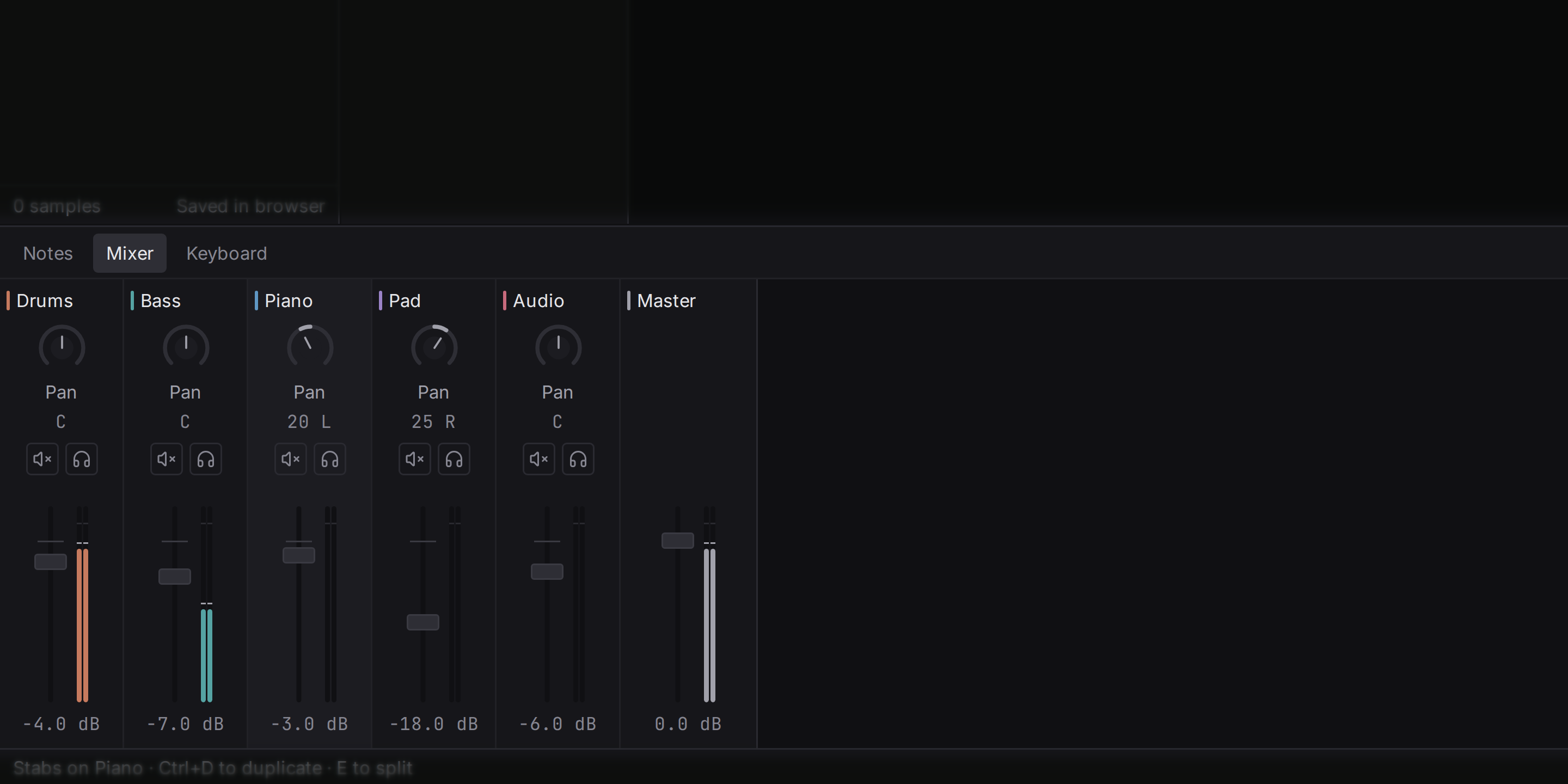
La **table de mixage** est l’endroit où vous équilibrez les pistes entre elles : le volume de chacune et sa place entre les enceintes. Ouvrez-la avec l’onglet **Mixer** du panneau du bas. Chaque piste a une bande verticale, une **tranche**, et la dernière tranche est le **bus master**, la somme de tout ce que vous entendez. Cliquez sur une tranche pour sélectionner sa piste ; l’[inspecteur](/manual/getting-started#screen) l’affiche. Quand il y a plus de tranches qu’il n’en tient, faites défiler la table de mixage latéralement.
## Volume {#volume}
Le fader règle le volume d’une piste en **décibels (dB)**, l’unité qu’utilisent les ingénieurs du son pour le volume sonore, parce qu’elle correspond à notre façon d’entendre : chaque baisse de 6 dB divise à peu près le signal par deux, et notre oreille perçoit cela comme un palier, pas comme une moitié. À 0 dB, la piste reste telle que l’instrument l’a produite ; les valeurs négatives la baissent, et le fader monte jusqu’à +6 dB. Tout en bas, à −60 dB, la piste est muette, ce qui s’affiche −∞.
Les faders fonctionnent comme toutes les autres commandes : faites-les glisser (avec pour un réglage fin, pour annuler), double-cliquez pour saisir une valeur, cliquez avec pour revenir à 0 dB, ou donnez-leur le focus et utilisez les touches fléchées. Faites un clic droit sur un fader pour voir les valeurs qu’il avait avant (voir [Historique](/manual/history#knob-history)).
Une bonne habitude consiste à commencer avec tous les faders un peu baissés et à monter d’abord la partie la plus importante (souvent la batterie ou la voix), puis à ajuster le reste autour.
## Panoramique {#pan}
Le bouton de panoramique place une piste entre l’enceinte gauche et l’enceinte droite. Au centre (**C**), elle est diffusée à parts égales des deux côtés ; en tournant le bouton, vous répartissez le son dans le champ stéréo, et le bouton affiche la position, par exemple **20 L** ou **35 R**. Il fonctionne comme le fader : **Ctrl**-clic (**Cmd** sur macOS) le ramène au centre. Garder la basse et la grosse caisse au centre et décaler légèrement les accords et les percussions sur les côtés rend un mix plus clair, parce que les parties cessent de se cacher les unes derrière les autres. Utilisez un casque pour bien entendre ces exemples.
Flesance utilise un panoramique à puissance constante : un son déplacé du centre vers un côté garde le même volume perçu.
## Envois {#sends}
Un envoi transmet une copie du son d’une piste vers une autre piste, en général une piste qui porte une réverbération ou un délai, tandis que la piste elle-même continue de jouer comme avant. L’inspecteur affiche un bouton par envoi, nommé **to** et suivi de la piste de destination (par exemple **to Shared reverb**), à côté du volume et du panoramique : tournez-le pour envoyer davantage de cette piste vers l’autre (de −60 dB à +6 dB ; **Ctrl**-clic, **Cmd** sur macOS, le ramène à −12 dB). Les envois se créent avec **Add a shared reverb**, qui est la façon dont plusieurs parties partagent une même réverbération : voir [une réverbération partagée](/manual/tracks#shared-reverb).
## Vumètres {#meters}
Les vumètres montrent le volume de chaque piste à l’instant présent, en deux fines barres, gauche et droite, à côté de chaque fader. L’échelle va en décibels, de −60 dB en bas à +6 dB en haut, avec un trait discret à 0 dB. Un fin repère reste pendant une seconde au niveau le plus élevé récemment atteint (le **maintien de crête**) pour que vous puissiez le lire ; il passe au rouge quand ce niveau a dépassé 0 dB. Des vumètres apparaissent aussi à côté de chaque piste dans l’arrangement.
## Master {#master}
La tranche du bus master porte tout le morceau. C’est son vumètre qu’il faut surveiller : l’audio numérique ne peut pas dépasser 0 dB, et tout ce qui est plus fort est coupé net (l’**écrêtage**), ce qui s’entend comme un grésillement dur. Quand le repère de crête du vumètre du bus master passe au rouge, baissez les pistes les plus fortes plutôt que de monter tout le reste. À droite du bus master, la table de mixage lit aussi le morceau entier : son volume sonore, sa vraie crête et un spectre, expliqués dans [Vumètres et loudness](/manual/meters#meters).
## Exporter le mix {#export}
Quand un morceau est prêt à quitter le studio, exportez-le en fichier **WAV** : choisissez **Export mix…** dans le menu du projet, derrière le logo Flesance à gauche de la barre de transport, ou dans la [palette de commandes](/manual/getting-started#commands). Le studio calcule le morceau avec le même moteur que celui que vous entendez pendant la lecture, simplement plus vite que le temps réel et sans le jouer à voix haute. Le fichier est stéréo, à 48 kHz.
La fenêtre demande ce qu’il faut inclure ; appuyer sur **Export** demande ensuite où enregistrer le fichier. La fenêtre d’enregistrement s’ouvre dans le dossier qui contient votre projet, avec le nom du projet déjà rempli, et l’annuler n’exporte rien. Une fois le fichier écrit, la fenêtre d’exportation indique où il a été enregistré.
- **Whole song** va du début à la fin du dernier clip, et jusqu’à dix secondes de plus tant que des notes ou une réverbération résonnent encore, pour qu’un accord final s’éteigne au lieu d’être coupé. C’est ce que la fenêtre propose en premier, même quand la boucle est activée.
- **Loop range** correspond exactement au passage entre le début et la fin de la boucle, sans queue, pour que le fichier puisse être bouclé de nouveau dans un autre programme.
Chaque option indique les mesures qu’elle couvre et la durée du fichier.
Les pistes muettes sont laissées de côté, et le solo fonctionne comme pendant la lecture. La boucle et le métronome ne font jamais partie du fichier.
Il existe deux formats. **24-bit** s’ouvre dans tous les programmes ; c’est celui que l’on envoie aux autres. **32-bit float** garde les crêtes au-dessus de 0 dB au lieu de les écrêter, ce qui compte quand le fichier doit encore passer par un mixage ou un mastering. Après l’exportation, la barre d’état indique le volume sonore et la crête du fichier (voir [Niveau sonore perçu](#export-loudness) plus bas) ; si un fichier 24-bit a écrêté, baissez le [bus master](#master) et exportez de nouveau.
### Le mix et ses parties {#export-stems}
Sous **Files**, la fenêtre d’exportation propose **The mix and its parts** : en plus du mix, un fichier pour chaque piste du premier niveau du morceau (un groupe compte pour une seule piste), enregistré à côté du mix et nommé d’après lui et la piste, par exemple « Song - Drums.wav ». Chaque partie a la même durée que le mix et garde sa place dedans, si bien que les parties jouées ensemble donnent exactement le mix. Une piste que d’autres pistes ne font qu’alimenter, comme une réverbération partagée, n’a pas de fichier à elle : son son se trouve dans les parties des pistes qui l’alimentent. On demande ces parties, souvent appelées **stems**, pour remixer un morceau, le mixer de nouveau ailleurs ou le jouer en live en laissant certaines parties de côté. Les fichiers 24-bit reçoivent un très léger bruit au moment de leur écriture (le **tramage**), qui garde les fondus doux et lisses ; exporter de nouveau donne exactement le même fichier.
### Notes en MIDI {#export-midi}
**Export notes as MIDI**, dans le menu du projet, demande où enregistrer et écrit les notes du morceau dans un fichier MIDI standard, une piste par partie, avec le [swing](/manual/note-editor#swing) dans le placement rythmique. Servez-vous-en pour emporter une mélodie ou un rythme dans un autre programme, ou pour l’imprimer ailleurs sous forme de partition. Le fichier ne contient aucun son, seulement les notes.
### Niveau sonore perçu {#export-loudness}
La fenêtre d’exportation demande aussi quel doit être le niveau sonore du fichier :
- **As it is** laisse le niveau exactement tel qu’il sonne dans le studio.
- **For streaming** règle le morceau sur les −14 LUFS auxquels les services de streaming font jouer les morceaux, avec des crêtes sous −1 dB. Il le fait par un simple changement de gain sur tout le morceau : aucun limiteur n’est ajouté, et rien dans le son ne change, à part son niveau.
Dans les deux cas, le studio mesure le mix avant d’écrire le fichier et indique dans la barre d’état ce qui s’est passé :
- le niveau sonore et la crête du fichier tel qu’il a été exporté ;
- qu’il a été baissé, ou monté, et de combien de décibels ;
- qu’il est moins fort que ce que diffusent les services de streaming, parce que le monter davantage le ferait écrêter ; dans ce cas, c’est un [Limiteur](/manual/limiter) sur un groupe qui contient tout le morceau qui permet de le rendre plus fort ;
- qu’il dépasse la pleine échelle et écrête, avec le nom de la piste la plus forte, pour que vous sachiez par où commencer à baisser.
Rien n’est fait au morceau sans que cela soit dit. [Niveau sonore pour le streaming](/manual/meters#meters-streaming) explique ce que signifie le chiffre.
Un long morceau prend un moment à être calculé. La fenêtre affiche la progression, le studio continue de travailler pendant ce temps, et **Cancel** (ou la fermeture de la fenêtre) arrête l’exportation aussitôt.