# Transporte
El transporte es la barra que recorre la parte superior del estudio. Controla el tiempo: si la canción está sonando, dónde, a qué velocidad y si se repite. El nombre viene de los magnetófonos, donde estos botones movían la cinta.
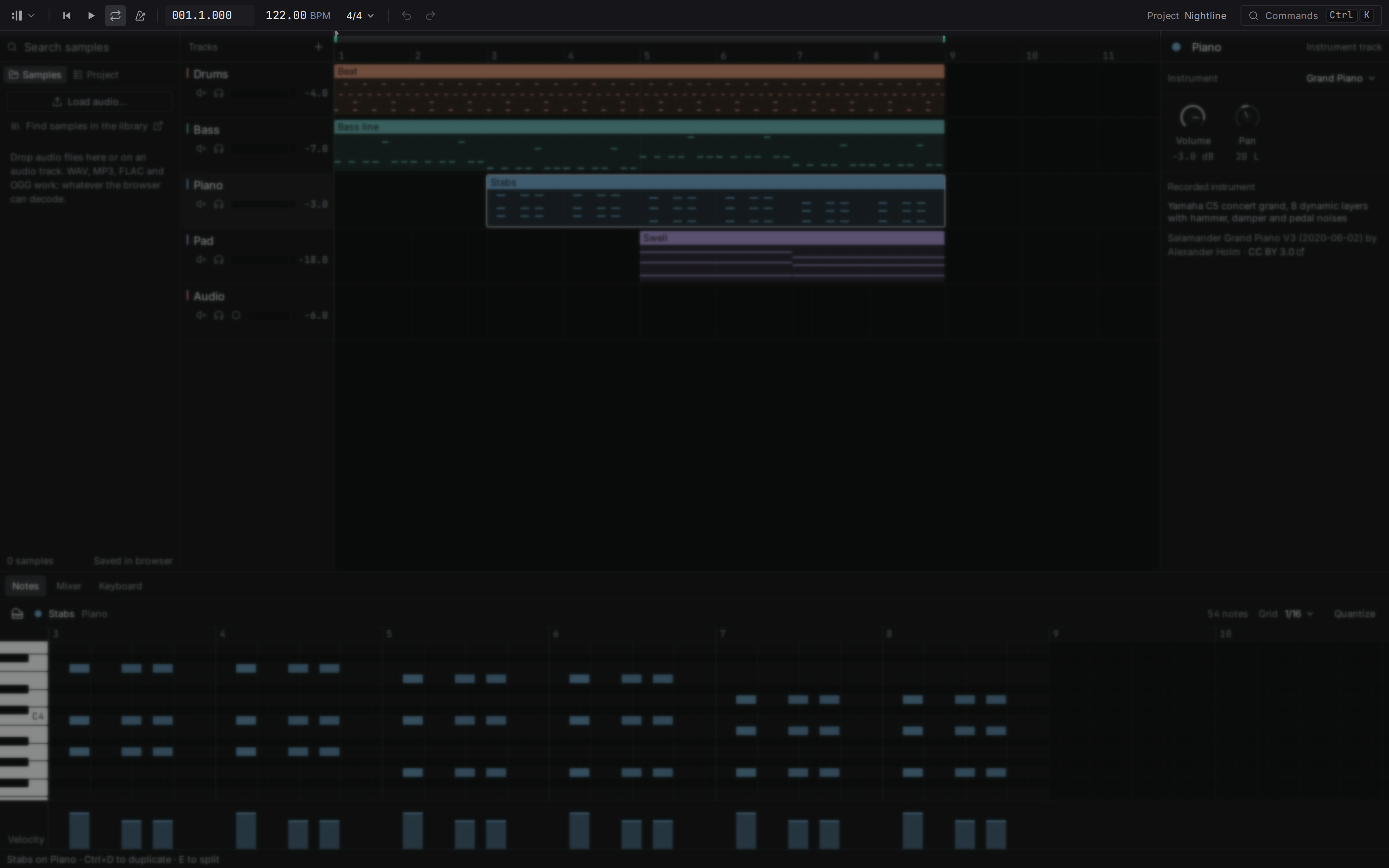
La mitad izquierda trata del tiempo. De izquierda a derecha: el menú del proyecto detrás del logotipo de Flesance, volver al inicio , reproducir , bucle , el metrónomo , la posición, el tempo, el compás, y después deshacer y rehacer . Cada uno se explica más abajo.
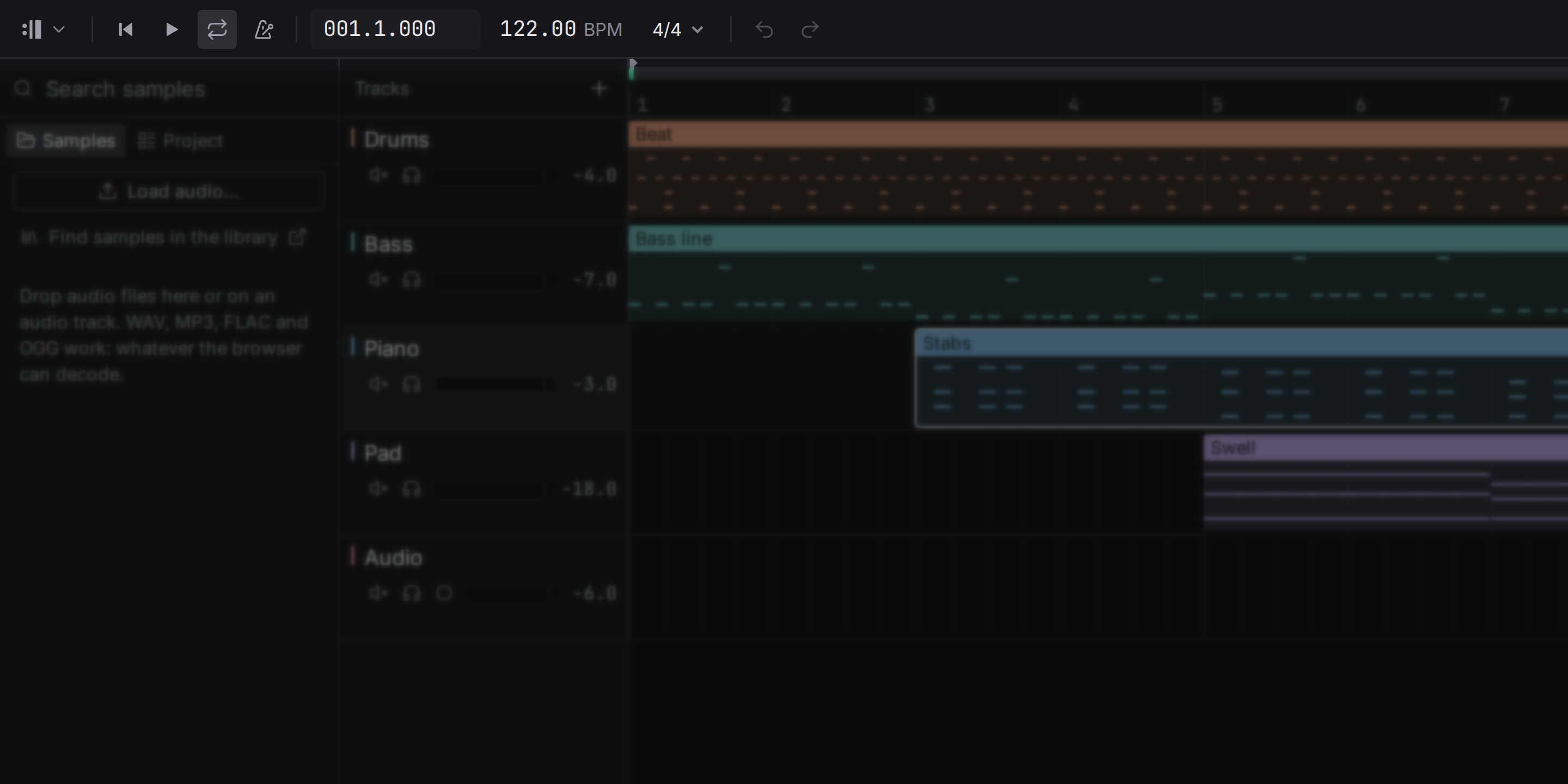
La mitad derecha trata del proyecto: su nombre (haga doble clic en él para cambiarlo; los archivos exportados llevan ese nombre) y **Commands** , la lista de [todo lo que puede hacer el estudio](/manual/getting-started#commands). Con **Technical details** activado en los ajustes, la [carga del procesador](/manual/getting-started#load) también aparece aquí. La barra es además la barra de título de la ventana: arrastre una parte vacía para mover la ventana, y los botones que minimizan, amplían y cierran la ventana están en su extremo derecho (a la izquierda en macOS).
## Reproducir y detener {#play}
Pulse o el botón de reproducir . La reproducción empieza en el **cursor**, y al detenerla vuelve allí, así que puede escuchar el mismo pasaje una y otra vez mientras lo edita. El arreglo pasa de página cuando el cursor de reproducción llega a su borde derecho, para que la música que oye siga en pantalla; si usted desplaza la vista por su cuenta, se queda donde la dejó hasta que el cursor llega al borde de lo que está viendo.
El estudio abre el dispositivo de sonido de su ordenador al pulsar reproducir por primera vez (o al oír una nota por primera vez), así que un proyecto que solo mira no ocupa el dispositivo. Si no se puede abrir el dispositivo, la barra de estado lo indica, y la carga del procesador, cuando se muestra, se queda en un punto; pulse reproducir para intentarlo de nuevo.
## Volver al inicio {#return-to-start}
o el botón devuelven el cursor al principio de la canción.
## Posición {#position}
La posición muestra dónde está como **compás.tiempo.tick**: `005.3.480` es el compás 5, tiempo 3, y 480 ticks dentro de ese tiempo. Un tiempo tiene 960 ticks, así que 480 es exactamente medio tiempo. Los ticks permiten al estudio colocar las notas con precisión: un tresillo es exactamente un tercio de tiempo, no una aproximación.
La posición es solo una lectura. Para mover el cursor, haga clic en los números de compás de la **regla** sobre las pistas, o arrastre a lo largo de ella para recorrer la canción; el cursor se ajusta a las líneas de compás y de tiempo (más finas al hacer zoom), y manteniendo **Ctrl** (**Cmd** en macOS) al hacer clic, lo coloca libremente, entre las líneas.
## Tempo {#tempo}
El tempo es la velocidad de la canción en pulsaciones por minuto (BPM). 60 BPM son un tiempo por segundo; la mayor parte del pop y la música de baile está entre 90 y 130.
Arrastre el tempo hacia arriba o hacia abajo para cambiarlo (mantenga **Shift** para pasos finos), o haga doble clic y escriba un número entre 20 y 400. Las notas se quedan en sus tiempos cuando cambia el tempo: la canción va más rápido o más lento, pero no se desmorona. Los clips de audio son la excepción: un loop que el estudio reconoce al importarlo sigue el tempo, y cualquier otra grabación suena a su propia velocidad; elija **Follow the tempo** o **Play as recorded** en el menú del clip para cambiarlo (vea [Samples](/manual/samples#import)).
## Compás {#time-signature}
El compás indica cómo se agrupan los tiempos en compases. El número de arriba es cuántos tiempos tiene un compás, y el de abajo, qué figura vale un tiempo: **4/4** son cuatro negras por compás, el pulso de la mayor parte del pop, el rock y la música de baile; **3/4** es un vals; **6/8** son seis corcheas que se sienten como dos grupos de tres, el balanceo de una balada o de una giga.
Haga clic en el compás, junto al tempo, y elija uno: 2/4, 3/4, 4/4, 5/4, 6/8, 7/8, 9/8 o 12/8. La regla, los números de compás, la cuadrícula y el metrónomo se adaptan al instante. Las notas no se mueven: una nota en un tiempo dado se queda exactamente ahí, en el tiempo; solo puede caer en otro compás.
## Bucle {#loop}
Cuando el bucle está activado, la reproducción repite el tramo de tiempo entre el inicio y el final del bucle, marcado por la banda de la franja superior de la regla (brillante en sus bordes mientras el bucle está activado, apagada mientras no lo está). Arrastre en esa franja para dibujar una nueva región de bucle; se ajusta a las líneas de compás y de tiempo, y al dibujarla el bucle se activa. Pulse o el botón de bucle para activar o desactivar el bucle. coloca el bucle alrededor de los clips seleccionados, desde el inicio del primero hasta el final del último, y lo activa.
Trabajar en bucle es la forma de trabajar en una sección: reproduzca cuatro compases una y otra vez mientras cambia las notas, el sonido y el equilibrio.
## Marcadores {#markers}
Un marcador da nombre a un momento de la canción, como el inicio del estribillo, para encontrarlo de nuevo al instante. pone un marcador en el cursor, llamado Marker 1, Marker 2 y así sucesivamente; su nombre se escribe en la regla. y saltan al marcador anterior y al siguiente. Para quitar uno, haga clic derecho en su nombre en la regla y elija **Remove marker**. Los marcadores forman parte de la canción: deshacer revierte añadir o quitar uno, y cuando una canción se trabaja desde dos ordenadores, se conservan los marcadores de ambos.
## Metrónomo {#metronome}
El metrónomo suena en cada tiempo del [compás](#time-signature), con un clic más agudo al comienzo de cada compás, para oír el tempo mientras toca o para comprobar si algo va a tiempo. En 6/8, 9/8 y 12/8 suena en cada corchea y da también un clic algo más agudo al comienzo de cada grupo de tres, para que el compás conserve su balanceo. Pulse o el botón del metrónomo para activarlo o desactivarlo.