# Editor de notas
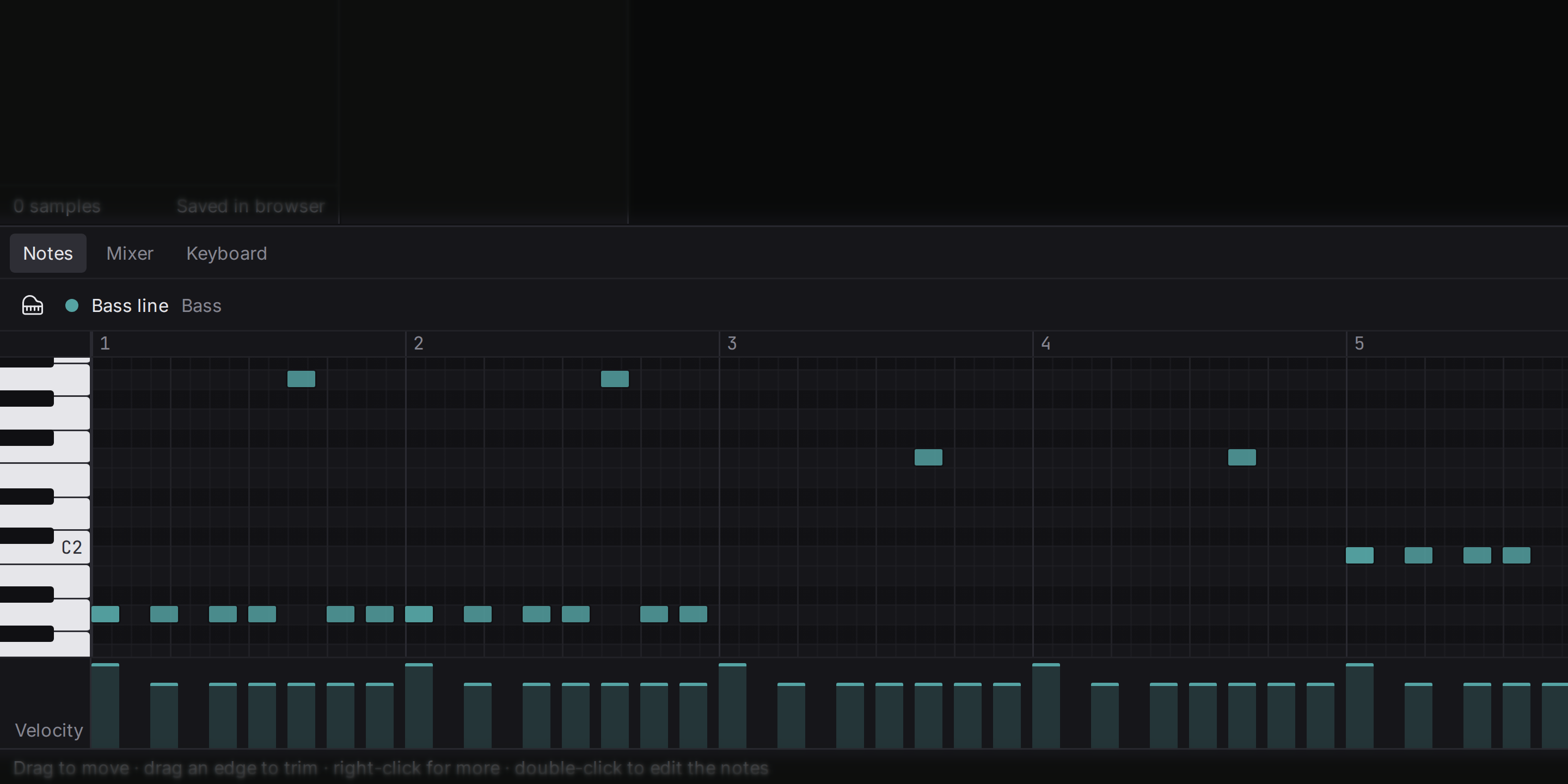
El editor de notas (a menudo llamado **rollo de piano**) muestra las notas de un clip. El tiempo avanza de izquierda a derecha y la altura de abajo arriba, y cada nota es una barra: dónde empieza indica cuándo suena, cuánto mide indica cuánto dura, y a qué altura está indica qué tecla es.
Haga doble clic en un clip de notas del arreglo para abrirlo aquí.
El botón con seis cuadraditos a la izquierda de la cabecera del editor cambia el clip entre este piano roll y **pads de percusión**, una cuadrícula de caja de ritmos con una fila para cada tambor y una columna para cada paso de la [cuadrícula](#grid). Los clips de una pista de batería se abren como pads. Haga clic en un pad para poner un golpe ahí; haga clic en un pad encendido para quitar el golpe; arrastre sobre los pads para pintar o borrar varios a la vez. Haga clic en el nombre de un tambor para oírlo. Las notas son las mismas en ambas vistas: un golpe puesto en un pad es una nota en el piano roll. Los pads no tienen carril de velocidad, así que los golpes más suaves se dibujan más tenues, y su velocidad se cambia en el piano roll. Si la cuadrícula es demasiado fina para mostrar el clip como pads, el editor pide una cuadrícula más gruesa.
## Añadir notas {#add-note}
Haga doble clic en un punto vacío de la cuadrícula. Aparece una nota en la línea de cuadrícula justo antes del clic, y la oye. Usa la duración que dio por última vez a una nota, o un paso de cuadrícula. Una nota dibujada más allá del final del clip alarga el clip hasta el compás siguiente, en el mismo paso de deshacer. Haga clic derecho en una nota, o en un punto vacío, para abrir un menú con los comandos de notas y sus atajos. Desplácese por la cuadrícula con la rueda del ratón; con Shift pulsado se desplaza hacia los lados, y con Ctrl (Cmd en macOS) pulsado hace zoom en el tiempo.
Para cambiar notas:
- **Seleccionar**: haga clic en una nota; -clic para añadir o quitar más; arrastre sobre un espacio vacío para seleccionar todo lo que queda dentro de un recuadro; selecciona todas las notas del clip.
- **Mover**: arrastre las notas seleccionadas. Izquierda y derecha cambian cuándo suenan; arriba y abajo cambian la altura, y oye cada nueva altura según avanza.
- **Duración**: arrastre el borde derecho de una nota. Todas las notas seleccionadas cambian en la misma cantidad.
- **Copiar**: mantenga pulsada al empezar a arrastrar para dejar copias atrás.
- **Transponer**: y mueven la selección un semitono, y con , una octava.
- **Eliminar**: .
Mantenga pulsada mientras arrastra para ignorar la cuadrícula.
## Copiar, cortar y pegar {#copy-paste}
Con notas seleccionadas en el editor de notas, , y actúan sobre las notas en lugar de sobre los clips. Las notas pegadas conservan sus alturas y su ritmo, y se colocan en el cursor cuando este está dentro del clip. Cuando no lo está, vuelven exactamente al lugar de donde se copiaron; así se pasan notas a otro clip, en el mismo punto del compás: copie, abra el otro clip y pegue.
## El teclado {#keyboard}
Las teclas de piano de la izquierda indican qué altura corresponde a cada fila: todas las teclas blancas y negras de un piano, con los Do rotulados (C4 es el Do central). Haga clic en una tecla para oír esa altura con el instrumento de la pista; es la forma más rápida de encontrar la nota que tiene en mente. El botón de la cabecera del editor cambia entre una columna estrecha de etiquetas y un teclado de piano completo puesto de lado.
## Velocidad {#velocity}
La **velocidad** es la fuerza con que se toca una nota, de 1 (apenas rozada) a 127 (lo más fuerte posible). El nombre viene de los teclados, que miden lo rápido que baja una tecla. La velocidad no es solo volumen: en un instrumento real, un golpe más fuerte también cambia el sonido, más brillante en un piano y más vivo y nítido en un tambor, y los instrumentos muestreados lo reproducen.
El carril bajo la cuadrícula muestra la velocidad de cada nota como una barra. Arrastre una barra hacia arriba o hacia abajo para cambiarla; con varias notas seleccionadas, todas cambian a la vez. En la cuadrícula, las notas más suaves se dibujan más tenues.
## Cuadrícula {#grid}
La cuadrícula es el conjunto de líneas a las que se ajustan las notas y los clips. Elíjala con **Grid** en la cabecera del editor. Su tamaño es una fracción de compás: en **1/16**, que es con el que empieza, hay cuatro líneas por tiempo. Elija una cuadrícula más gruesa (**Bar**, **Beat**, **1/8**) para colocar acordes en los tiempos, una más fina (**1/32**) para ritmos rápidos, **1/8T** para tresillos (tres notas en el tiempo de dos), y **Off** para colocar libremente.
El arreglo usa la misma cuadrícula, así que los clips también se ajustan a ella.
## Cuantizar {#quantize}
**Quantize** mueve el inicio de las notas a la línea de cuadrícula más cercana. Las notas tocadas en directo siempre llegan un poco antes o un poco tarde; cuantizar las ajusta. Pulse o el botón Quantize: actúa sobre las notas seleccionadas, o sobre todas si no hay ninguna seleccionada. Las duraciones de las notas se conservan. Con la cuadrícula desactivada no hay dónde ajustar, así que no se mueve nada.
La música perfectamente cuantizada puede sonar rígida. Cuantice las partes que deben quedar encajadas (bombo y bajo) y deje algo de holgura donde aporte sensación.
### Intensidad {#quantize-strength}
Junto a Quantize está su **intensidad**: 100 %, 75 %, 50 % o 25 %. Al 100 % cada nota cae exactamente en la cuadrícula; al 50 % cada nota recorre solo la mitad del camino, así que la interpretación queda más ajustada pero conserva algo de cómo se tocó. La misma intensidad la usa [Humanizar](#humanize).
## Humanizar {#humanize}
Humanize hace lo contrario que Quantize: desplaza cada nota seleccionada un poco fuera de la cuadrícula, hasta 1/32 de tiempo, y cambia su velocidad unos pocos pasos, hasta 12, igual que un intérprete nunca toca dos notas exactamente iguales. Úselo en partes programadas con el ratón que suenan demasiado regulares, como los charles o una línea de piano. Haga clic derecho en el editor de notas y elija **Humanize**, o busque **Humanize notes** en la paleta de comandos; actúa sobre las notas seleccionadas, o sobre todas si no hay ninguna seleccionada. La [intensidad](#quantize-strength) fija hasta dónde llega. El resultado es el mismo en todos los ordenadores, así que una canción humanizada en una máquina suena igual en otra.
## Swing {#swing}
Swing hace que cada segunda semicorchea suene un poco tarde, lo que convierte un ritmo recto en uno que rebota. Pertenece a la canción, no a un clip, así que todas las partes hacen swing a la vez. Ajústelo con **Swing** en la cabecera del editor: 0 % es recto, y 100 % coloca la nota tardía en la última nota de un tresillo de corcheas, con 10 %, 20 %, 30 %, 50 % y 75 % entre medias. Las notas se quedan donde usted las puso en la cuadrícula; solo cambia la forma en que suenan, así que puede quitar el swing en cualquier momento.
## Tonalidad {#key}
Indique al estudio en qué tonalidad está la canción y el editor de notas sombreará las filas que quedan fuera de ella y marcará la nota tónica con el color de la pista. Es una guía, no una regla: se pueden seguir colocando notas fuera de la tonalidad, porque una nota de paso fuera de ella es a menudo justo lo que necesita una melodía. Elija la tonalidad con **Key** en la cabecera del editor, entre todas las tonalidades mayores y menores; **No key** desactiva la guía. La tonalidad también decide si las teclas negras se nombran con sostenidos o con bemoles.
## Teclado musical {#musical-typing}
El teclado musical convierte el teclado del ordenador en un piano que toca la pista de instrumento seleccionada. Pulse para activarlo o desactivarlo. Mientras está activo, las teclas de letras tocan notas en lugar de ejecutar comandos:
| Fila | Toca |
|---|---|
| | Teclas blancas desde Do, octava inferior |
| | Teclas negras de la octava inferior |
| | Teclas blancas, una octava más arriba |
| | Teclas negras de la octava superior |
Las teclas se identifican por su posición, así que funciona con cualquier distribución de teclado. Las filas continúan a la derecha de las teclas de la tabla, hasta **/** en la fila inferior y **]** en la superior. Mantenga pulsada para el pedal de sostén; desplazan el registro una octava, y cambian la fuerza con que suenan las teclas, de pp a ff (una tecla de portátil no distingue una pulsación suave de una fuerte, así que usted elige la dinámica). Mantener Shift al pulsar una tecla le da un acento, un grado más fuerte.
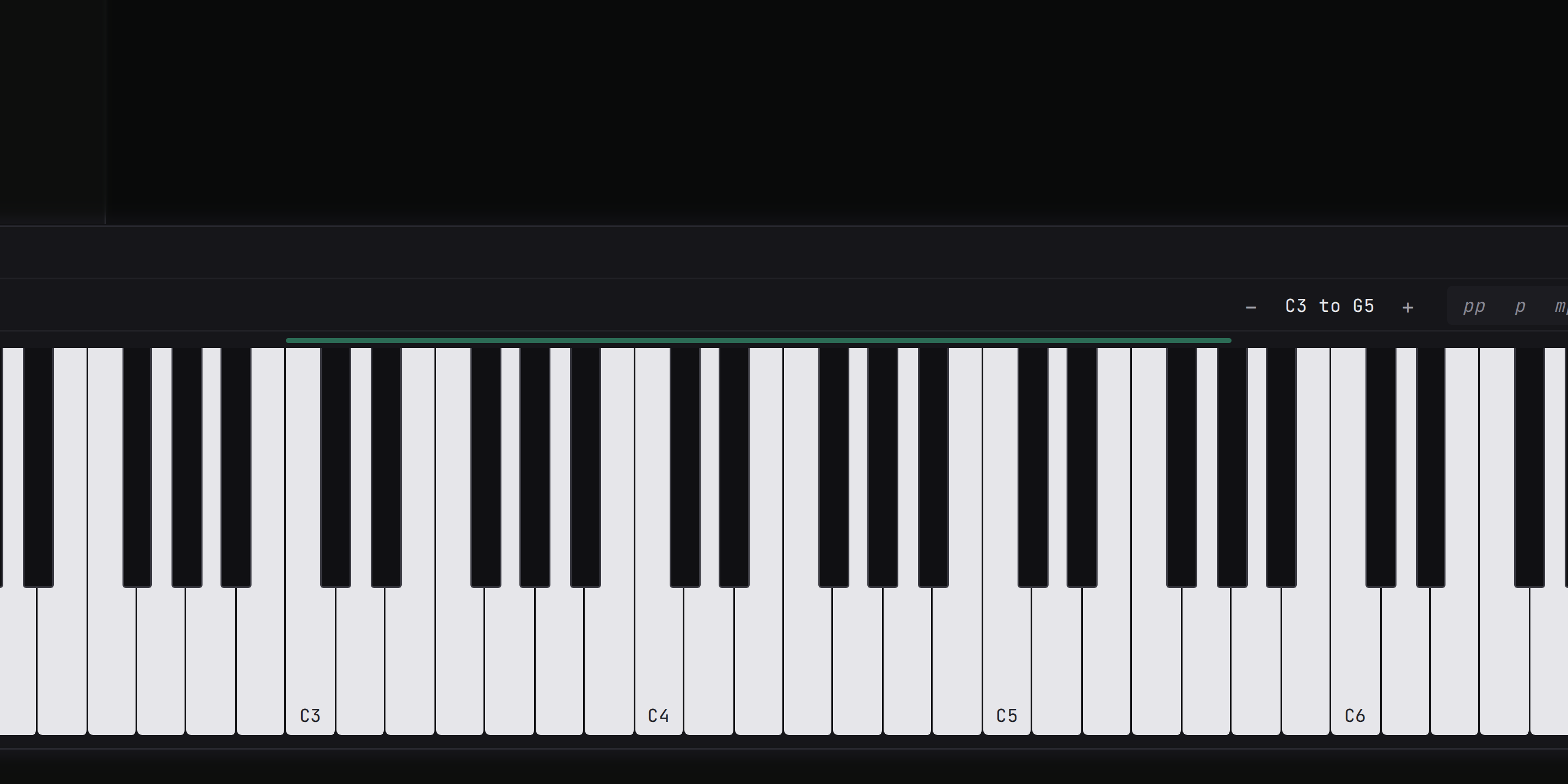
La pestaña **Keyboard** del panel inferior muestra en pantalla las mismas teclas: haga clic en ellas para tocar (cuanto más cerca del borde delantero de una tecla, más fuerte suena) y vea cuáles pulsa el teclado musical. También tiene botones para la octava, la dinámica y el pedal. Toca la pista de instrumento armada, o la seleccionada. Mientras el teclado musical está activo, la barra de estado lo indica, porque letras como o tocan entonces notas en lugar de ejecutar sus comandos.
## Teclado MIDI {#midi}
Un **teclado MIDI** es un teclado que envía notas a un ordenador en lugar de producir sonido por sí mismo. Conéctelo por USB y tocará la pista de instrumento seleccionada, con la fuerza real de cada tecla (así las notas suaves y fuertes suenan tan distintas como deben) y con su pedal de sostén. No hay nada que configurar: un teclado conectado mientras la aplicación está en marcha se detecta en menos de un segundo, la pestaña Keyboard muestra su nombre, y al desconectarlo se sueltan las notas mantenidas y el pedal.
La **rueda de inflexión de tono** dobla las notas que toca hasta dos semitonos en cualquier sentido. La inflexión se oye mientras toca y no se escribe en el clip. Para grabar lo que toca, arme la pista; vea [Grabación](/manual/samples#record).