# Primeros pasos
Flesance es una **DAW**, una estación de trabajo de audio digital: un programa para hacer música en un ordenador. Usted escribe notas, toca instrumentos, trae grabaciones, las organiza en el tiempo y equilibra el volumen de todo. Esta página recorre la pantalla y le lleva hasta su primer sonido en más o menos un minuto.
## Lo que ve {#screen}
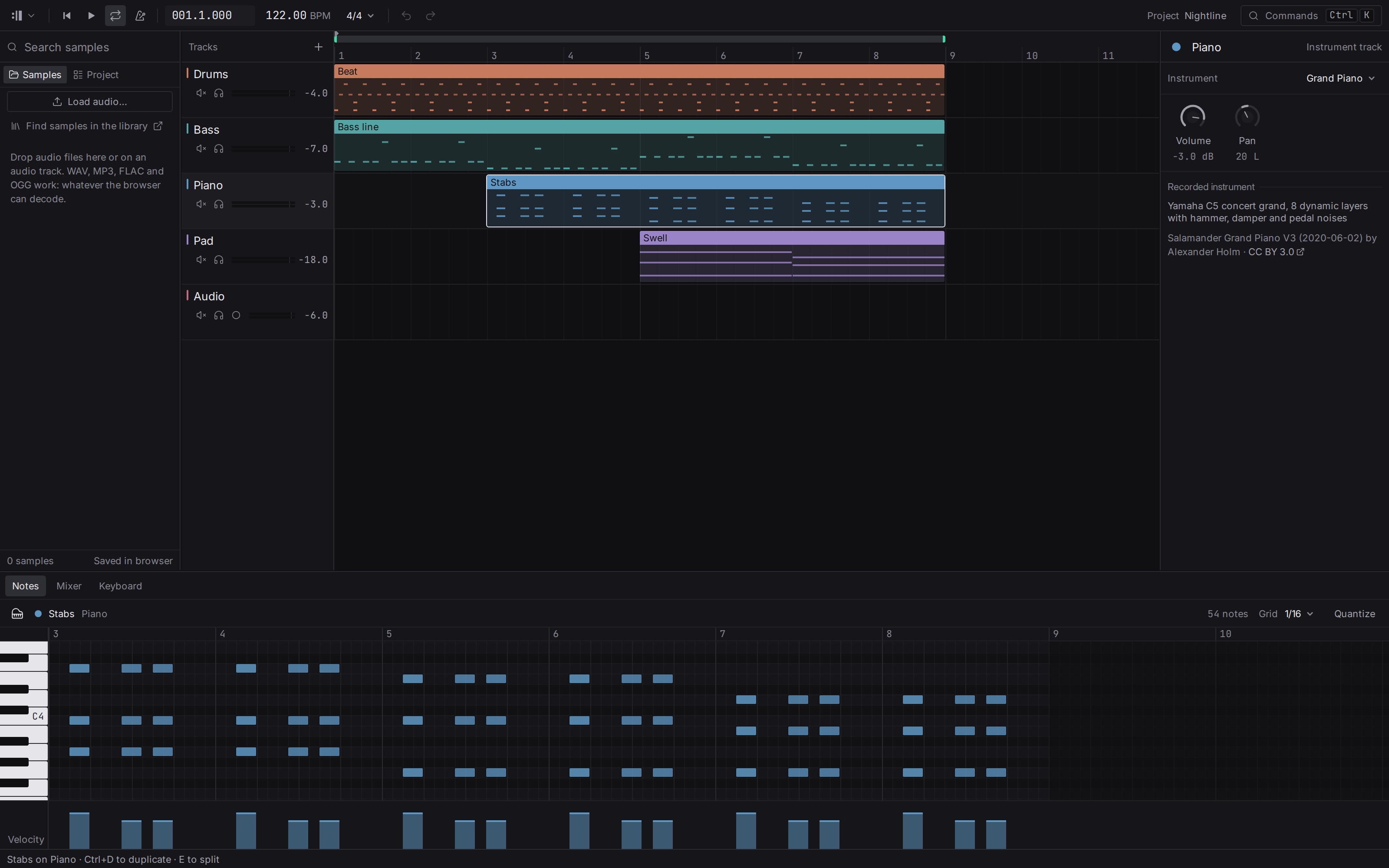
De arriba abajo:
- **La barra de transporte**: el menú del proyecto, reproducir y detener, la posición, el tempo, el bucle y el metrónomo, deshacer y rehacer. Consulte [Transporte](/manual/transport).
- **El arreglo**, la gran zona del centro. Cada carril horizontal es una [pista](/manual/tracks), y los bloques de color que hay en él son [clips](/manual/clips): fragmentos de música colocados en el tiempo. El tiempo avanza de izquierda a derecha y se mide en compases.
- **El navegador**, a la izquierda, donde están los archivos de audio que carga, y la lista de las pistas y clips del proyecto. Consulte [Samples](/manual/samples).
- **El inspector**, a la derecha, que muestra los ajustes de la pista seleccionada: su volumen, su paneo y su [instrumento](/manual/instruments).
- **El panel inferior**, que muestra el [editor de notas](/manual/note-editor) del clip abierto (**Notes**), el [mezclador](/manual/mixer) (**Mixer**) o el [teclado](/manual/note-editor#musical-typing) en pantalla (**Keyboard**).
Cada divisor entre paneles se puede arrastrar para cambiar el tamaño del panel. Un panel se detiene en el tamaño más pequeño que todavía funciona; **siga empujando más allá** y se pliega, dejando una franja estrecha en el borde. Pulse la franja para devolver el panel. y también pliegan y despliegan el navegador y el inspector, y el panel del editor tiene en la paleta el comando **Show or hide the editor panel**. En una ventana del tamaño de un portátil, los paneles laterales se abren encima del arreglo en lugar de a su lado: pulse la franja del borde para abrir uno, y haga clic fuera de él para retirarlo.
La barra superior es también la barra de título de la ventana: arrastre una parte vacía para mover la ventana. Los botones para minimizar, ampliar y cerrar la ventana están en su extremo derecho.
Al abrir un proyecto, uno de sus clips con notas ya está abierto en el editor de notas, para que haya algo que mirar y tocar desde el principio. En el proyecto de demostración es el clip **Stabs**.
## Su primer minuto {#first-minute}
1. En la [pantalla de inicio](#start-screen), elija **Open the demo project** y pulse . La demostración se reproduce. Púlsela otra vez para detenerla.
2. Haga doble clic en el clip **Bass line**. Sus notas se abren en el editor de notas, abajo.
3. Haga doble clic en un lugar vacío del editor de notas. Aparece una nota y la oye.
4. Pulse otra vez y escuche su nota dentro de la canción.
5. Haga clic en la pista **Bass** y gire la perilla **Cutoff** del inspector mientras suena. El bajo se vuelve más oscuro y más brillante. Eso es un [filtro](/manual/instruments#cutoff).
Cualquier cambio se puede deshacer con . Un arrastre es un solo paso de deshacer, y pulsar en mitad de un arrastre lo cancela. Mantenga al empezar a arrastrar un clip o una nota para mover una copia y dejar el original. Si un paso ya no se puede deshacer (lo que cambió se ha vuelto a cambiar después, quizá desde otro ordenador), la barra de estado lo indica y Undo sigue con el paso anterior.
## Algunas palabras que encontrará {#words}
- **Compás y tiempo**: la música se cuenta en tiempos (el pulso con el que marca el pie), agrupados en compases, normalmente de cuatro tiempos. La posición `005.3.000` se lee como compás 5, tiempo 3.
- **Tempo**: la velocidad de los tiempos, en pulsaciones por minuto (BPM).
- **Nota**: un sonido con una altura, un inicio, una duración y una [velocidad](/manual/note-editor#velocity) (la fuerza con que se toca).
- **Sample**: un fragmento de audio grabado. Consulte [Qué es un sample](/manual/samples#what-is-a-sample).
- **dB (decibelios)**: la unidad del volumen. Consulte [Volumen](/manual/mixer#volume).
## La barra de estado {#status-bar}
La barra fina de la parte inferior le indica lo que está pasando:
- A la izquierda, lo que está seleccionado y las teclas que actúan sobre ello, por ejemplo «Bass line en Bass · Ctrl+D para duplicar · E para dividir». Sin nada seleccionado, le recuerda las teclas para reproducir y para la paleta de comandos. Las teclas que se muestran son las suyas, así que un atajo que haya [cambiado](/manual/keyboard-shortcuts#change) es el que aparece.
- A la derecha, la **última edición** («Última edición: Establecer tempo») y luego los **procesos en curso**: un instrumento que se descarga, una mezcla que se exporta, audio que se lee o se guarda, una grabación. Cada uno muestra su progreso y, cuando se puede detener, un botón para cancelarlo. Cuando varios se ejecutan a la vez, se agrupan en una sola línea («3 en curso»); haga clic en ella para verlos todos, con un **Cancel** en cada uno. El trabajo terminado desaparece al poco rato; lo que ha fallado se queda, con el motivo.
- Cuando el dispositivo de sonido necesita atención, una línea lo indica: «Audio desactivado · pulse Space» hasta que empieza el sonido, o el motivo por el que el dispositivo no se pudo abrir o se desconectó.
- Cuando existe una versión más nueva, una línea dice «Versión … disponible»: púlsela para abrir la página de descarga. Puede desactivarlo en los [ajustes](#settings).
- Mientras la [escritura musical](/manual/note-editor#musical-typing) está activada, la barra de estado lo indica, porque entonces las teclas de letras tocan notas en lugar de ejecutar comandos.
## Cambiado en dos sitios {#changed-in-two-places}
Cuando una canción se trabaja desde dos ordenadores separados, lo mismo puede cambiarse en ambos: una perilla girada a valores distintos, un clip movido en un ordenador y borrado en el otro. El estudio conserva el cambio más reciente, para que la canción siempre suene, y cuenta estos casos en la barra de estado: «2 cambiados en dos sitios». Haga clic para ver la lista. Cada entrada dice qué se conserva, qué no, y en qué ordenador se hizo cada cosa, y ofrece:
- **Keep as is**: el cambio conservado se queda y la cuestión queda cerrada.
- **Bring back the other**: el cambio que no se conservó sustituye al conservado.
Cualquiera de las dos respuestas es un cambio normal, así que lo deshace.
## Encontrarlo todo {#commands}
Pulse para abrir la paleta de comandos, o haga clic en **Commands** , a la derecha de la barra de transporte. Ahí aparece toda acción del estudio, con su atajo de teclado al lado, así que si algo no está en la paleta, el estudio no puede hacerlo. La lista completa de teclas está en [Atajos de teclado](/manual/keyboard-shortcuts).
Al pasar el puntero sobre cualquier control se muestra lo que hace, su atajo y un enlace **Learn more** al lugar correspondiente de estas páginas; el enlace abre este manual en su navegador web. Haga clic derecho en un clip, una nota o el nombre de una pista para ver un menú con lo que puede hacer con ello.
## Guardar y abrir proyectos {#projects}
Flesance guarda sus proyectos por usted, en una carpeta propia de este ordenador, y los gestiona: usted nunca elige una carpeta ni mueve archivos a mano. El proyecto se guarda solo unos segundos después de su último cambio, así que cerrar la ventana no pierde nada, y lo guarda al momento. Los comandos están en el menú del proyecto, en el extremo izquierdo de la barra de transporte:
- **Save project** () guarda el proyecto ahora.
- **Open project…** () muestra sus proyectos; vea [la lista de proyectos](#project-list) más abajo. **Browse…** ahí abre un archivo `.flesance` de otro lugar.
- **Save project as file…** escribe un único archivo `.flesance` con el proyecto y sus grabaciones, para enviárselo a alguien, llevarlo a otro ordenador o guardarlo como copia. **Open project file…** abre uno y lo añade a sus proyectos. Arrastrar un archivo `.flesance` a la ventana también lo abre.
- **Create shortcut…** guarda un archivo `.flesance` pequeño donde usted elija, en el escritorio o en una carpeta de canciones; haga doble clic para abrir el proyecto. Un acceso directo no contiene música: borrarlo o renombrarlo no cambia nada del proyecto, y copiado a otro ordenador solo indica que el proyecto no está allí.
- **New project** () empieza un proyecto vacío.
- **Close project** () guarda el proyecto y vuelve a la [pantalla de inicio](#start-screen).
- **Export mix…** y **Export notes as MIDI** se describen en [Exportar](/manual/mixer#export).
Al salir de un proyecto, ya sea cerrándolo, abriendo otro o cerrando la ventana, se espera a que termine de guardarse una toma que todavía se esté guardando. No se espera al audio que todavía se está cargando: la carga se detiene, la barra de estado lo indica y los archivos ya leídos se quedan en el proyecto.
Para llevar un proyecto a otro ordenador, escríbalo como archivo (**Save project as file…**, o **Export…** en la lista de proyectos) y ábralo allí. Copiar los archivos que Flesance guarda no lleva la canción consigo, y un acceso directo es solo una forma de abrir un proyecto en el ordenador que lo tiene.
Un archivo `.flesance` es un único archivo comprimido que contiene el proyecto, su historial y sus grabaciones, sin límite de tamaño. Los instrumentos de la [biblioteca](/library) no se copian dentro: el archivo los nombra, y la biblioteca los proporciona dondequiera que se abra. El archivo registra qué versión del formato lo escribió, de modo que una versión más nueva de Flesance siempre puede abrir un archivo antiguo, y una más antigua avisa con claridad cuando un archivo es demasiado nuevo para ella.
Desinstalar Flesance deja sus proyectos donde están. Reinstalar el sistema, limpiar el disco con un programa de limpieza o pasar a otro ordenador no los deja: antes de eso, escriba cada proyecto como archivo con **Export all…** en [Storage](#settings).
## La lista de proyectos {#project-list}
**Open project…** muestra cada proyecto de este ordenador, el más reciente primero. Cada línea muestra el nombre del proyecto, cuánto dura, cuánto espacio ocupa, si tiene grabaciones y cuándo se cambió por última vez. Elija un proyecto y luego:
- **Open** lo abre; también un doble clic, o .
- **Rename** le permite escribir un nombre nuevo; lo conserva y deja el anterior. Los accesos directos al proyecto siguen abriéndolo.
- **Export…** escribe el proyecto y todas sus grabaciones como un único archivo `.flesance`.
- **Show on disk** abre la carpeta donde Flesance guarda el proyecto. Deje sus archivos como están.
- **Delete** quita el proyecto de la lista. Los proyectos borrados se quedan al final de la lista, marcados como **Deleted**, durante 30 días: elija uno y pulse **Restore** para devolverlo tal como estaba. Pasados 30 días, desaparece. El proyecto abierto no se puede borrar; ciérrelo primero.
Un proyecto creado con un Flesance más nuevo permanece en la lista con una nota que lo indica, y solo se puede mostrar en el disco o borrar hasta que Flesance se actualice.
## La pantalla de inicio {#start-screen}
La aplicación no se abre directamente en una canción. Se abre en una pantalla de inicio, y al cerrar un proyecto vuelve a ella.
Bajo **Start**:
- **New project** abre un proyecto vacío.
- **Open project…** muestra los proyectos de este ordenador.
- **Open project file…** abre un archivo `.flesance`.
- **Open the demo project** abre una copia nueva de la canción de demostración, para que la cambie como quiera.
Muévase por la pantalla con y y pulse para elegir. Los atajos habituales también funcionan aquí: para abrir un proyecto y para empezar uno nuevo; y la marca de arriba a la izquierda abre los atajos de teclado y los ajustes.
## Proyectos recientes {#recent-projects}
Debajo de los comandos, la pantalla de inicio enumera los proyectos que abrió por última vez, el más reciente primero, cada uno con su nombre y hace cuánto tiempo lo tuvo abierto. El más reciente ya viene resaltado, así que le lleva directamente a la canción en la que estaba trabajando.
Un proyecto marcado como **Missing** ya no forma parte de sus proyectos: se borró, o la lista viene de otro ordenador. Uno borrado se puede recuperar desde [la lista de proyectos](#project-list). Para quitar cualquier proyecto de la lista, pulse la cruz al final de su línea, o ; esto quita solo la línea, y el proyecto sigue entre sus proyectos.
## Ajustes {#settings}
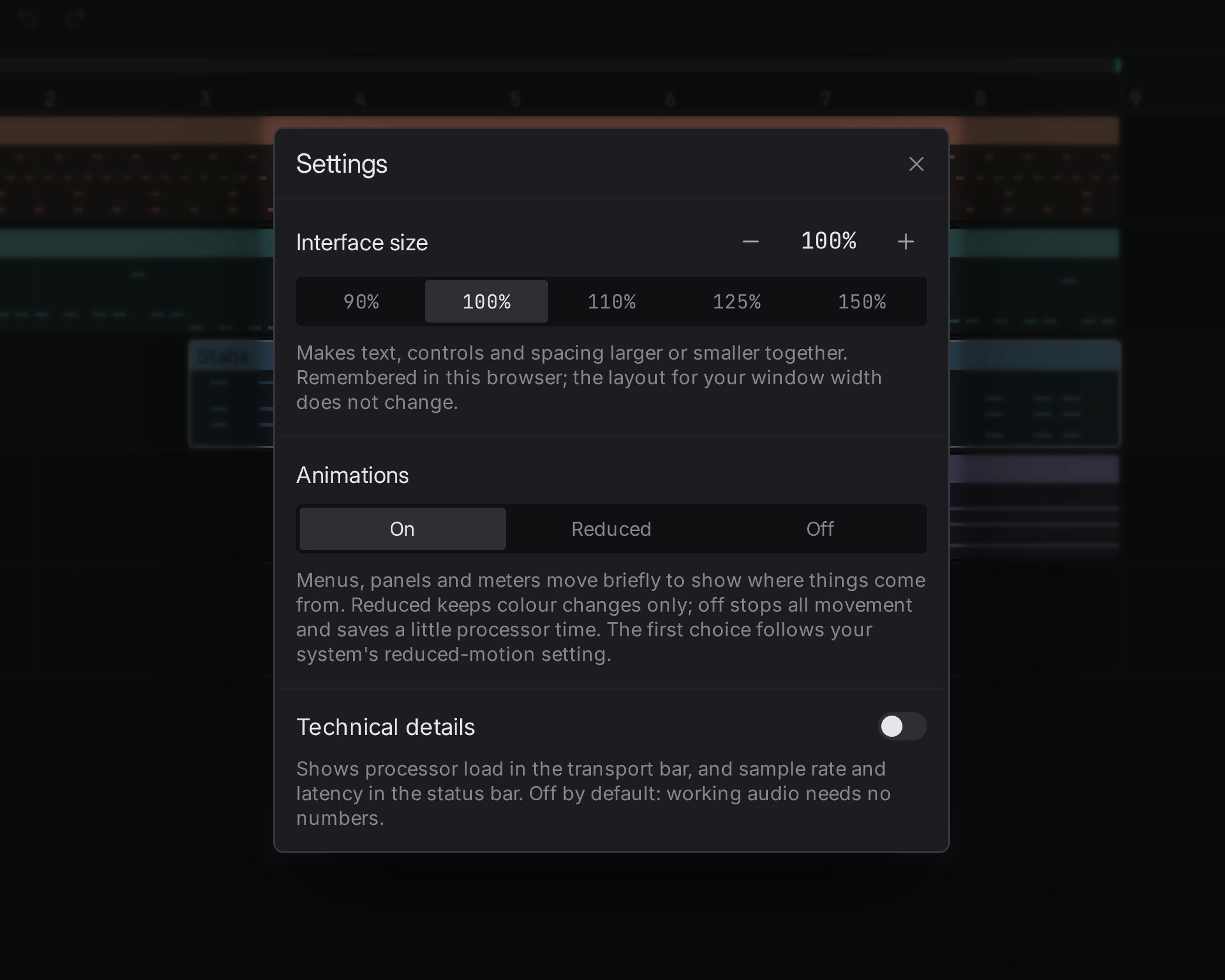
**Settings** (, o el menú del proyecto detrás de la marca de Flesance) agrupa sus opciones en cuatro categorías a la izquierda, *Interface*, *Audio*, *Updates* y *Privacy*, y las recuerda en este ordenador:
- **Theme**: los colores del estudio, los tamaños de texto y las esquinas, y si se muestra su lado claro o su lado oscuro. Consulte [Temas](#themes).
- **Interface size**, del 90 % al 150 %: ajústelo con los botones de menos y de más, o elija 90, 100, 110, 125 o 150 %. Todo el estudio crece o se encoge a la vez: el texto, los botones, las pistas, la cuadrícula de notas. En un monitor grande visto desde más lejos, del 110 % al 125 % suele ser cómodo; en un portátil, el 100 %. En una pantalla muy ancha, la primera vez empieza en el 110 %.
- **Animations**: *On*, *Reduced* u *Off*. Las animaciones son breves y nunca retrasan lo que hace; *Reduced* deja solo los cambios de color, y *Off* detiene todo movimiento, lo que ahorra un poco de tiempo de procesador en un ordenador lento.
- **Recording input**: de qué entrada se graban las tomas y si lo oye mientras una pista está armada. Consulte [Elegir la entrada](/manual/samples#input).
- **Technical details**: desactivado por defecto. Activado, la barra de transporte muestra la [carga del procesador](#load) y la barra de estado muestra la frecuencia de muestreo y la latencia.
- **Tell me when a newer version exists** y **Show notices from Flesance**: activados por defecto. Cada vez que se inicia el estudio, en segundo plano, lee dos archivos públicos de flesance.studio: uno indica si existe una versión más nueva, y el otro contiene avisos, como el fin del soporte para un sistema. No se envía nada sobre usted ni sobre su ordenador. Una copia instalada por un gestor de paquetes nunca se actualiza sola.
- **Crash reports**: *Ask*, *Always send* o *Never send*. Cuando el estudio se cierra de forma inesperada, puede enviar un informe breve para que se pueda corregir la causa. No contiene ningún nombre, proyecto ni archivo, y puede leerlo antes de enviarlo.
- **Devices** enumera las salidas de sonido, las entradas de sonido y los dispositivos MIDI conectados, y cuáles de ellos está usando el estudio.
- **Storage** muestra primero dónde se guardan sus proyectos y cuánto espacio ocupan, con **Show** para abrir esa carpeta y **Export all…** para escribir cada proyecto como un archivo `.flesance` por proyecto, en una carpeta que usted elija. Debajo, muestra lo que el estudio guarda en este ordenador para sí mismo, como su diario, los informes de fallo pendientes y las grabaciones con su tiempo ajustado del proyecto abierto, y cuánto espacio ocupa cada cosa. **Clear** vacía una de ellas; todo lo vaciado se vuelve a crear cuando hace falta. Los instrumentos que descargó se muestran, pero nunca se vacían: son suyos.
## Temas {#themes}
Un tema define los colores del estudio, sus tamaños de texto y la redondez de sus esquinas. Cada tema tiene un lado claro y un lado oscuro. En **Settings**, bajo *Interface*:
- **Theme** recorre los temas con las flechas: *Flesance*, el propio del estudio, luego *Catppuccin*, *Solarized* y *Gruvbox*, tres temas conocidos creados por sus propias comunidades, y después los suyos propios.
- **System**, **Light** o **Dark** elige el lado. Con *System*, la opción por defecto, el estudio muestra el lado claro mientras su ordenador esté en claro y el lado oscuro mientras esté en oscuro, y cambia en cuanto cambia el ordenador.
### Crear un tema propio {#own-theme}
Su tema propio es un archivo de texto en la carpeta de temas. **Open themes folder** en los ajustes crea la carpeta si todavía no existe y la abre. Está:
- en Linux, `~/.config/studio.flesance.Flesance/themes`
- en macOS, `~/Library/Application Support/studio.flesance.Flesance/settings/themes`
- en Windows, `%APPDATA%\studio.flesance.Flesance\themes`
Cada archivo que termina en `.toml` es un tema, con el nombre del archivo: `midnight.toml` aparece como *midnight*. El archivo está escrito en TOML y solo contiene lo que cambia; todo lo que omite se queda como en el tema Flesance. Por ejemplo:
```toml
# Values in [color], [text], [duration] or [radius] change both sides.
[radius]
control = "5px"
# Values under [dark] change only the dark side, and under [light] only the light one.
[dark.color]
accent = "#e0a040"
surface-window = "#0b0b0e"
[light.color]
accent = "#b06a10"
```
Estos son los nombres que puede definir un tema:
- `[color]`: `surface-window`, `surface-panel`, `surface-raised`, `surface-hover`, `surface-active`; `border-subtle`, `border-panel`, `border-strong`; `text-primary`, `text-secondary`, `text-tertiary`; `accent`, `accent-muted`, `accent-strong`; `recording`, `warning`; y las doce colores de pista `track-crimson`, `track-brick`, `track-ochre`, `track-olive`, `track-green`, `track-teal`, `track-sky`, `track-blue`, `track-violet`, `track-pink`, `track-slate`, `track-graphite`. Un color se escribe `"#rrggbb"`.
- `[text]`: `caption`, `body`, `heading`, desde `"8px"` hasta `"32px"`.
- `[duration]`: `fast`, `medium`, la duración de los movimientos, desde `"0ms"` hasta `"1000ms"`.
- `[radius]`: `clip`, `control`, `overlay`, desde `"0px"` hasta `"12px"`.
Al guardar el archivo, vuelva al estudio y se mostrará el cambio. Si un nombre está mal escrito o un valor no es uno que el estudio pueda usar, lo demás del archivo sigue mostrándose, y los ajustes indican lo que no se aplicó, por ejemplo *Not applied from midnight: dark.color.acent*. Si el archivo no se puede leer como TOML, el estudio muestra Flesance y dice en qué línea se detuvo la lectura.
## Mostrar en Discord {#discord-activity}
Mientras Discord se ejecuta en el mismo ordenador, el estudio puede mostrar en su perfil de Discord que está haciendo música. Quienes pueden ver su perfil leen **Haciendo música**, cuánto tiempo lleva con ello y un botón que abre flesance.studio. Eso es todo: el nombre de su canción no se muestra a menos que lo permita.
**Settings** tiene dos interruptores para ello:
- **Show in Discord that I am making music** está activado por defecto. Desactivado, el estudio no le dice nada a Discord, y lo que hubiera mostrado se retira.
- **Include the project's name, tempo and key** está desactivado por defecto. Activado, el perfil muestra también el nombre, el tempo y la tonalidad del proyecto abierto, por ejemplo *Night Drive · 120 bpm · A minor*. Déjelo desactivado para una canción que aún no ha publicado o para el trabajo de un cliente: cualquiera que pueda ver su perfil puede leerlo.
Solo se muestra mientras hay un proyecto abierto, y se retira al cerrar el estudio. Si Discord no se está ejecutando, no pasa nada y no se informa de nada; si abre Discord más tarde, el estudio lo encuentra en menos de medio minuto. Si ha desactivado el uso compartido de actividad en el propio Discord, no aparece nada, diga lo que diga el estudio.
El estudio solo se comunica con el programa de Discord de su propio ordenador. No usa ninguna cuenta ni contraseña suya, y no envía nada por internet para esto: lo que Discord haga después con la actividad depende de Discord y de sus ajustes de privacidad allí.
## Carga del procesador {#load}
Con **Technical details** activado, la barra de transporte muestra qué parte del tiempo disponible para cada pequeño fragmento de sonido ocupa el ordenador en generarlo. Los números bajos indican que hay margen de sobra. Cerca del 100 % el sonido empieza a crepitar, porque un fragmento no estuvo listo a tiempo: con menos pistas sonando a la vez, o con un búfer más grande en los ajustes de sonido del sistema, baja.
El número retiene el momento de más carga reciente y luego baja despacio, para que un pico breve se quede lo bastante para leerlo. Por debajo del 10 % muestra un decimal.
El estudio abre el dispositivo de sonido en cuanto se entra en un proyecto, así que el número ya está ahí antes de la primera reproducción, y un teclado MIDI o la entrada que está escuchando suenan de inmediato. Si el dispositivo no se puede abrir, la barra de estado explica por qué, el proyecto se abre igualmente y al pulsar reproducir se vuelve a intentar; hasta entonces, un punto ocupa el lugar del número.
## La aplicación de escritorio {#desktop}
El estudio es una aplicación de escritorio para macOS, Windows y Linux, en beta. La [página de descarga](/download) tiene las versiones. Lo que hay ahora en la beta y lo que está previsto aparece en la [Hoja de ruta](/roadmap).
- Sus proyectos son carpetas en su ordenador, y se abren y suenan sin conexión.
- Los [Instrumentos](/manual/instruments#sampled) de la biblioteca se descargan una vez a este ordenador y luego funcionan sin conexión.
- Las actualizaciones del estudio se anuncian en la [barra de estado](#status-bar); no se instala nada sin usted.