# Transport
Der Transport ist die Leiste oben im Studio. Er steuert die Zeit: ob der Song läuft, wo, wie schnell und ob er sich wiederholt. Der Name stammt von Bandmaschinen, bei denen diese Tasten das Band bewegten.
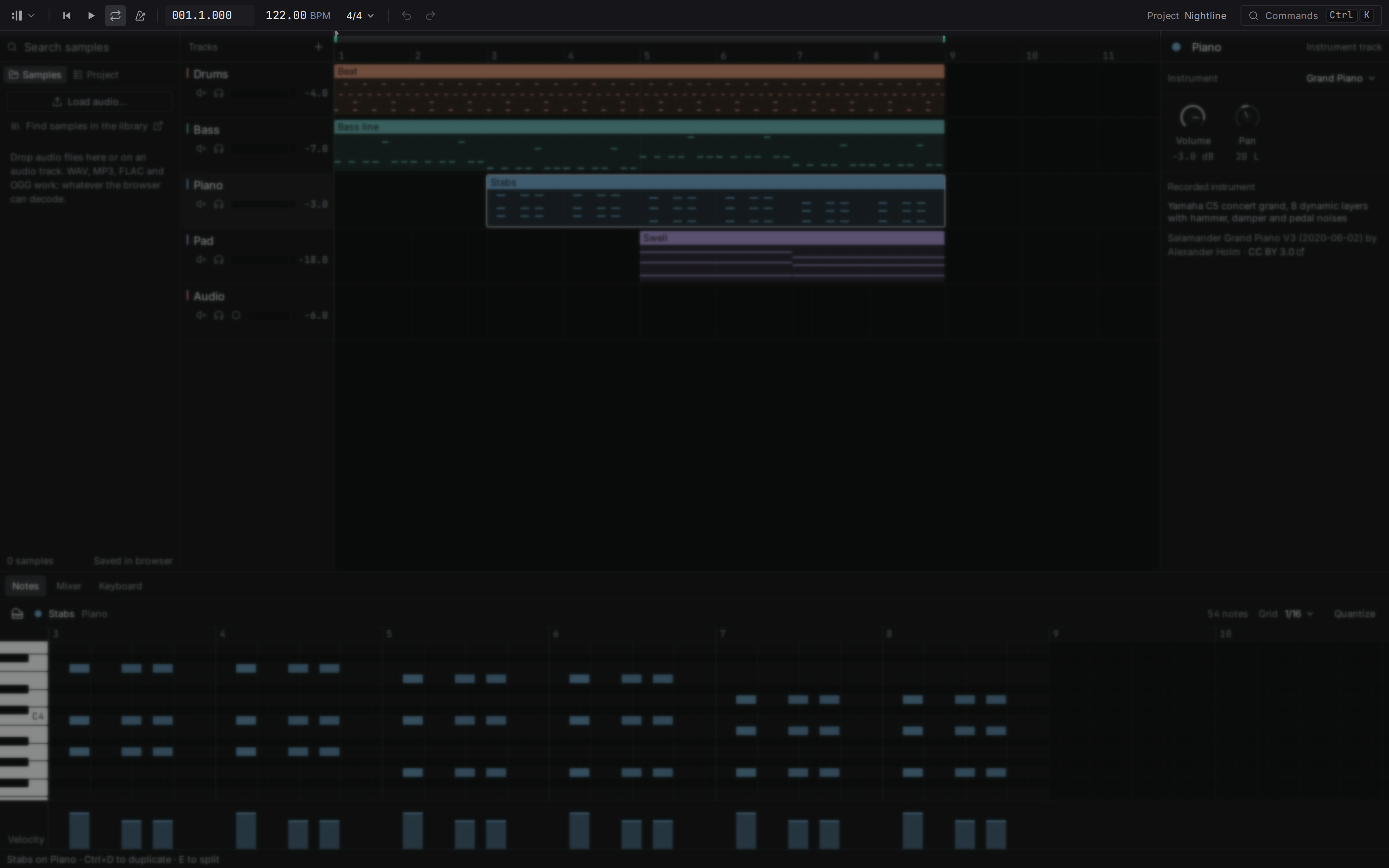
Die linke Hälfte betrifft die Zeit. Von links: das Projektmenü hinter dem Flesance-Zeichen, zurück zum Anfang , Wiedergabe , Loop , das Metronom , die Position, das Tempo, die Taktart, dann Rückgängig und Wiederholen . Jedes wird unten erklärt.
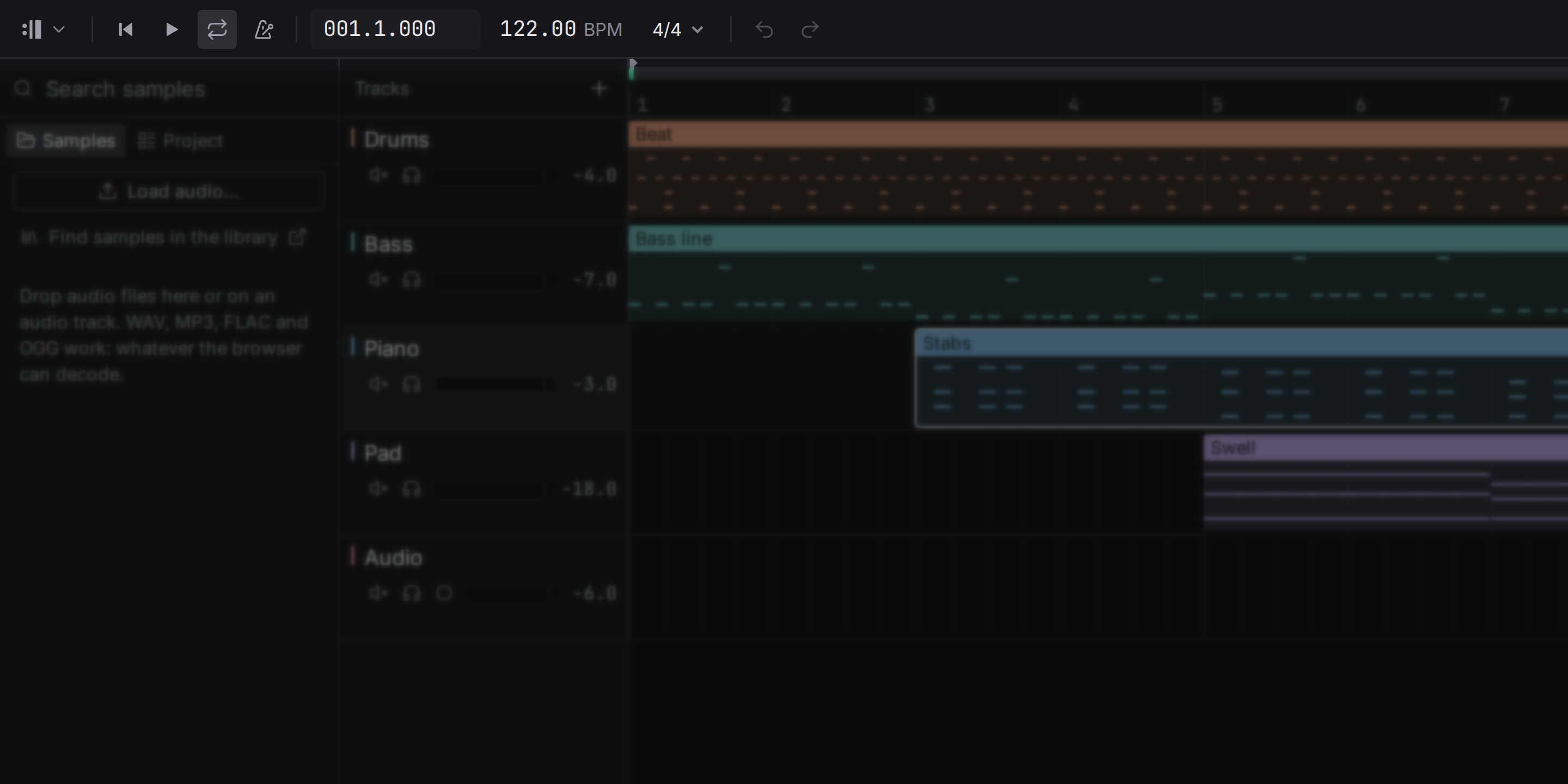
Die rechte Hälfte betrifft das Projekt: seinen Namen (doppelklicken Sie darauf, um das Projekt umzubenennen; exportierte Dateien tragen diesen Namen) und **Commands** , die Liste von [allem, was das Studio kann](/manual/getting-started#commands). Ist **Technical details** in den Einstellungen eingeschaltet, zeigt sich hier auch die [Prozessorlast](/manual/getting-started#load). Die Leiste ist außerdem die Titelleiste des Fensters: Ziehen Sie an einer leeren Stelle, um das Fenster zu verschieben; die Tasten zum Minimieren, Vergrößern und Schließen des Fensters sitzen ganz rechts (auf macOS links).
## Wiedergabe und Stopp {#play}
Drücken Sie oder die Wiedergabetaste . Die Wiedergabe beginnt am **Cursor**, und beim Stoppen kehrt sie dorthin zurück, sodass Sie dieselbe Passage immer wieder anhören können, während Sie sie bearbeiten. Das Arrangement blättert weiter, wenn der abspielende Cursor den rechten Rand erreicht, sodass die Musik, die Sie hören, auf dem Bildschirm bleibt. Scrollen Sie die Ansicht selbst, bleibt sie dort, wo Sie sie hingestellt haben, bis der Cursor den Rand dessen erreicht, was Sie gerade sehen.
Das Studio öffnet das Audiogerät Ihres Computers, wenn Sie zum ersten Mal auf Wiedergabe drücken (oder zum ersten Mal eine Note hören), sodass ein Projekt, das Sie nur ansehen, das Gerät nicht belegt. Lässt sich das Gerät nicht öffnen, sagt die Statusleiste es, und die Prozessorlast bleibt, wenn sie angezeigt wird, bei einem Punkt; drücken Sie auf Wiedergabe, um es erneut zu versuchen.
## Zurück zum Anfang {#return-to-start}
oder die Schaltfläche setzt den Cursor ganz an den Anfang des Songs zurück.
## Position {#position}
Die Position zeigt an, wo Sie sind, als **Takt.Schlag.Tick**: `005.3.480` ist Takt 5, Schlag 3 und 480 Ticks in diesem Schlag. Ein Schlag hat 960 Ticks, also sind 480 genau ein halber Schlag. Ticks lassen das Studio Noten exakt setzen: Eine Triole ist genau ein Drittel eines Schlags, keine Annäherung.
Die Position ist eine reine Anzeige. Um den Cursor zu bewegen, klicken Sie auf die Taktnummern am **Lineal** über den Spuren oder ziehen Sie darüber, um zu scrubben; der Cursor rastet auf die Takt- und Schlaglinien ein (feiner, wenn Sie hineinzoomen). Halten Sie beim Klicken **Ctrl** (auf macOS **Cmd**) gedrückt, setzt er sich frei, zwischen die Linien.
## Tempo {#tempo}
Das Tempo ist die Geschwindigkeit des Songs in Schlägen pro Minute (BPM). 60 BPM sind ein Schlag pro Sekunde; die meiste Pop- und Dance-Musik liegt zwischen 90 und 130.
Ziehen Sie am Tempo, um es nach oben oder unten zu ändern (mit gehaltener **Shift**-Taste für feine Schritte), oder doppelklicken Sie darauf und tippen Sie eine Zahl zwischen 20 und 400 ein. Noten bleiben bei einer Tempoänderung auf ihren Schlägen: Der Song wird schneller oder langsamer, er fällt nicht auseinander. Audioclips sind die Ausnahme: Eine Loop, die das Studio beim Import erkennt, folgt dem Tempo, und jede andere Aufnahme spielt in ihrem eigenen Tempo. Wählen Sie **Follow the tempo** oder **Play as recorded** im Menü des Clips, um das zu ändern (siehe [Samples](/manual/samples#import)).
## Taktart {#time-signature}
Die Taktart sagt, wie Schläge zu Takten gruppiert werden. Die obere Zahl gibt an, wie viele Schläge ein Takt hat, die untere, welcher Notenwert ein Schlag ist: **4/4** sind vier Viertelnoten pro Takt, der Puls der meisten Pop-, Rock- und Dance-Musik; **3/4** ist ein Walzer; **6/8** sind sechs Achtelnoten, gefühlt als zwei Gruppen zu drei, das Wiegen einer Ballade oder einer Jig.
Klicken Sie auf die Taktart neben dem Tempo und wählen Sie eine: 2/4, 3/4, 4/4, 5/4, 6/8, 7/8, 9/8 oder 12/8. Das Lineal, die Taktnummern, das Raster und das Metronom folgen sofort. Noten bewegen sich nicht: Eine Note auf einem bestimmten Schlag bleibt zeitlich genau dort, sie landet vielleicht nur in einem anderen Takt.
## Loop {#loop}
Ist der Loop eingeschaltet, wiederholt die Wiedergabe den Zeitabschnitt zwischen Anfang und Ende des Loops, markiert durch das Band im oberen Streifen des Lineals (an den Rändern hell, wenn der Loop eingeschaltet ist, gedämpft, wenn er aus ist). Ziehen Sie in diesem Streifen, um einen neuen Loop-Bereich zu zeichnen; er rastet auf die Takt- und Schlaglinien ein, und wenn Sie einen zeichnen, wird der Loop eingeschaltet. Drücken Sie oder die Loop-Taste , um das Loopen ein- oder auszuschalten. legt den Loop um die ausgewählten Clips, vom Anfang des ersten bis zum Ende des letzten, und schaltet ihn ein.
Mit dem Loop arbeiten Sie an einem Abschnitt: Spielen Sie vier Takte immer wieder ab, während Sie die Noten, den Klang und die Balance ändern.
## Marker {#markers}
Ein Marker benennt einen Moment des Songs, etwa wo der Refrain beginnt, damit Sie ihn sofort wiederfinden. setzt einen Marker an den Cursor, benannt Marker 1, Marker 2 und so weiter; sein Name steht auf dem Lineal. und springen zum vorherigen und zum nächsten Marker. Zum Entfernen klicken Sie mit der rechten Maustaste auf seinen Namen im Lineal und wählen **Remove marker**. Marker gehören zum Song: Rückgängig nimmt das Hinzufügen oder Entfernen eines Markers zurück, und wenn an einem Song auf zwei Computern gearbeitet wird, bleiben die Marker beider Computer erhalten.
## Metronom {#metronome}
Das Metronom klickt auf jeden Schlag der [Taktart](#time-signature), mit einem höheren Klick am Anfang jedes Takts, sodass Sie das Tempo beim Spielen hören oder prüfen können, ob etwas im Takt liegt. In 6/8, 9/8 und 12/8 klickt es auf jede Achtelnote und gibt auch dem Beginn jeder Dreiergruppe einen etwas höheren Klick, damit der Takt seinen Schwung behält. Drücken Sie oder die Metronomtaste , um es ein- oder auszuschalten.