# Spuren
Eine **Spur** ist eine waagerechte Bahn im Arrangement. Jede Spur spielt eine Sache: ein Instrument oder aufgenommenes Audio. Ein Song ist meist ein Stapel von Spuren: Drums, Bass, Akkorde, Melodie, Gesang, jede auf einer eigenen Bahn, damit Sie jede ändern können, ohne die anderen anzufassen.
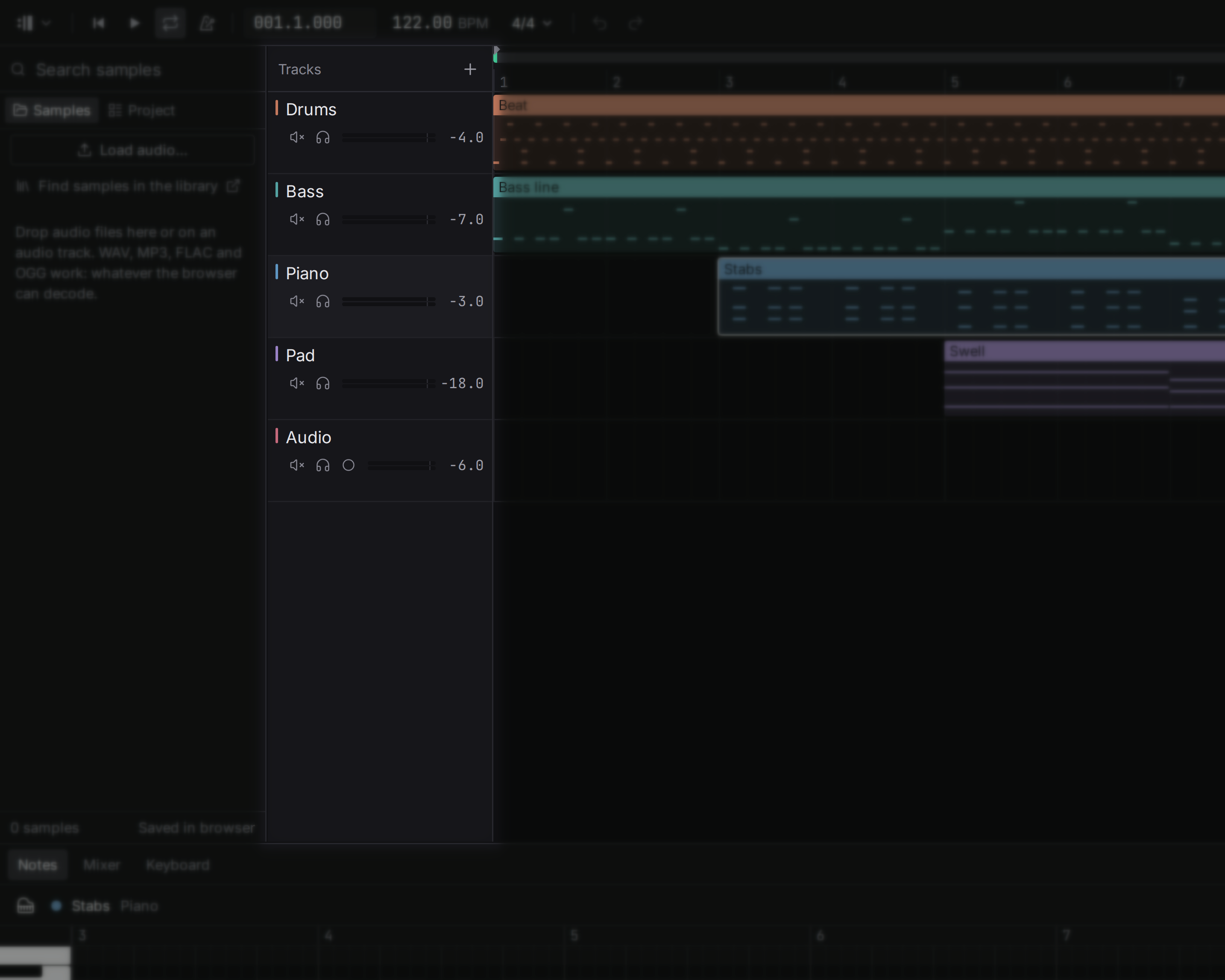
Es gibt zwei Arten:
- **Instrumentenspuren** enthalten Noten-Clips und spielen sie über ein [Instrument](/manual/instruments): den Synth, die Drums oder ein gesampeltes Instrument wie den Flügel.
- **Audiospuren** enthalten Audio-Clips: Aufnahmen und [Samples](/manual/samples), die Sie importiert haben.
Noten-Clips gehören auf Instrumentenspuren und Audio-Clips auf Audiospuren: Ein Noten-Clip auf einer Audiospur wäre stumm, und das Studio wandelt nie hinter Ihrem Rücken die eine Art in die andere um.
## Eine Spur hinzufügen {#add-track}
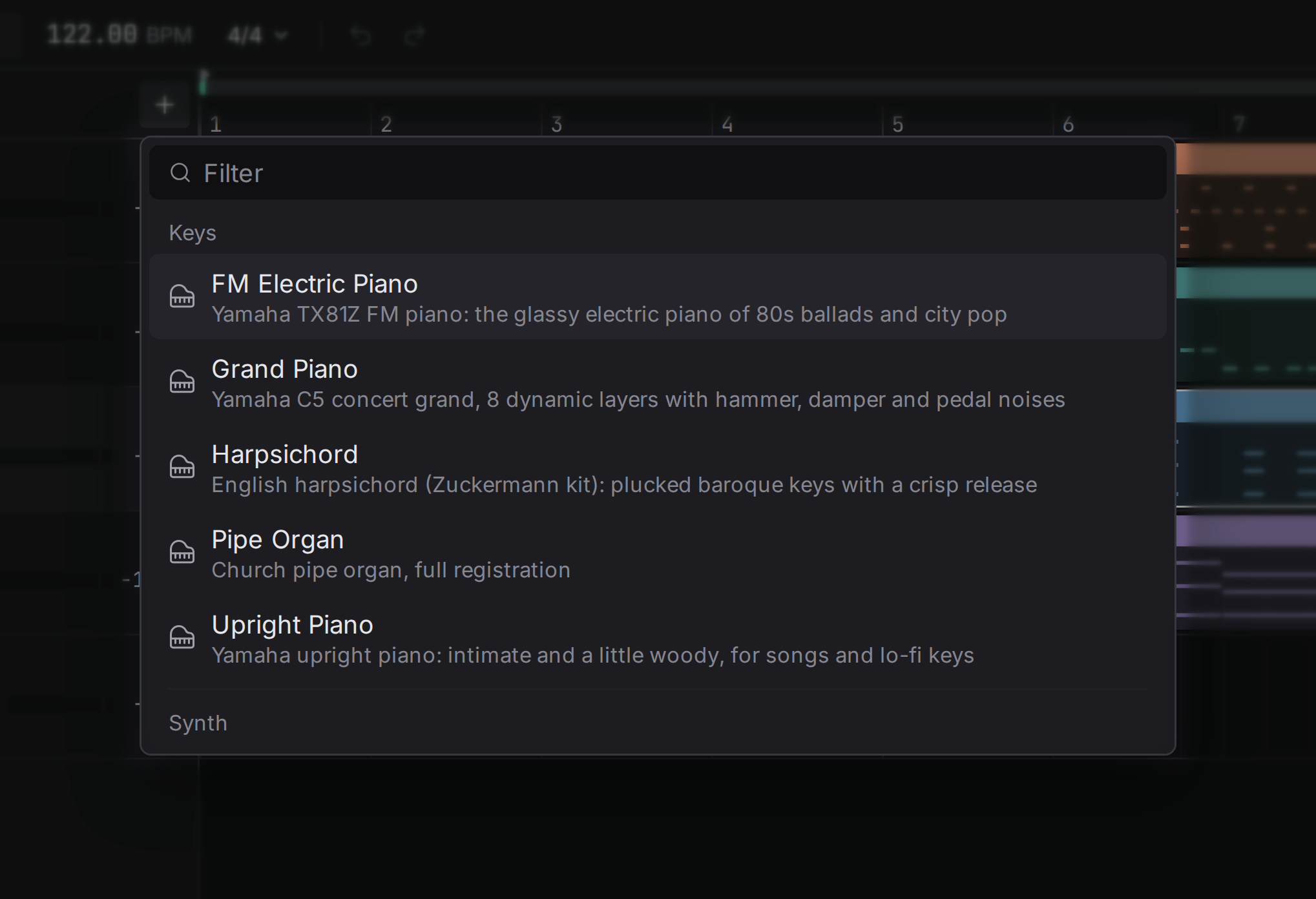
Verwenden Sie die Schaltfläche über der Spurliste und wählen Sie, was die Spur sein soll: ein Synth-Preset, synthetische Drums, eine Audiospur oder ein aufgenommenes Instrument wie den Flügel; die Liste ist nach Instrumentenart gruppiert. Sie können auch für eine Synthspur oder für eine Audiospur drücken oder eine Audiodatei auf das Studio ziehen, wenn keine Spur ausgewählt ist; dann entsteht dafür eine Audiospur. Instrumente kommen aus der [Bibliothek](/manual/library).
Klicken Sie auf einen Spurkopf, und der [Inspektor](/manual/getting-started#screen) rechts zeigt die Einstellungen der Spur. Halten Sie **Shift** beim Klicken gedrückt, um mehrere Spuren auszuwählen.
## Eine Spur duplizieren {#duplicate}
**Duplicate track** (, oder das Menü der Spur: rechte Maustaste auf den Spurkopf) legt direkt unter dem Original eine Kopie an, benannt „... copy“: mit ihren Geräten, Kurven, Sends und einer eigenen Kopie jedes Clips. Ändern Sie die Kopie, ohne das Original anzufassen, etwa um einen anderen Klang für denselben Part auszuprobieren. Eine Gruppe lässt sich nicht duplizieren, nur die Spuren darin, jeweils einzeln. Im selben Menü steht **Delete selected track**, das die ausgewählten Spuren mit ihren Clips, Geräten und Sends entfernt (eine Gruppe geht mit allem, was darin ist); Rückgängig bringt sie zurück.
## Spuren gruppieren {#group}
Wählen Sie mehrere Spuren aus und wählen Sie **Group selected tracks** aus dem Spurmenü. Sie kommen in eine Gruppe, die dort liegt, wo die erste von ihnen war: Ein Fader stellt alle gemeinsam lauter oder leiser, und ein Effekt auf der Gruppe wirkt auf alle zugleich. Gruppieren Sie die Drums oder alle Backgroundstimmen, damit die Balance innerhalb der Gruppe so bleibt, wie sie ist, während Sie die ganze Gruppe in den Mix einpassen.
## Ein gemeinsamer Hall {#shared-reverb}
Mit **Add a shared reverb** im Spurmenü erhalten die ausgewählten Spuren einen gemeinsamen Raum. Es fügt eine neue Spur mit einem [Hall](/manual/reverb) hinzu, der nur den Raumklang liefert, und von jeder ausgewählten Spur einen [Send](/manual/mixer#sends) dorthin mit −12 dB. Parts, die sich einen Hall teilen, klingen, als würden sie am selben Ort gespielt, und wenn Sie einen Send aufdrehen, kommt mehr von diesem Part in den Raum. Wie jeder Schritt hier lässt sich das mit einem einzigen Rückgängig zurücknehmen.
## Mute {#mute}
Mute bringt eine Spur zum Schweigen, ohne etwas zu löschen. Nutzen Sie es, um den Song ohne die Drums zu hören oder zwei Versionen eines Parts auf zwei Spuren zu vergleichen. Die Clips einer stummgeschalteten Spur werden blass gezeichnet.
## Solo {#solo}
Solo spielt nur die solo geschalteten Spuren und bringt alle anderen zum Schweigen. So hören Sie einen Part genau: Schalten Sie den Bass auf Solo, um genau zu hören, was er spielt. Mehrere Spuren können zugleich solo geschaltet sein. Eine solo geschaltete Spur läuft weiterhin durch ihre Gruppe und erreicht noch den Hall, an den sie sendet, sodass sie so klingt wie im Mix. Solange irgendetwas auf Solo steht, haben die Mute-Tasten keine Wirkung, weil Solo bereits bestimmt, was Sie hören.
## Aufnahmebereit schalten {#arm}
Jede Spur hat in ihrem Kopf noch eine Taste, die runde Taste für die **Aufnahmebereitschaft** . Eine aufnahmebereite Spur ist die, auf der der nächste Take landet: Schalten Sie sie aufnahmebereit, drücken Sie Play, und bis Sie stoppen, wird aufgenommen, was das Mikrofon hört, auf einer Audiospur; die Noten, die Sie spielen, auf einer Instrumentenspur. Es ist immer nur eine Spur aufnahmebereit. Wenn Sie etwas Gutes gespielt haben, ohne aufzunehmen, macht **Keep what I just played** im Menü einer Instrumentenspur daraus einen Clip: die letzte gespielte Phrase. Alles zum Aufnehmen steht unter [Samples: Aufnehmen](/manual/samples#record).
## Volume {#volume}
Jede Spur hat ihre eigene Lautstärke, in Dezibel. Es ist dieselbe Einstellung wie der Fader im [Mixer](/manual/mixer#volume) und der Regler **Volume** im Inspektor; was Dezibel bedeuten und worauf Sie achten sollten, steht im Mixer. Der dB-Wert im Spurkopf ist ebenfalls ein Bedienelement: Ziehen Sie ihn nach oben oder unten (mit gehaltener **Shift**-Taste für feine Schritte), oder doppelklicken Sie darauf, um einen Wert einzugeben.
## Pan {#pan}
Pan platziert eine Spur zwischen dem linken und dem rechten Lautsprecher. Er wird mit Beispielen erklärt unter [Mixer: Pan](/manual/mixer#pan).
## Farbe {#color}
Jede Spur hat eine Farbe, die für ihre Clips, ihre Noten und ihre Pegelanzeige verwendet wird, damit Sie den Bass in einem vollen Song auf einen Blick finden. Eine neue Spur bekommt die erste der zwölf Farben, die noch nicht vergeben ist. Ändern Sie sie im Inspektor: Klicken Sie auf das farbige Quadrat neben dem Namen der Spur und wählen Sie eine andere. Die Farben sind gleich hell gewählt, damit keine Spur nur wegen ihrer Farbe lauter schreit als eine andere.
## Umbenennen {#rename}
Doppelklicken Sie auf den Namen einer Spur in ihrem Kopf (oder klicken Sie im Inspektor auf den Namen), tippen Sie den neuen ein und drücken Sie . behält den alten Namen. Gute Namen („Lead vocal“, „Kick“) ersparen später viel Raten.
## Höhe {#height}
Ziehen Sie die untere Kante einer Spur, entweder unter ihrem Namen oder unter ihrer Bahn, um sie höher oder niedriger zu machen. Eine hohe Spur zeigt ihre Noten und Wellenformen beim Arbeiten detaillierter. Die Höhe ist nur die Art, wie Sie den Song ansehen: Sie gehört nicht zum Song, wird nie rückgängig gemacht und ist vergessen, sobald Sie das Studio schließen.