# Erste Schritte
Flesance ist eine Digital Audio Workstation (**DAW**): ein Programm, mit dem Sie am Computer Musik machen. Sie schreiben Noten, spielen Instrumente, holen Aufnahmen herein, ordnen sie zeitlich an und stimmen ab, wie laut alles ist. Diese Seite führt Sie durch den Bildschirm und bringt Sie in etwa einer Minute zu Ihrem ersten Klang.
## Was Sie sehen {#screen}
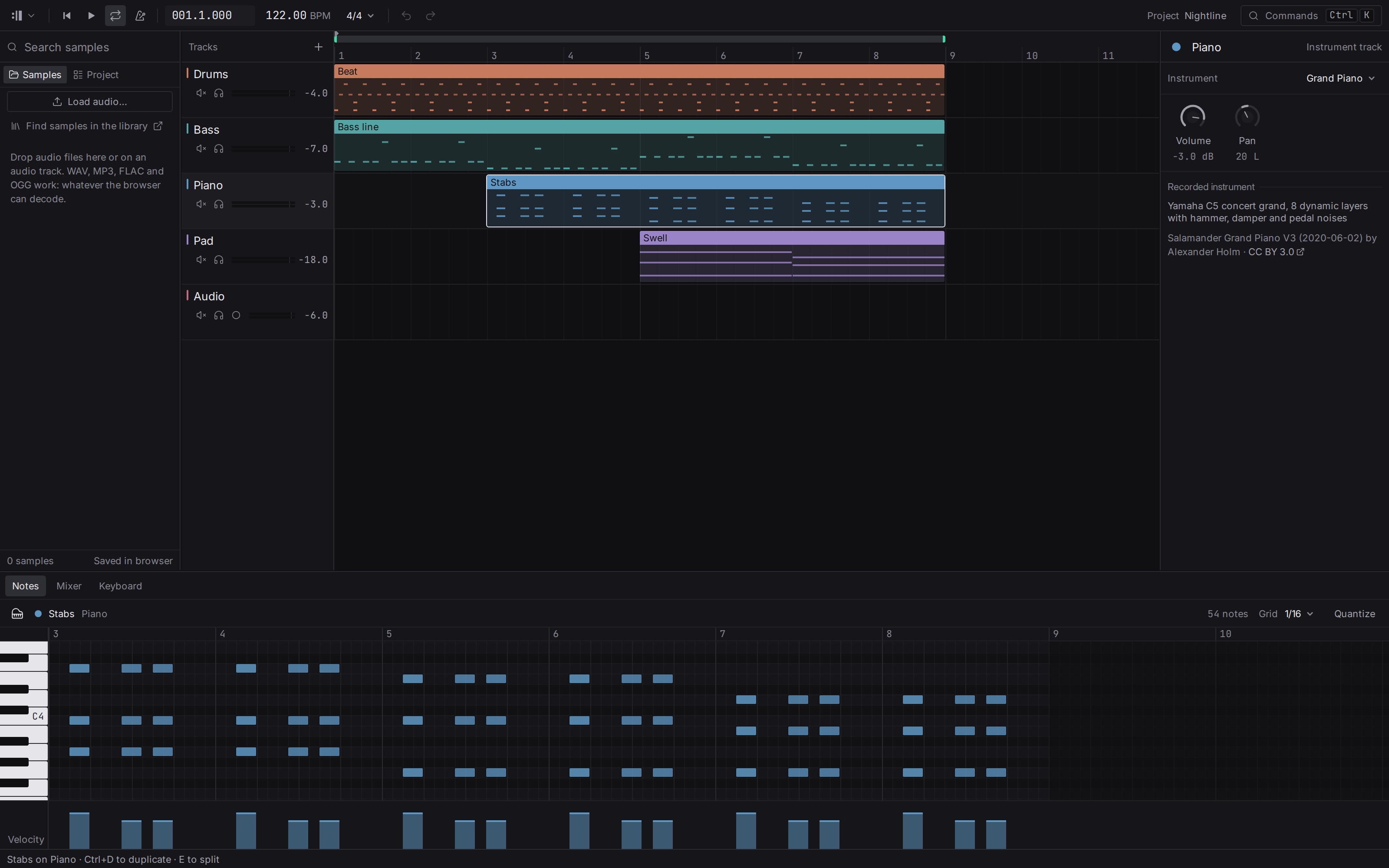
Von oben nach unten:
- Die **Transport**-Leiste: das Projektmenü, Wiedergabe und Stopp, die Position, das Tempo, der Loop und das Metronom, Undo und Redo. Siehe [Transport](/manual/transport).
- Der Bereich **Arrangement**, die große Fläche in der Mitte. Jede waagerechte Bahn ist eine [Spur](/manual/tracks), und die farbigen Blöcke darauf sind [Clips](/manual/clips): Musikstücke, die in der Zeit platziert sind. Die Zeit läuft von links nach rechts und wird in Takten gemessen.
- Der **Browser** links, in dem die Audiodateien liegen, die Sie laden, und die Liste der Spuren und Clips des Projekts. Siehe [Samples](/manual/samples).
- Der **Inspektor** rechts zeigt die Einstellungen der ausgewählten Spur: ihre Lautstärke, ihr Panorama und ihr [Instrument](/manual/instruments).
- Das **untere Panel** zeigt den [Noteneditor](/manual/note-editor) für den geöffneten Clip (**Notes**), den [Mixer](/manual/mixer) (**Mixer**) oder die [Bildschirmtastatur](/manual/note-editor#musical-typing) (**Keyboard**).
Jede Trennlinie zwischen den Panels lässt sich ziehen, um die Größe des Panels zu ändern. Ein Panel hört bei der kleinsten Größe auf, in der es noch funktioniert; **ziehen Sie darüber hinaus weiter**, und es klappt zusammen und lässt einen schmalen Streifen am Rand zurück. Drücken Sie auf den Streifen, um das Panel zurückzuholen. und klappen auch den Browser und den Inspektor zusammen und wieder auf, und das Editor-Panel hat in der Palette den Befehl **Show or hide the editor panel**. Bei einem Fenster in Laptopgröße öffnen sich die seitlichen Panels über dem Arrangement statt daneben: Drücken Sie auf den Streifen am Rand, um eines zu öffnen, und klicken Sie außerhalb davon, um es wieder wegzuschieben.
Die obere Leiste ist zugleich die Titelleiste des Fensters: Ziehen Sie an einer leeren Stelle, um das Fenster zu verschieben; die Schaltflächen zum Minimieren, Vergrößern und Schließen sitzen an seinem rechten Ende.
Beim Öffnen eines Projekts ist einer seiner Clips mit Noten schon im Noteneditor geöffnet, damit es sofort etwas zu sehen und zu spielen gibt. Im Demoprojekt ist es der Clip **Stabs**.
## Ihre erste Minute {#first-minute}
1. Wählen Sie auf dem [Startbildschirm](#start-screen) **Open the demo project** und drücken Sie dann . Das Demo läuft. Drücken Sie die Taste erneut, um anzuhalten.
2. Doppelklicken Sie auf den Clip **Bass line**. Seine Noten öffnen sich unten im Noteneditor.
3. Doppelklicken Sie auf eine leere Stelle im Noteneditor. Eine Note erscheint, und Sie hören sie.
4. Drücken Sie erneut und hören Sie Ihre Note im Song.
5. Klicken Sie auf die Spur **Bass** und drehen Sie dann während der Wiedergabe den Regler **Cutoff** im Inspektor. Der Bass wird dunkler und heller. Das ist ein [Filter](/manual/instruments#cutoff).
Jede Änderung lässt sich mit rückgängig machen. Ein Ziehen ist ein Schritt, und mitten im Ziehen bricht es ab. Halten Sie beim Beginn des Ziehens eines Clips oder einer Note , um eine Kopie zu verschieben und das Original zu lassen. Lässt sich ein Schritt nicht mehr rückgängig machen (das, was er geändert hat, wurde seitdem erneut geändert, vielleicht von einem anderen Computer aus), sagt die Statusleiste das, und Undo macht beim Schritt davor weiter.
## Ein paar Begriffe, denen Sie begegnen werden {#words}
- **Takt und Schlag**: Musik wird in Schlägen gezählt (dem Puls, zu dem Sie mit dem Fuß wippen), zu Takten zusammengefasst, meist zu vier Schlägen. Die Position `005.3.000` liest sich als Takt 5, Schlag 3.
- **Tempo**: wie schnell die Schläge kommen, in Schlägen pro Minute (BPM).
- **Note**: ein Klang mit einer Tonhöhe, einem Anfang, einer Länge und einer [Anschlagstärke](/manual/note-editor#velocity) (wie stark sie gespielt wird).
- **Sample**: ein Stück aufgenommenes Audio. Siehe [Was ist ein Sample](/manual/samples#what-is-a-sample).
- **dB (Dezibel)**: die Einheit für die Lautstärke. Siehe [Lautstärke](/manual/mixer#volume).
## Die Statusleiste {#status-bar}
Die schmale Leiste ganz unten zeigt Ihnen, was gerade passiert:
- Links steht, was ausgewählt ist und welche Tasten dafür gelten, zum Beispiel "Bass line on Bass · Ctrl+D to duplicate · E to split". Ist nichts ausgewählt, erinnert sie an die Tasten für die Wiedergabe und an die Befehlspalette. Die angezeigten Tasten sind Ihre eigenen; ein Tastenkürzel, das Sie [geändert](/manual/keyboard-shortcuts#change) haben, ist also das, das dort steht.
- Rechts steht die **letzte Änderung** ("Last edit: Set tempo"), danach die **laufenden Vorgänge**: ein Instrument, das geladen wird, ein Mix, der exportiert wird, Audio, das gelesen oder gespeichert wird, eine Aufnahme. Jeder zeigt seinen Fortschritt und, wo er sich anhalten lässt, eine Schaltfläche zum Abbrechen. Laufen mehrere gleichzeitig, werden sie zu einer Zeile zusammengefasst ("3 running"); klicken Sie darauf, um alle zu sehen, mit einem **Cancel** für jeden. Erledigte Arbeit verschwindet nach einem Moment; was fehlgeschlagen ist, bleibt mit dem Grund stehen.
- Braucht das Audiogerät Aufmerksamkeit, sagt eine Zeile das: "Audio off · press Space", bis der Klang startet, oder warum sich das Gerät nicht öffnen ließ oder verschwunden ist.
- Gibt es eine neuere Version, sagt eine Zeile "Version … is available". Drücken Sie darauf, um die Download-Seite zu öffnen. Sie können das in den [Einstellungen](#settings) ausschalten.
- Solange [Musical Typing](/manual/note-editor#musical-typing) eingeschaltet ist, zeigt die Statusleiste das an, denn Buchstabentasten spielen dann Noten, statt Befehle auszuführen.
## An zwei Stellen geändert {#changed-in-two-places}
Wird an einem Song von zwei Computern aus gearbeitet, während sie getrennt sind, kann dasselbe auf beiden geändert werden: ein Regler auf verschiedene Werte gedreht, ein Clip auf dem einen Computer verschoben und auf dem anderen gelöscht. Das Studio behält die spätere Änderung, damit der Song immer spielt, und zählt diese Fälle in der Statusleiste: "2 changed in two places". Klicken Sie darauf, um die Liste zu sehen. Jeder Eintrag sagt, was behalten wird, was nicht und auf welchem Computer jede Änderung gemacht wurde, und bietet an:
- **Keep as is**: Die behaltene Änderung bleibt, und die Frage ist erledigt.
- **Bring back the other**: Die nicht behaltene Änderung ersetzt die behaltene.
Beide Antworten sind eine gewöhnliche Änderung, deshalb nimmt sie zurück.
## Alles finden {#commands}
Drücken Sie , um die Befehlspalette zu öffnen, oder klicken Sie rechts in der Transportleiste auf **Commands** . Dort ist jede Aktion des Studios aufgeführt, mit ihrem Tastenkürzel daneben. Was nicht in der Palette steht, kann das Studio nicht. Die vollständige Liste der Tasten steht unter [Tastenkürzel](/manual/keyboard-shortcuts).
Fahren Sie mit der Maus über ein Bedienelement: Es zeigt, was es tut, sein Tastenkürzel und einen Link **Learn more** zur passenden Stelle in diesen Seiten. Der Link öffnet dieses Handbuch in Ihrem Webbrowser. Klicken Sie mit der rechten Maustaste auf einen Clip, eine Note oder einen Spurnamen, um ein Menü mit allem zu sehen, was Sie damit tun können.
## Projekte speichern und öffnen {#projects}
Flesance bewahrt Ihre Projekte für Sie auf, in einem eigenen Ordner auf diesem Computer, und kümmert sich um sie: Sie wählen nie einen Ordner und verschieben keine Dateien von Hand. Das Projekt speichert sich ein paar Sekunden nach Ihrer letzten Änderung, sodass beim Schließen des Fensters nichts verloren geht, und speichert es sofort. Die Befehle stehen im Projektmenü am linken Ende der Transportleiste:
- **Save project** () speichert das Projekt jetzt.
- **Open project…** () listet Ihre Projekte auf; siehe [die Liste der Projekte](#project-list) unten. **Browse…** öffnet dort eine `.flesance`-Datei von woanders.
- **Save project as file…** schreibt eine `.flesance`-Datei mit dem Projekt und seinen Aufnahmen, um sie jemandem zu schicken, auf einen anderen Computer mitzunehmen oder als Kopie zu behalten. **Open project file…** öffnet eine solche Datei und fügt das Projekt Ihren Projekten hinzu. Eine `.flesance`-Datei auf das Fenster zu ziehen, öffnet sie ebenfalls.
- **Create shortcut…** speichert eine kleine `.flesance`-Datei, wo Sie möchten, auf dem Desktop oder in einem Ordner mit Songs; ein Doppelklick öffnet das Projekt. Eine Verknüpfung enthält keine Musik: Löschen oder Umbenennen ändert nichts am Projekt, und auf einen anderen Computer kopiert sagt sie nur, dass das Projekt dort nicht vorhanden ist.
- **New project** () beginnt ein leeres Projekt.
- **Close project** () speichert das Projekt und kehrt zum [Startbildschirm](#start-screen) zurück.
- **Export mix…** und **Export notes as MIDI** werden unter [Exportieren](/manual/mixer#export) beschrieben.
Wer ein Projekt verlässt, indem er es schließt, ein anderes öffnet oder das Fenster schließt, wartet auf eine Aufnahme, die noch gespeichert wird. Auf Audio, das noch geladen wird, wird nicht gewartet: Das Laden hört auf, die Statusleiste sagt das, und die bereits gelesenen Dateien bleiben im Projekt.
Um ein Projekt auf einen anderen Computer zu bringen, schreiben Sie es als Datei (**Save project as file…** oder **Export…** in der Liste der Projekte) und öffnen Sie die Datei dort. Das Kopieren der Dateien, die Flesance behält, nimmt den Song nicht mit, und eine Verknüpfung ist nur ein Weg, ein Projekt auf dem Computer zu öffnen, der es hat.
Eine `.flesance`-Datei ist ein einzelnes komprimiertes Archiv mit dem Projekt, seinem Verlauf und seinen Aufnahmen, ohne Größenbeschränkung. Instrumente aus der [Bibliothek](/library) werden nicht hineinkopiert: Die Datei nennt sie, und die Bibliothek stellt sie bereit, wo immer die Datei geöffnet wird. Die Datei vermerkt, welche Version des Formats sie geschrieben hat, sodass ein neueres Flesance immer eine ältere Datei öffnen kann und ein älteres klar sagt, wenn eine Datei dafür zu neu ist.
Die Deinstallation von Flesance lässt Ihre Projekte, wo sie sind. Neuinstallation des Systems, Aufräumen der Festplatte mit einem Reinigungsprogramm oder Umzug auf einen anderen Computer tun das nicht: Schreiben Sie vorher jedes Projekt mit **Export all…** unter [Storage](#settings) als Datei.
## Die Liste der Projekte {#project-list}
**Open project…** listet jedes Projekt auf diesem Computer auf, das neueste zuerst. Jede Zeile zeigt den Namen des Projekts, seine Spieldauer, wie viel Platz es braucht, ob es Aufnahmen enthält und wann es zuletzt geändert wurde. Wählen Sie ein Projekt und dann:
- **Open** öffnet es; ein Doppelklick oder tut dasselbe.
- **Rename** lässt Sie einen neuen Namen eingeben; übernimmt ihn, behält den alten. Verknüpfungen zum Projekt öffnen es weiterhin.
- **Export…** schreibt das Projekt und alle seine Aufnahmen als eine `.flesance`-Datei.
- **Show on disk** öffnet den Ordner, in dem Flesance das Projekt aufbewahrt. Lassen Sie seine Dateien, wie sie sind.
- **Delete** nimmt das Projekt aus der Liste. Gelöschte Projekte bleiben 30 Tage lang am Ende der Liste, mit der Markierung **Deleted**: Wählen Sie eines und drücken Sie **Restore**, um es so zurückzuholen, wie es war. Nach 30 Tagen ist es weg. Das geöffnete Projekt lässt sich nicht löschen; schließen Sie es zuerst.
Ein Projekt, das mit einem neueren Flesance erstellt wurde, bleibt mit einem Hinweis darauf in der Liste und lässt sich bis zur Aktualisierung von Flesance nur auf der Festplatte anzeigen oder löschen.
## Der Startbildschirm {#start-screen}
Die App öffnet nicht direkt einen Song. Sie startet mit einem Startbildschirm, und wenn Sie ein Projekt schließen, kehren Sie dorthin zurück.
Unter **Start**:
- **New project** öffnet ein leeres Projekt.
- **Open project…** listet die Projekte auf diesem Computer auf.
- **Open project file…** öffnet eine `.flesance`-Datei.
- **Open the demo project** öffnet eine frische Kopie des Demosongs, die Sie verändern können.
Bewegen Sie sich mit und über den Bildschirm und drücken Sie , um zu wählen. Auch die üblichen Tastenkürzel funktionieren hier: , um ein Projekt zu öffnen, und , um ein neues zu beginnen. Das Zeichen oben links öffnet die Tastenkürzel und die Einstellungen.
## Zuletzt geöffnete Projekte {#recent-projects}
Unter den Befehlen listet der Startbildschirm die Projekte auf, die Sie zuletzt geöffnet haben, das neueste zuerst, jeweils mit Name und damit, wie lange es her ist, dass Sie es geöffnet hatten. Das jüngste ist schon hervorgehoben, sodass Sie direkt zu dem Song zurückbringt, an dem Sie gearbeitet haben.
Ein Projekt mit der Markierung **Missing** gehört nicht mehr zu Ihren Projekten: Es wurde gelöscht, oder die Liste stammt von einem anderen Computer. Ein gelöschtes lässt sich über [die Liste der Projekte](#project-list) zurückholen. Um ein Projekt von der Liste zu nehmen, drücken Sie das Kreuz am Ende seiner Zeile oder ; das entfernt nur die Zeile, und das Projekt selbst bleibt bei Ihren Projekten.
## Einstellungen {#settings}
**Settings** (, oder das Projektmenü hinter dem Flesance-Zeichen) gliedert seine Auswahlmöglichkeiten links in vier Kategorien, *Interface*, *Audio*, *Updates* und *Privacy*, und merkt sie sich auf diesem Computer:
- **Theme**: die Farben des Studios, Textgrößen und Ecken und ob seine helle oder dunkle Seite angezeigt wird. Siehe [Designs](#themes).
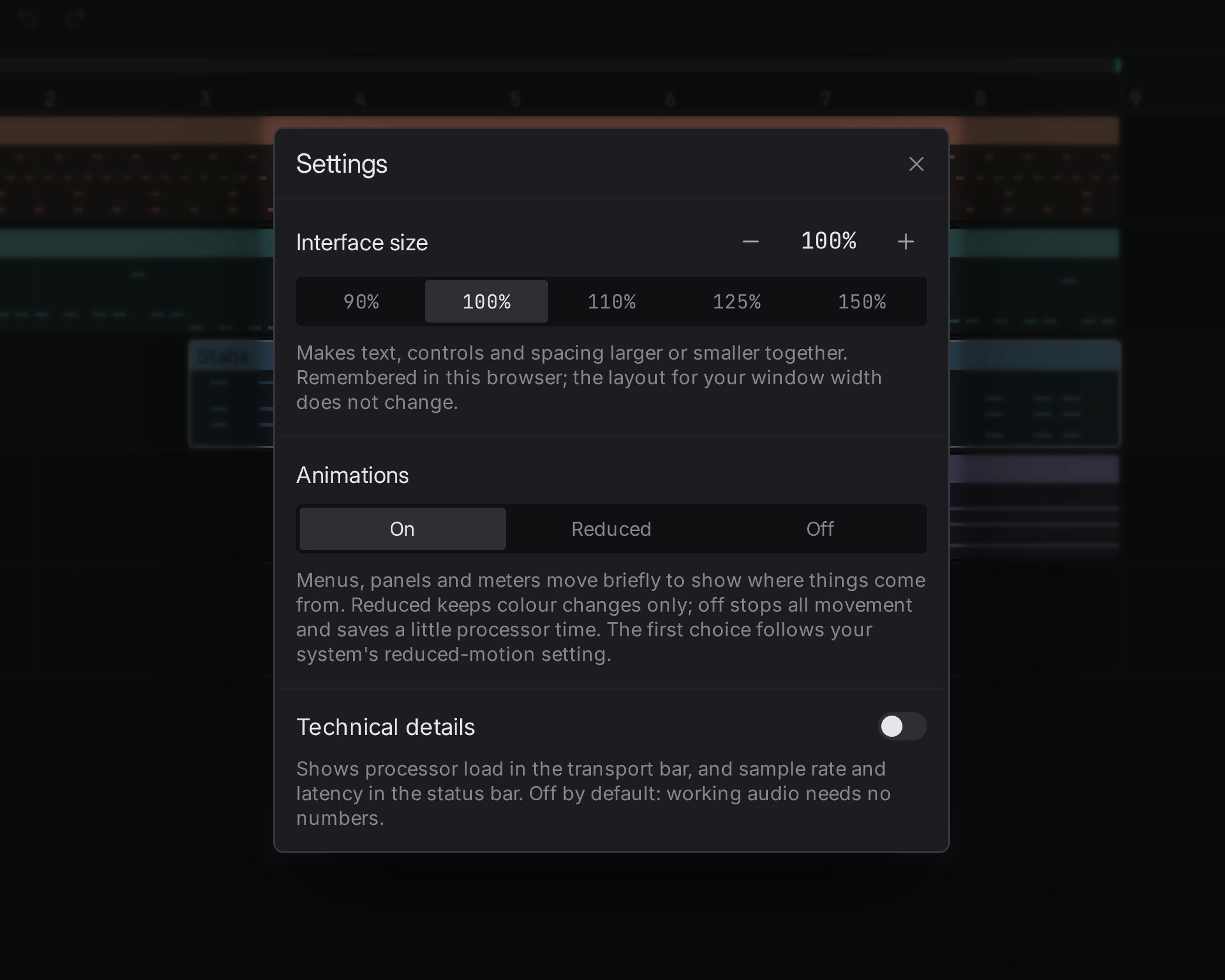
- **Interface size**, von 90 % bis 150 %: Stellen Sie es mit den Minus- und Plus-Schaltflächen schrittweise ein, oder wählen Sie 90, 100, 110, 125 oder 150 %. Alles im Studio wird gemeinsam größer oder kleiner: Text, Schaltflächen, Spuren, das Notenraster. Auf einem großen Monitor, den Sie aus einiger Entfernung sehen, sind meist 110 % bis 125 % angenehm; auf einem Laptop 100 %. Auf einem sehr breiten Bildschirm beginnt der erste Start bei 110 %.
- **Animations**: *On*, *Reduced* oder *Off*. Animationen sind kurz und verzögern nie, was Sie tun. *Reduced* behält nur Farbwechsel, und *Off* stoppt jede Bewegung, was auf einem langsamen Computer etwas Prozessorzeit spart.
- **Recording input**: von welchem Eingang Aufnahmen kommen und ob Sie ihn hören, während eine Spur scharfgeschaltet ist. Siehe [Den Eingang wählen](/manual/samples#input).
- **Technical details**: standardmäßig aus. Eingeschaltet zeigt die Transportleiste die [Prozessorlast](#load) und die Statusleiste die Samplerate und die Latenz.
- **Tell me when a newer version exists** und **Show notices from Flesance**: standardmäßig eingeschaltet. Bei jedem Start liest das Studio im Hintergrund zwei öffentliche Dateien von flesance.studio. Die eine sagt, ob es eine neuere Version gibt; die andere enthält Hinweise, etwa das Ende des Supports für ein System. Nichts über Sie oder Ihren Computer wird gesendet. Eine Kopie, die über einen Paketmanager installiert wurde, wird nie aufgefordert, sich selbst zu aktualisieren.
- **Crash reports**: *Ask*, *Always send* oder *Never send*. Wenn das Studio unerwartet schließt, kann es einen kurzen Bericht senden, damit die Ursache behoben werden kann. Er enthält keinen Namen, kein Projekt und keine Datei, und Sie können ihn lesen, bevor er gesendet wird.
- **Devices** listet die angeschlossenen Klangausgänge, Toneingänge und MIDI-Geräte auf und zeigt, welche davon das Studio verwendet.
- **Storage** zeigt zuerst, wo Ihre Projekte aufbewahrt werden und wie viel Platz sie brauchen, mit **Show**, um diesen Ordner zu öffnen, und **Export all…**, um jedes Projekt als je eine `.flesance`-Datei in einen Ordner Ihrer Wahl zu schreiben. Darunter steht, was das Studio auf diesem Computer für sich selbst aufbewahrt, etwa sein Journal, wartende Absturzberichte und die zeitgestreckten Aufnahmen des geöffneten Projekts, und wie viel Platz jedes davon braucht. **Clear** leert eines davon; alles, was geleert wurde, wird bei Bedarf neu erstellt. Die Instrumente, die Sie heruntergeladen haben, werden angezeigt, aber nie geleert: Sie gehören Ihnen.
## Designs {#themes}
Ein Design legt die Farben des Studios, seine Textgrößen und die Rundung seiner Ecken fest. Jedes Design hat eine helle und eine dunkle Seite. In **Settings**, unter *Interface*:
- **Theme** blättert mit den Pfeilen durch die Designs: *Flesance*, das eigene des Studios, dann *Catppuccin*, *Solarized* und *Gruvbox*, drei bekannte Designs aus ihren eigenen Communities, danach alle eigenen.
- **System**, **Light** oder **Dark** wählt die Seite. Bei *System*, der Vorgabe, zeigt das Studio die helle Seite, solange Ihr Computer auf hell steht, und die dunkle, solange er auf dunkel steht, und wechselt sofort, sobald der Computer wechselt.
### Eigene Designs erstellen {#own-theme}
Ein eigenes Design ist eine Textdatei im Designordner. **Open themes folder** in den Einstellungen legt den Ordner an, falls er noch nicht da ist, und öffnet ihn. Er liegt:
- unter Linux: `~/.config/studio.flesance.Flesance/themes`
- unter macOS: `~/Library/Application Support/studio.flesance.Flesance/settings/themes`
- unter Windows: `%APPDATA%\studio.flesance.Flesance\themes`
Jede Datei, die auf `.toml` endet, ist ein Design und trägt den Namen der Datei: `midnight.toml` erscheint als *midnight*. Die Datei ist in TOML geschrieben und enthält nur, was Sie ändern; alles, was sie weglässt, bleibt wie im Flesance-Design. Zum Beispiel:
```toml
# Values in [color], [text], [duration] or [radius] change both sides.
[radius]
control = "5px"
# Values under [dark] change only the dark side, and under [light] only the light one.
[dark.color]
accent = "#e0a040"
surface-window = "#0b0b0e"
[light.color]
accent = "#b06a10"
```
Dies sind die Namen, die ein Design festlegen kann:
- `[color]`: `surface-window`, `surface-panel`, `surface-raised`, `surface-hover`, `surface-active`; `border-subtle`, `border-panel`, `border-strong`; `text-primary`, `text-secondary`, `text-tertiary`; `accent`, `accent-muted`, `accent-strong`; `recording`, `warning`; und die zwölf Spurfarben `track-crimson`, `track-brick`, `track-ochre`, `track-olive`, `track-green`, `track-teal`, `track-sky`, `track-blue`, `track-violet`, `track-pink`, `track-slate`, `track-graphite`. Eine Farbe wird als `"#rrggbb"` geschrieben.
- `[text]`: `caption`, `body`, `heading`, von `"8px"` bis `"32px"`.
- `[duration]`: `fast`, `medium`, die Länge der Bewegungen, von `"0ms"` bis `"1000ms"`.
- `[radius]`: `clip`, `control`, `overlay`, von `"0px"` bis `"12px"`.
Wenn Sie die Datei speichern, wechseln Sie zurück zum Studio, und es zeigt die Änderung. Ist ein Name falsch geschrieben oder ein Wert einer, den das Studio nicht verwenden kann, wird trotzdem alles andere in der Datei angezeigt, und in den Einstellungen steht, was nicht übernommen wurde, zum Beispiel *Not applied from midnight: dark.color.acent*. Lässt sich die Datei gar nicht als TOML lesen, zeigt das Studio Flesance und sagt, in welcher Zeile das Lesen abbrach.
## Anzeige in Discord {#discord-activity}
Während Discord auf demselben Computer läuft, kann das Studio auf Ihrem Discord-Profil zeigen, dass Sie Musik machen. Wer Ihr Profil sehen kann, liest **Making music**, wie lange Sie schon dabei sind, und eine Schaltfläche, die flesance.studio öffnet. Das ist alles: Der Name Ihres Songs wird nicht gezeigt, außer Sie erlauben es.
**Settings** hat dafür zwei Schalter:
- **Show in Discord that I am making music** ist standardmäßig eingeschaltet. Ausgeschaltet teilt das Studio Discord nichts mit, und alles, was es gezeigt hat, wird entfernt.
- **Include the project's name, tempo and key** ist standardmäßig ausgeschaltet. Eingeschaltet liest das Profil auch Name, Tempo und Tonart des geöffneten Projekts, zum Beispiel *Night Drive · 120 bpm · A minor*. Lassen Sie es ausgeschaltet bei einem Song, den Sie noch nicht veröffentlicht haben, oder bei der Arbeit für einen Kunden: Jeder, der Ihr Profil sehen kann, kann es lesen.
Es erscheint nur, während ein Projekt geöffnet ist, und wird entfernt, wenn Sie das Studio schließen. Läuft Discord nicht, passiert nichts, und es wird nichts gemeldet; starten Sie Discord später, findet das Studio es innerhalb einer halben Minute. Haben Sie das Teilen von Aktivitäten in Discord selbst ausgeschaltet, erscheint nichts, egal was das Studio sagt.
Das Studio spricht nur mit dem Discord-Programm auf Ihrem eigenen Computer. Es verwendet dafür weder ein Konto noch ein Passwort von Ihnen und sendet dafür nichts über das Internet: Was Discord danach mit der Aktivität macht, liegt bei Discord und Ihren dortigen Datenschutzeinstellungen.
## Prozessorlast {#load}
Ist **Technical details** eingeschaltet, zeigt die Transportleiste, welchen Anteil der verfügbaren Zeit für jeden kleinen Abschnitt Klang der Computer zum Erzeugen braucht. Niedrige Zahlen bedeuten viel Spielraum. Nahe 100 % beginnt der Klang zu knistern, weil ein Abschnitt nicht rechtzeitig fertig war: Weniger gleichzeitig spielende Spuren oder ein größerer Puffer in den Audioeinstellungen des Systems senken die Zahl.
Die Zahl hält den geschäftigsten Moment der letzten Zeit fest und fällt dann langsam ab, sodass eine kurze Spitze lange genug stehen bleibt, um sie abzulesen. Unter 10 % zeigt sie eine Nachkommastelle.
Das Studio öffnet das Audiogerät, sobald ein Projekt betreten wird, sodass die Zahl schon vor der ersten Wiedergabe da ist und ein MIDI-Keyboard oder der Eingang, den Sie abhören, sofort klingt. Lässt sich das Gerät nicht öffnen, sagt die Statusleiste warum, das Projekt öffnet sich trotzdem, und ein Druck auf die Wiedergabe versucht es erneut; bis dahin steht ein Punkt an der Stelle der Zahl.
## Die Desktop-App {#desktop}
Das Studio ist eine Desktop-Anwendung für macOS, Windows und Linux, in der Beta. Die [Download-Seite](/download) enthält die Builds. Was jetzt in der Beta enthalten ist und was geplant ist, steht in der [Roadmap](/roadmap).
- Ihre Projekte sind Ordner auf Ihrem Computer; sie öffnen sich und spielen ohne Verbindung.
- [Instrumente](/manual/instruments#sampled) aus der Bibliothek werden einmal auf diesen Computer heruntergeladen und funktionieren danach ohne Verbindung.
- Updates des Studios werden in der [Statusleiste](#status-bar) angekündigt; ohne Sie wird nichts installiert.