# Clips
Ein **Clip** ist ein Block Musik, der an einem Zeitpunkt auf einer Spur platziert ist. Auf einer Instrumentenspur enthält ein Clip Noten; auf einer Audiospur spielt er einen Ausschnitt einer Aufnahme. Clips sind das, was Sie arrangieren: Sie bauen einen Song, indem Sie sie platzieren, wiederholen und schneiden.
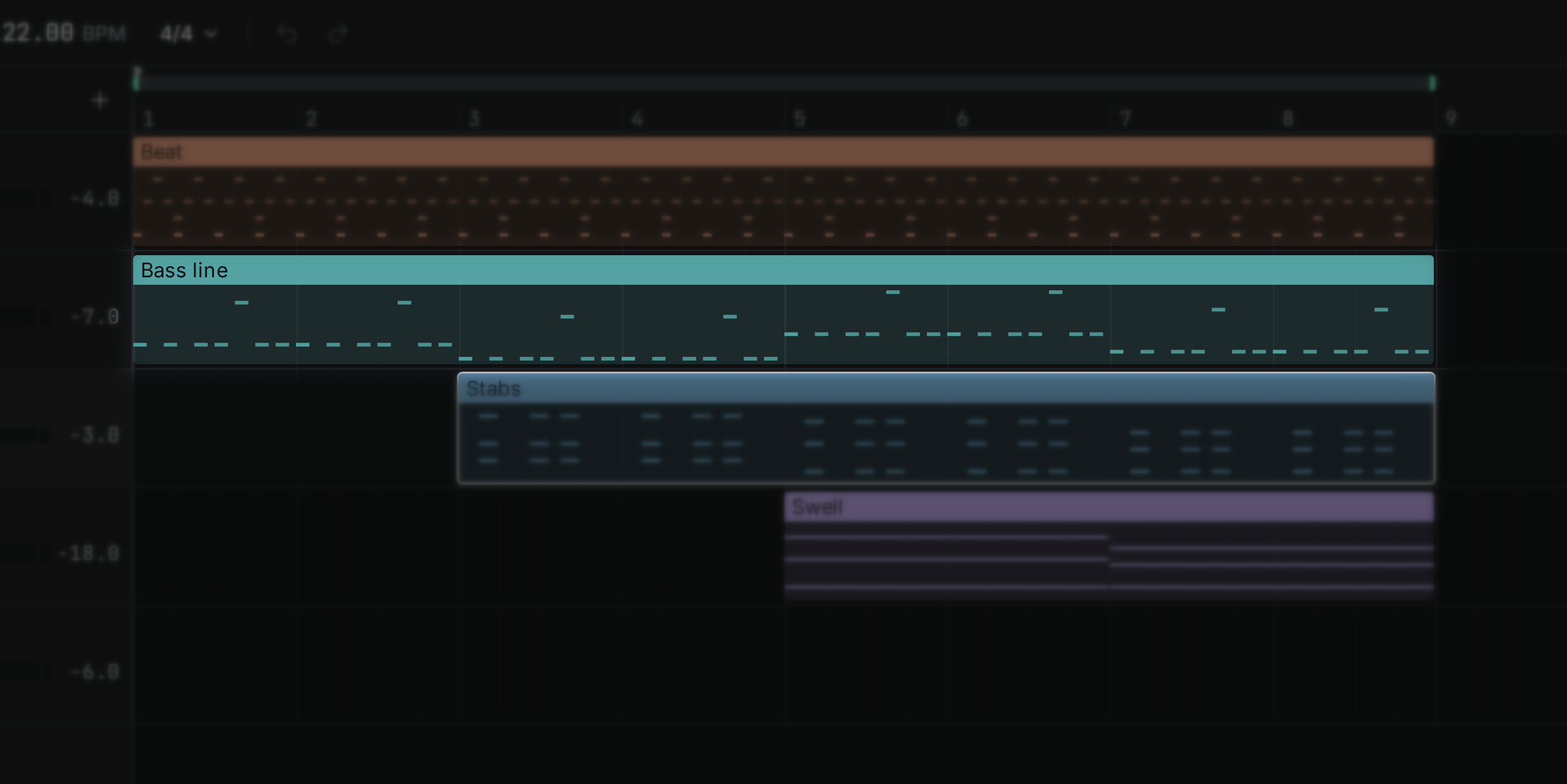
## Einen Clip erstellen {#create}
Doppelklicken Sie auf eine leere Stelle einer Instrumentenspur. Ein Notenclip von einem Takt erscheint am Anfang des Takts, in den Sie geklickt haben; doppelklicken Sie auf den Clip, um ihn im [Noteneditor](/manual/note-editor) zu öffnen, bereit für Noten.
Audioclips entstehen, wenn Sie Audio hereinholen: Ziehen Sie eine Datei auf das Fenster, oder verwenden Sie **Load audio…** im Panel **Browser**. Siehe [Samples](/manual/samples#import). Auch eine Aufnahme erzeugt einen Clip: siehe [Aufnahme](/manual/samples#record).
## Auswählen {#select}
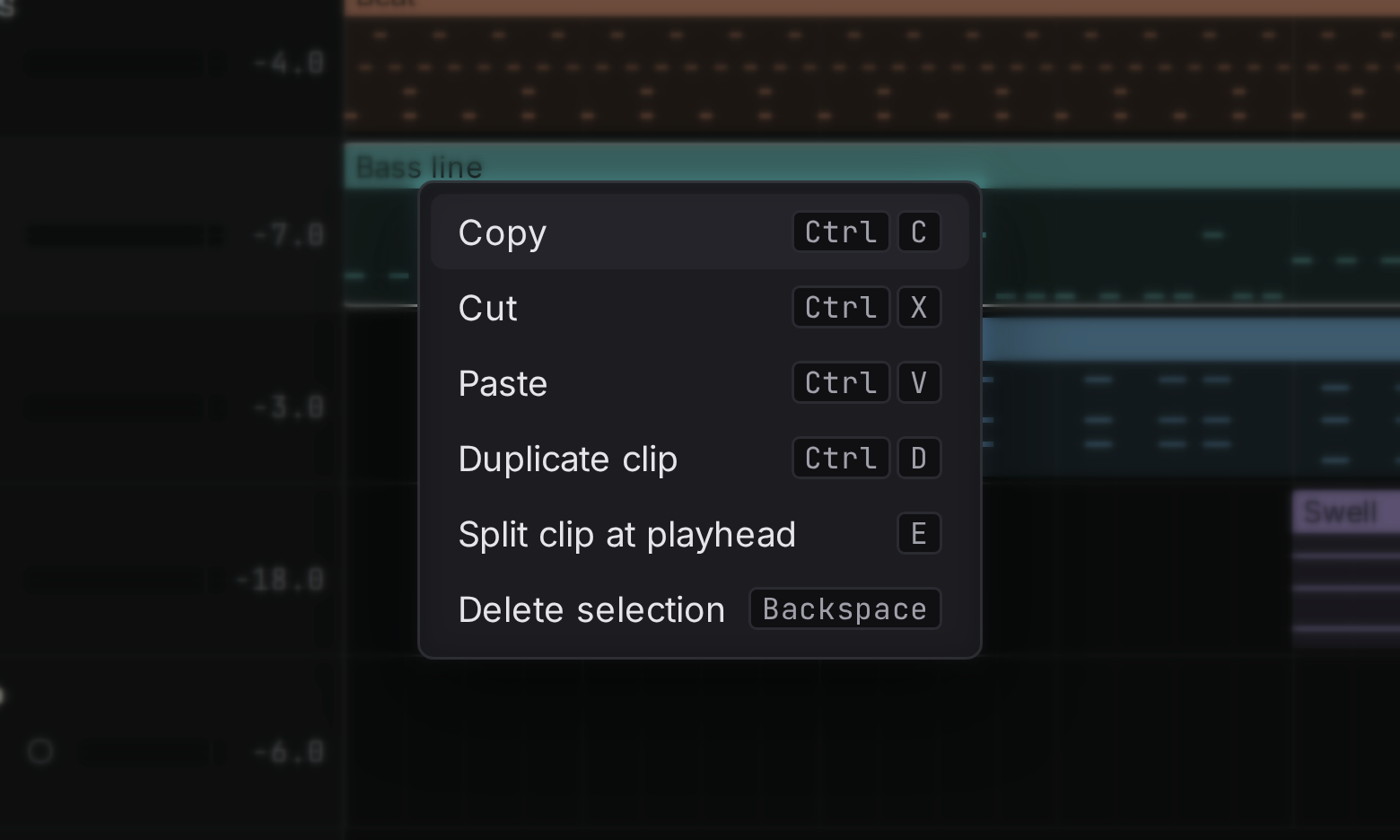
Klicken Sie auf einen Clip, um ihn auszuwählen. Halten Sie gedrückt und klicken Sie, um weitere Clips zur Auswahl hinzuzufügen oder einen daraus zu entfernen. Oder ziehen Sie über leere Bahnen, um jeden Clip auszuwählen, den der Rahmen berührt. Ein Klick auf eine leere Stelle setzt den Wiedergabecursor dorthin und behält die Auswahl; **Deselect all** in der [Befehlspalette](/manual/getting-started#commands) hebt sie auf, und nimmt das Ziehen mittendrin zurück. Klicken Sie mit der rechten Maustaste auf einen Clip, um ein Menü mit allem zu öffnen, was Sie damit tun können, samt Tastenkürzeln. Bei einer Aufnahme enthält das Menü außerdem deren Tempo, Klang und Ausblendungen; siehe [Samples](/manual/samples#follow-tempo).
wählt jeden Clip im Song aus. Ausgewählte Clips haben einen hervorgehobenen Umriss, und jeder Clip-Befehl (verschieben, kopieren, duplizieren, teilen, löschen) wirkt auf alle zugleich.
## Verschieben {#move}
Ziehen Sie einen Clip nach links oder rechts, um ihn in der Zeit zu verschieben, und nach oben oder unten, um ihn auf eine andere Spur zu verschieben (wenn die ausgewählten Clips alle auf einer Spur liegen). Clips rasten am [Raster](/manual/note-editor#grid) ein, sodass sie genau auf Schlägen landen; halten Sie beim Ziehen gedrückt, um sie frei zu platzieren.
Halten Sie gedrückt, während Sie mit dem Ziehen beginnen, um das Original an seinem Platz zu lassen und eine Kopie zu verschieben.
## Kürzen {#trim}
Ziehen Sie den linken oder rechten Rand eines Clips, um ihn kürzer oder länger zu machen. Beim Kürzen wird im Inneren nichts gelöscht: Noten hinter dem neuen Ende bleiben im Clip und werden nur nicht gespielt, und wenn Sie den Rand zurückziehen, sind sie wieder da. Das Kürzen am linken Rand eines Audioclips lässt die Aufnahme später beginnen, sodass der Klang zeitlich an derselben Stelle bleibt.
## Teilen {#split}
Setzen Sie den Cursor dorthin, wo Sie schneiden möchten, und drücken Sie . Jeder ausgewählte Clip unter dem Cursor wird dort in zwei Teile geschnitten. Nutzen Sie das, um eine lange Aufnahme in Phrasen zu zerlegen oder die zweite Hälfte eines Parts zu ändern. Um Notenclips wieder zusammenzufügen, wählen Sie zwei oder mehr auf einer Spur aus und wählen im Menü des Clips **Consolidate**: Dann werden sie zu einem Clip.
## Duplizieren {#duplicate}
setzt eine Kopie jedes ausgewählten Clips direkt dahinter. Die Kopien werden zur Auswahl, sodass ein erneutes Drücken die Reihe weiter fortsetzt. So machen Sie am schnellsten aus einem Takt Drums acht.
## Kopieren, Ausschneiden und Einfügen {#copy-paste}
kopiert die ausgewählten Clips, schneidet sie aus (kopiert sie und entfernt sie dann), und fügt sie am Cursor ein, auf dem Raster.
Eingefügte Clips behalten ihre Form: Clips, die von mehreren Spuren kopiert wurden, landen auf ebenso vielen Spuren, mit denselben Abständen zueinander in der Zeit. Der oberste kommt auf die ausgewählte Spur, wählen Sie also zuerst eine Spur, um einen Part woanders einzufügen. Clips, die in einem anderen Projekt kopiert wurden, bringen ihre Aufnahmen mit.
Jedes Einfügen lässt sich in einem Schritt rückgängig machen, und Sie können dieselbe Kopie beliebig oft einfügen.
## Löschen {#delete}
löscht die ausgewählten Clips. Wie alles andere lässt sich das rückgängig machen.